












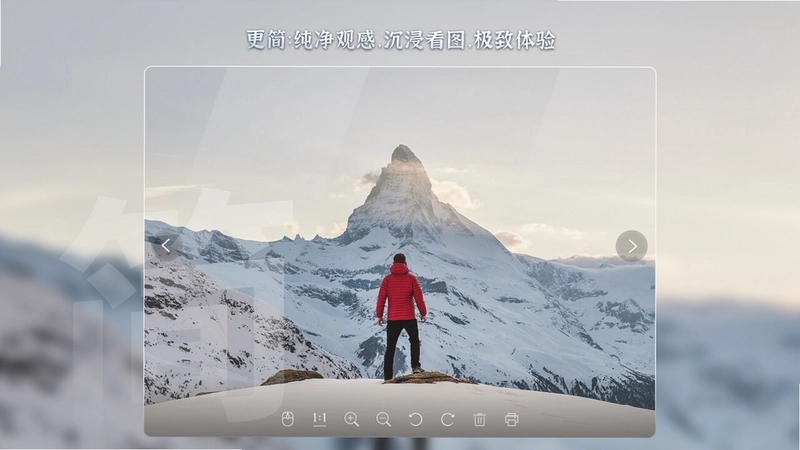
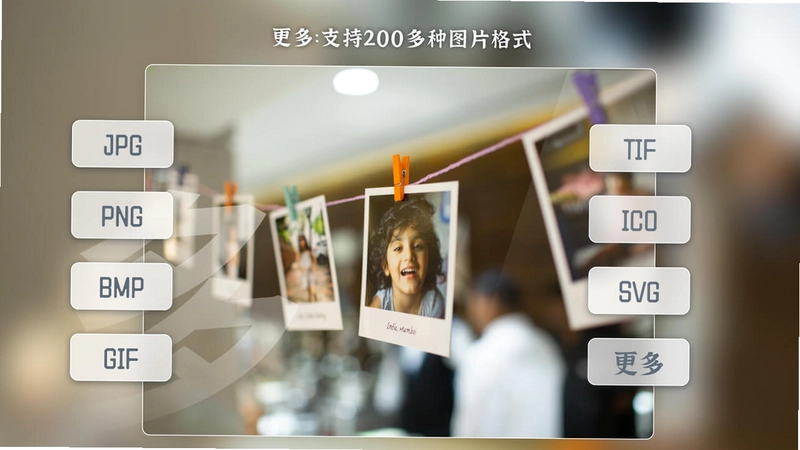
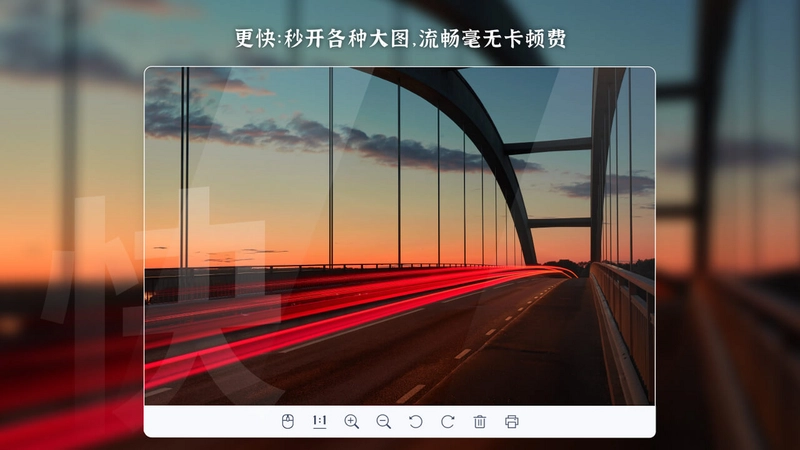
迅读看图电脑版是一款专为高效办公与学习场景打造的免费看图软件,凭借极速启动引擎和纯净无广告的界面设计,它能够瞬间打开各类高分辨率图片,色彩还原精准,缩放平移操作丝滑流畅。软件内置强大的格式兼容层,支持超过200种图片格式,同时保持安装包体积小巧,不占用系统资源。无论是设计师预览PSD源文件、工程师查看CAD图纸,还是普通用户浏览日常照片,迅读看图都能提供稳定流畅的视觉体验,是提升工作效率的得力助手。
迅读看图电脑版支持哪些图片格式?
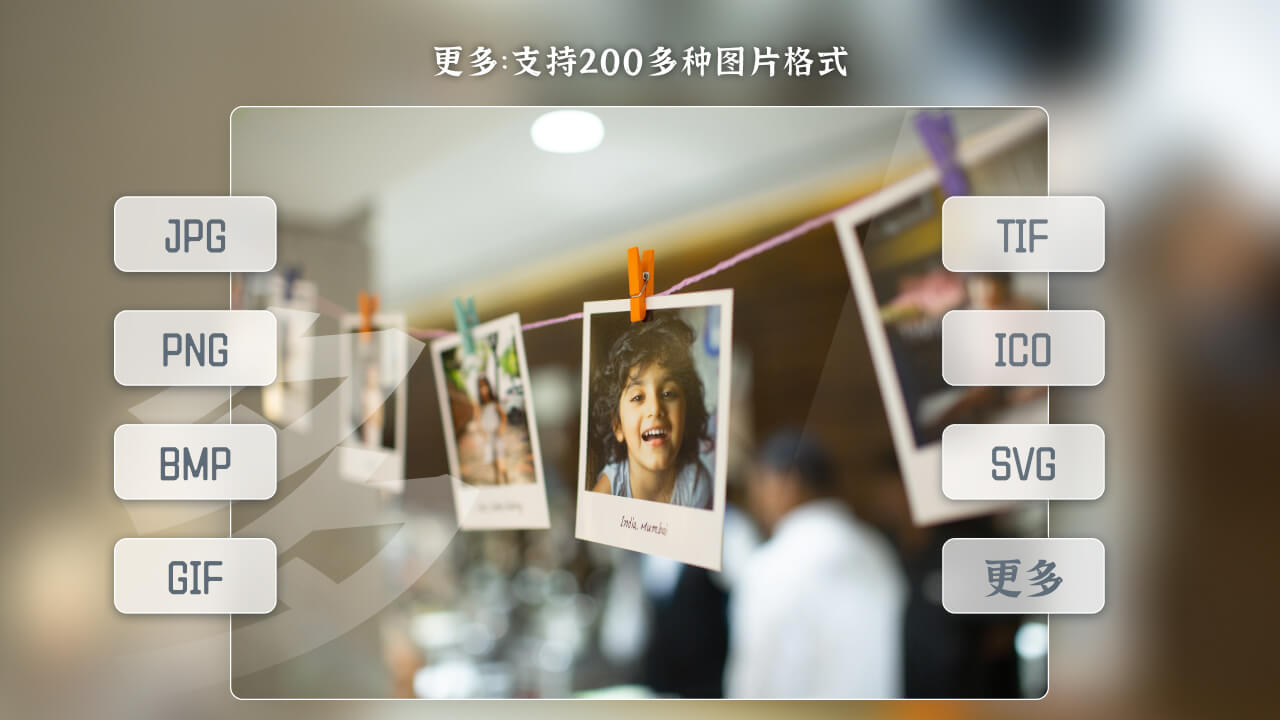
1. 迅读看图电脑版内置了自主研发的格式解析引擎,可识别并打开包括JPEG、PNG、GIF、BMP、TIFF、WEBP在内的常规格式,覆盖日常使用99%的场景。
2. 针对专业用户,软件深度支持PSD、AI、CDR、PDF、CAD(DWG/DXF)等设计类与工程类文件,无需转换即可直接预览。
3. 还支持RAW格式(如CR2、NEF、ARW)以及高动态范围HDR图片,满足摄影爱好者查看原始素材的需求。
4. 对于罕见的格式如SVG矢量图、ICON图标文件、TGA序列帧等,迅读看图也能正确解码并渲染,确保不遗漏任何文件。
5. 如果遇到未知扩展名,软件会尝试以二进制流方式解析,并提供“用其他应用打开”的快捷选项,保障文件可访问性。
迅读看图电脑版如何批量处理图片?
1. 在迅读看图主界面中,按住Ctrl键依次点击缩略图即可多选图片,或者使用快捷键Ctrl+A全选当前文件夹内所有图片。
2. 选中图片后,右键点击任意一张图片,在弹出的菜单中选择“批量操作”子菜单,可以看到重命名、格式转换、调整尺寸等选项。
3. 选择“批量格式转换”,在弹出的对话框中设置输出格式(如JPG、PNG、WEBP),并可指定输出目录和图片质量参数。
4. 若选择“批量重命名”,可使用模板如“前缀_序号_日期”快速命名,避免手动逐一修改的繁琐。
5. 批量处理过程中会显示实时进度条,处理完成后可点击“打开文件夹”直接查看结果,全程无需额外脚本或插件。
迅读看图电脑版快捷键大全
| 快捷键 | 功能说明 |
|---|---|
| ← / → | 上一张 / 下一张图片 |
| + / - | 放大 / 缩小视图 |
| Ctrl+0 | 适应窗口大小显示 |
| Ctrl+1 | 实际像素比例显示 |
| Ctrl+R | 顺时针旋转图片90° |
| Ctrl+F | 全屏模式切换 |
| Ctrl+Shift+F | 幻灯片播放/暂停 |
| Delete | 删除当前图片(可恢复) |
| F2 | 重命名当前图片文件 |
| Ctrl+E | 打开图片编辑面板 |
迅读看图电脑版如何设置壁纸?
1. 打开迅读看图,浏览到你想设置为壁纸的图片,双击进入预览模式。
2. 在预览界面顶部工具栏找到“更多”按钮(通常显示为三个点或齿轮图标),点击展开下拉菜单。
3. 在下拉菜单中选择“设为壁纸”选项,软件会弹出子菜单,提供“桌面壁纸”、“锁屏壁纸”或“双屏壁纸”等选择。
4. 点击“桌面壁纸”后,软件会立即应用,并弹出提示询问是否同时保存一份原图到指定壁纸文件夹。
5. 若需要调整壁纸显示方式(如拉伸、平铺、适应),可前往Windows系统设置中的“个性化”进行微调,迅读看图会自动同步。
迅读看图电脑版配置要求高吗?
| 配置项 | 最低要求 | 推荐配置 |
|---|---|---|
| 操作系统 | Windows 7 SP1 | Windows 10/11 64位 |
| CPU | 1.0 GHz 双核 | 2.4 GHz 四核及以上 |
| 内存 | 1 GB RAM | 4 GB RAM 或更高 |
| 硬盘空间 | 50 MB 可用空间 | 200 MB 以上(用于缓存) |
| 显卡 | 支持 DirectX 9 | 支持硬件加速的独显或核显 |
| 显示器 | 1024×768 分辨率 | 1920×1080 或更高 |
迅读看图电脑版如何编辑图片?
1. 在迅读看图预览界面,点击工具栏中的“编辑”按钮(或按快捷键Ctrl+E),即可进入内置编辑器。
2. 编辑器提供基础功能如裁剪、旋转、翻转,通过拖拽选区或输入数值精确控制,操作非常直观。
3. 在“调整”面板中,可以调节亮度、对比度、饱和度、色温等参数,并实时预览效果,不满意可一键重置。
4. 支持添加文字水印、箭头、矩形、圆形等标注元素,适合快速标注图片重点或添加说明。
5. 编辑完成后,点击“保存”可覆盖原文件,或选择“另存为”以新文件名导出,导出格式支持JPG、PNG、BMP等。
迅读看图电脑版如何管理图片文件夹?
1. 启动迅读看图后,左侧边栏会显示“快速访问”区域,包含“图片”、“下载”、“桌面”等系统默认文件夹,点击即可快速进入。
2. 点击左上角“打开文件夹”按钮,可在弹出的文件选择器中定位任意目录,软件会以缩略图网格形式展示所有图片。
3. 在文件夹内,可以使用右上角的排序下拉菜单,按名称、日期、大小、类型等条件对图片进行排序,便于查找。
4. 支持为常用文件夹添加书签,点击文件夹右键菜单中的“添加到收藏夹”,下次可在侧边栏“收藏”标签下快速访问。
5. 软件还提供“最近打开”列表,记录最近浏览的图片和文件夹,方便回溯工作进度。
迅读看图电脑版如何保护隐私?
1. 迅读看图提供“隐私模式”,在设置中开启后,软件将不记录任何浏览历史、搜索记录或缓存缩略图。
2. 对于敏感图片,可以右键选择“加密”功能,设置独立密码,之后每次打开该图片都需要输入密码,确保内容不被他人窥视。
3. 软件支持“无痕浏览”启动参数,通过快捷方式属性中添加“-private”即可在启动时自动进入隐私模式。
4. 在“设置-通用”中,可以勾选“退出时清除最近文件列表”,这样每次关闭软件后历史记录自动清空。
5. 若担心图片被误删,可在回收站中恢复,同时软件内置“备份”功能,可将重要图片一键备份到指定目录或云盘。
 PicView官方版(看图工具)5.0.4 免费版
 视频特效工厂pc版1.1.0.0 最新版
 一键抠图pc版1.0.0.0 电脑版
 爱福窝装修设计软件7.0.0.0 pc版
 傲软抠图pc版1.1.13.1 电脑版
 金舟苹果HEIC图片转换器3.6.4.0 最新版
 稿定设计电脑版1.3.10.17 最新版
 熊猫CAD看图4.0.2.10 最新版
 美图云修软件5.8.0 最新版
 浩辰CAD 2021电脑版21.2.0.1 最新版
 ImageConverter(图像格式转换工具)1.6.2 绿色版
 美图秀秀最新版7.8.6.2 电脑版




 KeyShot软件大全
 Adobe Fresco绘画软件大全
 C4D建模软件大全
 Adobe Dn软件大全
 Acrobat全家桶
用户留言