










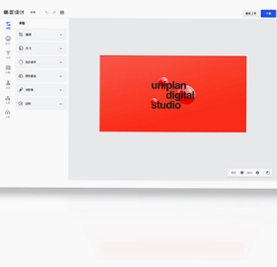
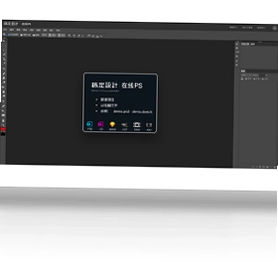
稿定设计是一款集图片编辑、视频制作与在线PS于一体的多场景商业视觉设计工具,用户无需专业设计基础,通过简单的拖、拉、拽等操作即可快速完成手机海报、PPT演示文稿、电商主图、新媒体配图以及营销物料等各类平面设计与创意视频。软件内置海量精美模板与智能抠图功能,同时提供设计作品商用保障,满足个人创作者与中小企业的日常设计需求。稿定设计电脑版在保持移动端便捷体验的基础上,针对大屏操作进行了全面优化,让设计流程更加高效流畅,是提升工作效率与视觉品质的得力助手。

稿定设计电脑版如何实现智能抠图?
1. 打开稿定设计电脑版,点击首页上方导航栏中的“智能工具”选项,在下拉菜单里选择“智能抠图”功能。
2. 点击“上传图片”按钮,从本地选择需要处理的图片文件,支持JPG、PNG、BMP等常见格式。
3. 图片上传后,系统会自动识别主体并生成初步的抠图效果,用户可以使用左侧工具栏中的“保留”或“擦除”画笔进行微调。
4. 对于复杂边缘,可放大图片后使用“边缘细化”功能,让抠图边缘更加自然平滑。
5. 完成后点击右上角“下载”按钮,选择PNG透明背景格式保存即可,也可直接应用到当前设计项目中。

稿定设计电脑版支持哪些图片编辑功能?
1. 基础编辑:支持图片裁剪、旋转、翻转、缩放,以及调整亮度、对比度、饱和度、色相等参数。
2. 滤镜特效:内置数十款风格滤镜,包括胶片、复古、清新、黑白等,一键应用即可改变画面氛围。
3. 文字添加:提供丰富的艺术字体和文字样式,支持自定义字体、字号、颜色、间距及对齐方式。
4. 贴纸与元素:海量分类贴纸、形状、线条、图标等素材,直接拖拽到画布上即可使用,支持图层管理。
5. 高级功能:支持图层叠加、混合模式、蒙版操作、阴影与描边效果,满足专业设计需求。
稿定设计电脑版如何制作PPT演示文稿?
1. 在稿定设计首页点击“PPT模板”分类,浏览并选择一个适合主题的模板,点击“立即使用”进入编辑界面。
2. 左侧页面缩略图区域可以新增、复制、删除或调整页面顺序,右侧属性面板可设置页面尺寸、背景颜色或背景图。
3. 双击页面中的文本框即可修改文字内容,支持修改字体、字号、颜色、加粗、斜体等,还可以添加项目符号。
4. 通过上方“插入”菜单可以添加图片、图表、表格、视频、音频等元素,所有元素均可任意拖动位置和调整大小。
5. 设计完成后点击右上角“下载”按钮,选择PPTX格式即可导出为可编辑的PowerPoint文件,也可直接分享链接在线演示。
稿定设计电脑版有哪些快捷键?
| 快捷键 | 功能说明 |
|---|---|
| Ctrl+C / Ctrl+V | 复制/粘贴选中对象 |
| Ctrl+X | 剪切选中对象 |
| Ctrl+Z / Ctrl+Y | 撤销/重做操作 |
| Delete | 删除选中对象 |
| Ctrl+A | 全选所有对象 |
| Ctrl+G | 组合选中对象 |
| Ctrl+Shift+G | 取消组合 |
| Ctrl+D | 快速复制并偏移 |
| 方向键 | 微调对象位置 |
| Shift+方向键 | 按较大步长移动对象 |
稿定设计电脑版对电脑配置有什么要求?
| 配置项 | 最低要求 | 推荐配置 |
|---|---|---|
| 操作系统 | Windows 7 64位 | Windows 10/11 64位 |
| 处理器 | Intel Core i3 或同等 | Intel Core i5 及以上 |
| 内存 | 4GB RAM | 8GB RAM 或以上 |
| 硬盘空间 | 2GB可用空间 | 5GB可用空间(SSD更佳) |
| 显卡 | 集成显卡 | 独立显卡,显存1GB以上 |
| 网络 | 宽带连接 | 稳定网络,建议10Mbps以上 |
稿定设计电脑版如何导出高清图片?
1. 在稿定设计电脑版中完成设计后,点击界面右上角的“下载”按钮,弹出导出设置窗口。
2. 在导出格式中选择“PNG”或“JPG”,PNG适合透明背景,JPG适合普通图片。
3. 在清晰度或缩放比例选项中,选择“高清”或输入自定义分辨率,最高支持2K输出。
4. 确认导出范围(当前页面或所有页面),然后点击“开始下载”按钮。
5. 系统会自动处理并保存到本地默认下载文件夹,也可在设置中指定保存路径。
稿定设计电脑版如何在线PS修图?
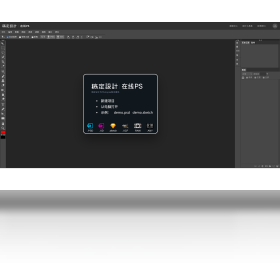
1. 打开稿定设计电脑版,点击“在线PS”功能入口,进入类似Photoshop的编辑界面。
2. 点击“打开图片”按钮,从本地上传需要编辑的图片文件,或直接选择模板库中的素材。
3. 使用左侧工具栏中的选框、套索、魔棒等工具进行区域选择,配合右侧图层面板进行编辑。
4. 使用“调整”菜单中的色阶、曲线、色彩平衡等功能对图像进行调色,实现专业级色彩校正。
5. 利用“滤镜”菜单下的模糊、锐化、扭曲等效果,为图片添加特殊质感。
6. 编辑完成后,点击“文件”菜单中的“导出”选项,选择合适格式和清晰度保存即可。
 美图云修软件5.8.0 最新版
 浩辰CAD 2021电脑版21.2.0.1 最新版
 ImageConverter(图像格式转换工具)1.6.2 绿色版
 美图秀秀最新版7.8.6.2 电脑版
 ExifPro1.0.0.0 电脑版
 蓝码动力图片管理软件1.2.04.2433 电脑版
 PDF猫图片转PDF电脑版1.0.3.0 最新版
 金舟看图王2.0.5.0 最新版
 浩辰CAD 2020pc版20.0.0.1 电脑版
 改图鸭最新版1.4.5.0 电脑版
 飞火动态壁纸2.6.0.7 电脑版
 水印管家1.4.8.2 最新版
 Krita绘画软件5.2.14.0 pc版





 KeyShot软件大全
 Adobe Fresco绘画软件大全
 C4D建模软件大全
 Adobe Dn软件大全
 Acrobat全家桶
用户留言