












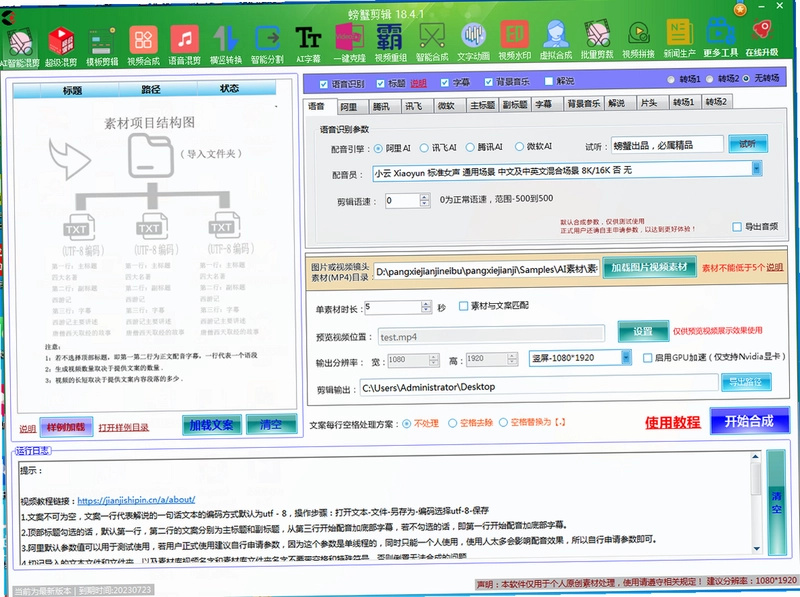
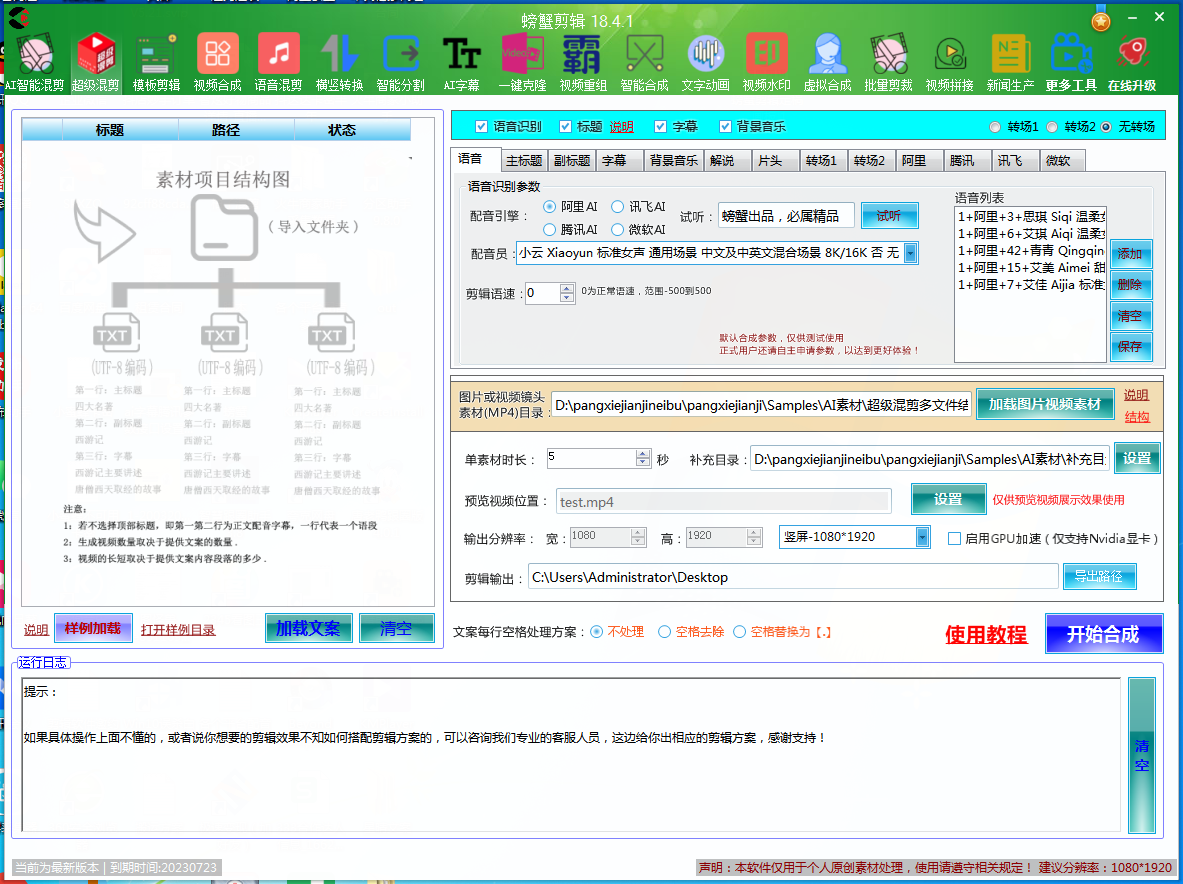
螃蟹视频剪辑电脑版是一款专为高效视频生产打造的智能自动化批量剪辑工具,它彻底改变了传统视频编辑繁琐的手动操作流程,让用户只需准备好文字内容、视频或图片素材,并设定好所需数值,即可一键完成包括AI配音、自动字幕、智能裁剪、好物混剪、探店剪辑以及有序无序混剪在内的全部视频制作过程。软件凭借其强大的自动化引擎和友好的交互界面,迅速成为自媒体创作者、电商运营者和短视频爱好者的效率神器。无论是批量处理大量素材,还是快速生成风格统一的视频内容,螃蟹视频剪辑都能以极低的门槛和极高的稳定性,帮助用户大幅缩短制作周期,释放创作生产力,让每个人都能轻松驾驭专业级的视频生产能力。
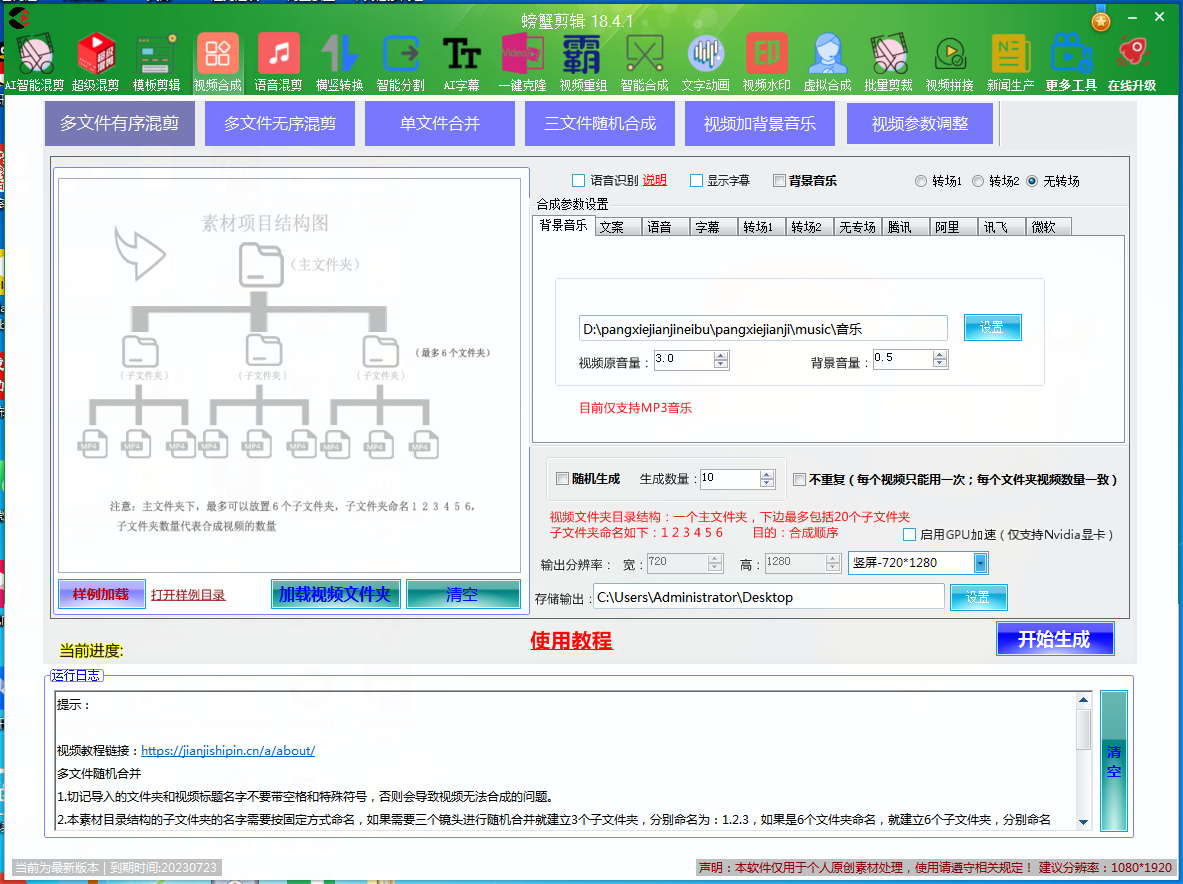
螃蟹视频剪辑电脑版如何实现批量自动化混剪?
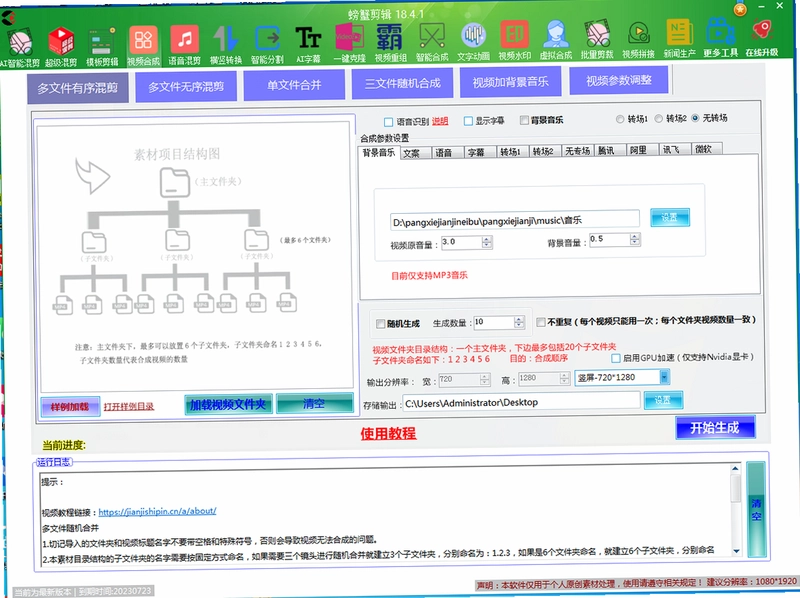
1. 首先,在电脑上安装并打开螃蟹视频剪辑电脑版,进入主界面后选择“批量混剪”功能模块。
2. 点击“添加素材”按钮,将需要使用的视频片段或图片素材一次性全部导入,支持多选和文件夹批量导入。
3. 在“混剪模式”中选择“有序混剪”或“无序混剪”,有序混剪会按照素材排列顺序输出,无序混剪则会随机打乱素材顺序生成多种组合。
4. 设置每个片段的时长、转场效果以及背景音乐,软件会自动对素材进行裁剪和拼接,确保每个输出视频长度一致。
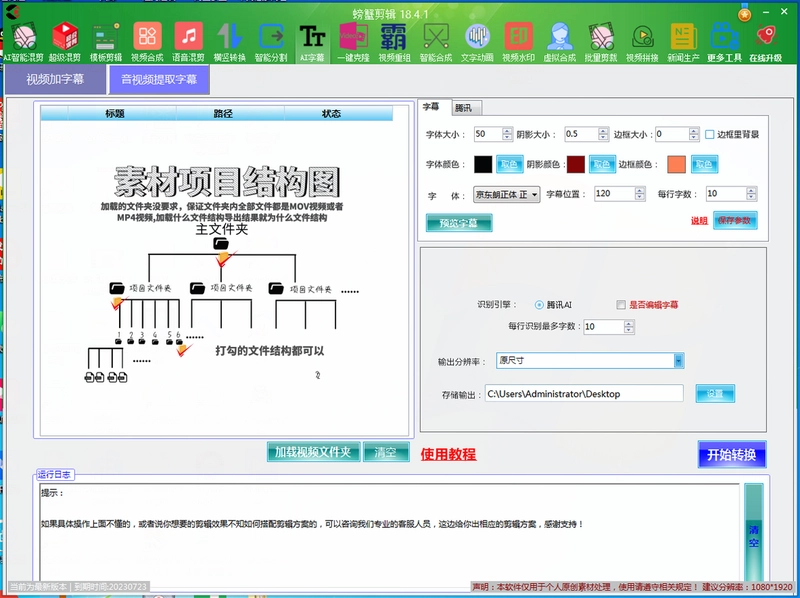
5. 开启“自动识别字幕”功能,软件会智能分析视频中的语音并生成精准字幕,同时支持自定义字幕样式和位置。
6. 点击“开始混剪”,软件将自动完成所有视频的合成,并在完成后输出到指定文件夹,整个过程无需人工干预。
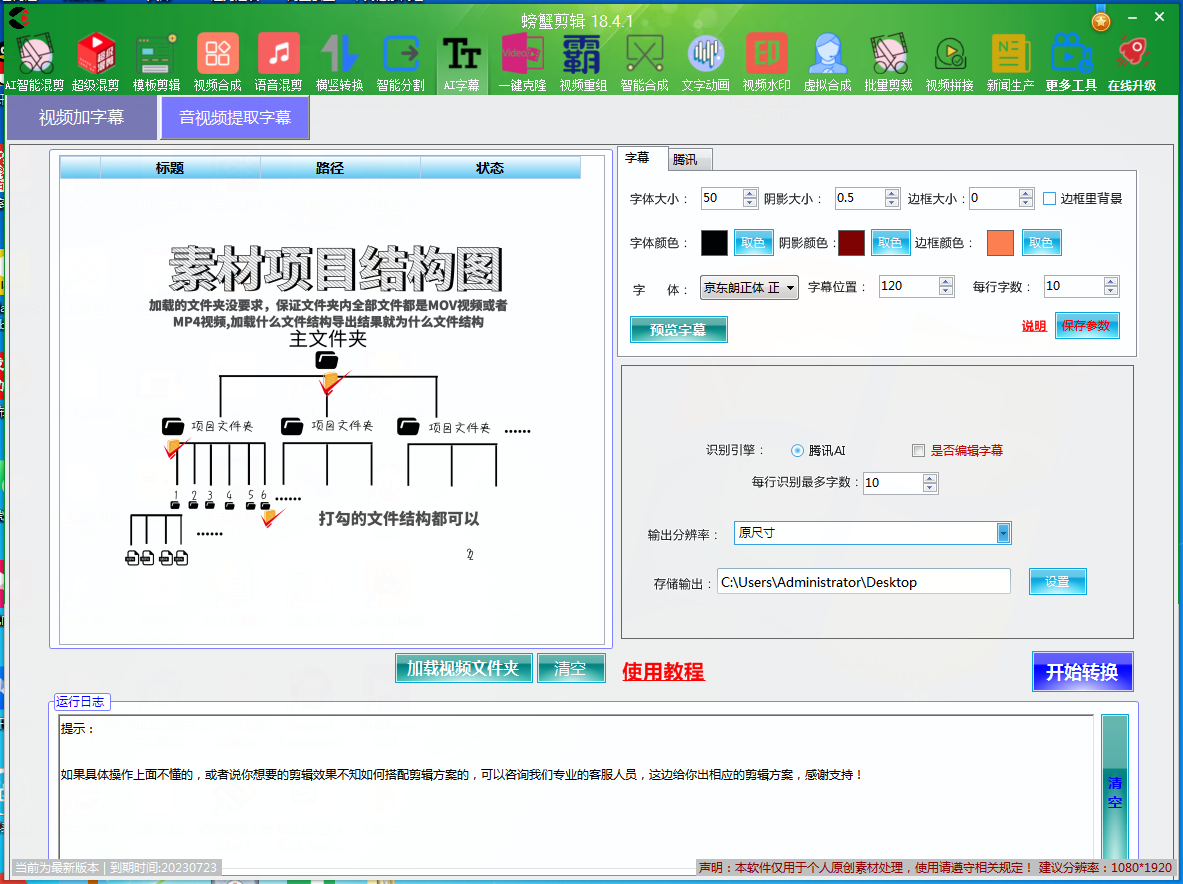
螃蟹视频剪辑电脑版怎样添加AI配音和字幕?
1. 打开螃蟹视频剪辑,新建一个项目或导入现有素材,进入编辑界面。
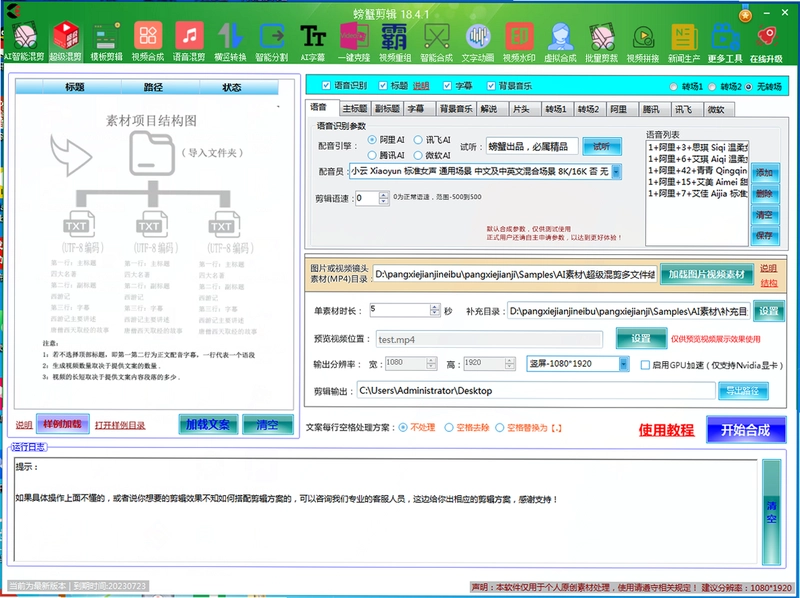
2. 在左侧工具栏中点击“AI配音”图标,输入或粘贴需要配音的文字内容。
3. 选择喜欢的音色、语速和音量,点击“预览”试听效果,满意后点击“应用”即可将配音添加到时间轴。
4. 接着点击“字幕”功能,选择“自动识别”模式,软件会分析视频或配音中的语音并自动生成字幕文件。
5. 调整字幕的字体、大小、颜色以及出现时间,也可以手动修改字幕文字内容。
6. 完成设置后,点击“导出”即可将带配音和字幕的视频保存到本地。
螃蟹视频剪辑电脑版支持哪些视频格式导入导出?
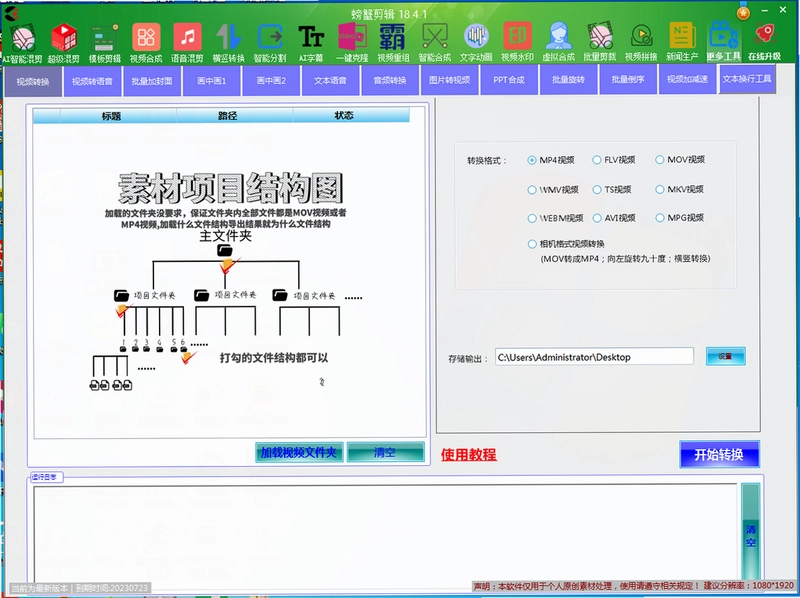
1. 螃蟹视频剪辑电脑版支持导入几乎所有主流视频格式,包括MP4、AVI、MOV、MKV、WMV等,同时支持高清和4K视频素材。
2. 图片素材支持JPG、PNG、BMP、GIF等常见格式,也可以直接拖拽到素材库中使用。
3. 导出格式主要提供MP4、MOV、AVI等,其中MP4是最常用的格式,兼容各大视频平台。
4. 用户可以根据需要选择导出分辨率,如1080P、2K、4K,以及帧率设置。
5. 在导出设置中还可调整视频码率,以平衡文件大小和画面质量。
螃蟹视频剪辑电脑版剪辑视频的快捷键一览表
| 功能 | 快捷键 |
|---|---|
| 开始/暂停预览 | 空格键 |
| 剪切片段 | Ctrl+X |
| 复制片段 | Ctrl+C |
| 粘贴片段 | Ctrl+V |
| 撤销操作 | Ctrl+Z |
| 保存项目 | Ctrl+S |
| 导出视频 | Ctrl+E |
螃蟹视频剪辑电脑版运行所需电脑配置要求高吗?
| 配置项 | 最低要求 | 推荐配置 |
|---|---|---|
| 操作系统 | Windows 7/8/10 | Windows 10/11 64位 |
| CPU | 双核2.0GHz | 四核3.0GHz以上 |
| 内存 | 4GB | 8GB及以上 |
| 显卡 | 集成显卡 | 独立显卡2GB显存 |
| 硬盘空间 | 2GB可用空间 | SSD固态硬盘 |
螃蟹视频剪辑电脑版如何去除视频原有字幕和水印?
1. 在螃蟹视频剪辑中导入需要处理的视频素材,将其拖拽到时间轴。
2. 选中视频片段,在右侧属性面板中找到“画面裁剪”选项。
3. 通过调整裁剪框的大小和位置,将原有字幕或水印区域裁掉。
4. 如果水印在动态区域,可以使用“模糊遮盖”功能,添加一个模糊框覆盖水印。
5. 设置模糊框的透明度、大小和位置,使其自然融入画面。
6. 完成处理后导出视频即可。
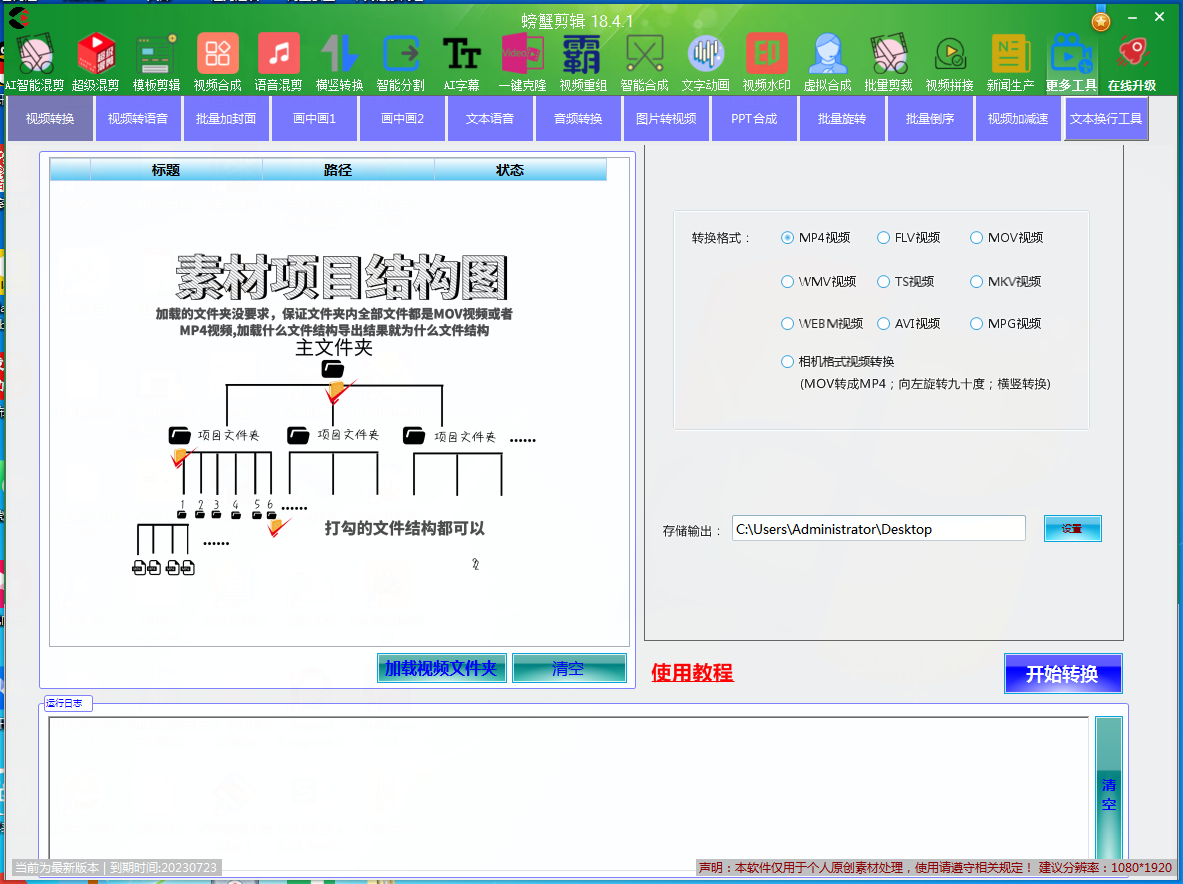
螃蟹视频剪辑电脑版自动识别字幕准确度如何提升?
1. 确保视频素材中的语音清晰,背景噪音尽量少,可以通过软件内置的降噪功能预处理音频。
2. 在“自动识别字幕”设置中,选择正确的语言类型,例如中文普通话或粤语。
3. 开启“智能断句”选项,软件会根据语速和停顿自动分段,提升字幕的可读性。
4. 对于专业术语或人名地名,可在“词库管理”中添加自定义词汇,提高识别准确率。
5. 识别完成后,使用“字幕校对”功能逐句检查并手动修正错误。
6. 最后调整字幕的显示时间轴,确保与语音同步。
螃蟹视频剪辑电脑版能否实现多视频同时剪辑?
1. 螃蟹视频剪辑电脑版支持多轨道编辑,用户可以同时导入多个视频素材到不同轨道。
2. 在时间轴上可以自由调整每个视频的起始时间和图层顺序,实现画中画效果。
3. 每个轨道都可以单独添加转场、滤镜和动画效果。
4. 利用“批量处理”功能,可以将相同的操作应用到所有选中的视频片段上。
5. 软件还支持多项目并行处理,用户可以同时打开多个项目进行编辑。
6. 最后将所有轨道视频一起导出,生成一个完整的视频文件。
 转转大师视频格式转换器电脑版1.2.0.2 最新版
 傲软录屏最新版1.4.14.8 电脑版
 全民K歌主播版软件5.0.0.2 电脑版
 风云音频处理大师pc版1.0.1.6 电脑版
 QVE音频剪辑最新版2.0.2.0 电脑版
 迅捷视频剪辑软件最新版2.10.1.0 电脑版
 子浩音频音效助手pc版18.1.2018.1 最新版
 嗨格式录屏大师pc版3.38.1909.298 电脑版
 幂果录音软件1.0.5 最新版
 金舟苹果手机投屏助手电脑版2.1.1.0 最新版
 视频剪辑格式工厂最新版4.7.5.0 电脑版
 神狐录音机2.0.0.0 pc版
 爱拍剪辑4.2.0.0 最新版
 家软视频转换压缩1.0.3.1551 电脑版





 电脑听歌软件
 Media Encoder版本大全
 Audition版本大全
用户留言