












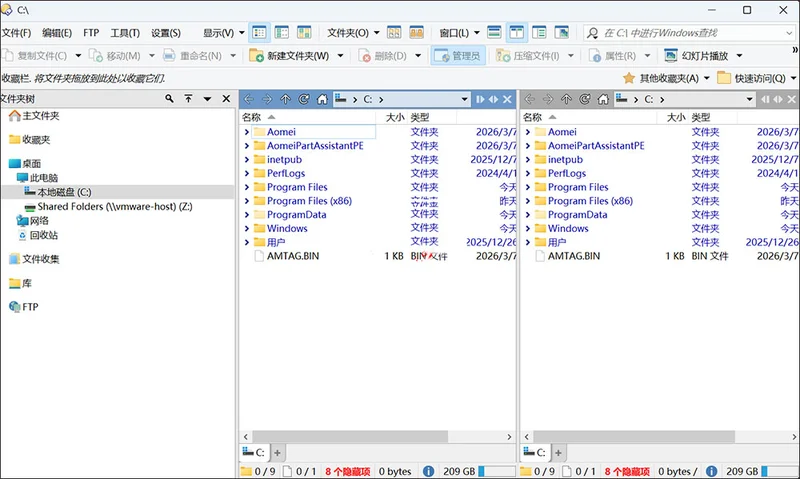
Directory Opus 是一款专为 Windows 平台设计的革命性文件管理器,常被用户誉为系统资源管理器的完美替代品。它彻底改变了传统文件操作的繁琐流程,通过强大的双面板界面、丰富的内置工具和前所未有的界面自定义能力,让文件管理变得直观且高效。无论您是处理日常文档、管理海量多媒体文件,还是进行复杂的文件同步与备份,Directory Opus 都能提供远超系统默认工具的强大功能与流畅体验,帮助您告别低效,重获对文件管理的掌控力。
Directory Opus 如何进行双面板文件操作?
1. 启动 Directory Opus 后,默认界面即包含左右两个文件窗格,这就是双面板操作的核心。
2. 您可以在左侧面板打开一个文件夹,在右侧面板打开另一个文件夹,实现两个不同位置文件的并排浏览。
3. 文件迁移变得极为简单,您可以直接用鼠标将文件或文件夹从一个面板拖拽到另一个面板的目标位置,即可完成移动或复制操作。
4. 您也可以使用快捷键 F5 或 F6 来快速执行复制或移动命令,操作对象会自动锁定在非活动面板。
5. 每个面板顶部都有独立的地址栏和标签页,您可以像使用浏览器一样管理多个文件夹视图,极大提升多任务处理效率。
Directory Opus 强大的文件预览功能如何使用?
1. 选中任意一个文件,在窗口右侧或底部的预览面板中会立即显示该文件的内容预览,无需打开外部程序。
2. 对于图片文件,预览面板会直接显示缩略图或完整图像;对于文本文件,则会显示纯文本内容。
3. 音频和视频文件同样支持预览,您可以直接在预览面板中进行播放、暂停和进度拖动操作,快速确认媒体内容。
4. 您可以通过“查看”菜单下的“预览”选项,或者直接按下快捷键 Ctrl+Q 来开启或关闭预览面板。
5. 预览面板支持多种视图模式,例如“仅预览”、“预览+详细信息”等,您可以根据当前处理的任务类型灵活切换。
6. 对于支持的压缩包文件,如 ZIP 或 RAR,预览功能还能让您在不解压的情况下直接查看压缩包内的文件列表。
Directory Opus 如何实现文件自动同步?
1. 在 Directory Opus 的“工具”菜单中,找到并点击“同步”功能,打开同步对话框。
2. 在对话框中,设置源文件夹和目标文件夹路径,这可以是本地磁盘上的两个目录,也可以是本机与网络驱动器或 FTP 服务器之间的目录。
3. 选择同步模式,例如“镜像同步”或“增量同步”,增量同步模式会自动对比两个文件夹中的文件差异,仅传输新增或修改过的部分。
4. 您可以为同步任务设置计划,例如每周或每天自动执行,Directory Opus 会在后台静默完成同步操作,无需人工干预。
5. 在同步过程中,您可以查看详细的文件传输日志,并设置冲突处理规则,确保同步过程安全可控。
Directory Opus 标签内链式启动怎么设置?
1. 打开 Directory Opus 的“设置”窗口,您可以通过菜单“设置”->“偏好设置”进入。
2. 在设置窗口左侧导航栏中,找到“文件显示”或“文件夹标签”相关选项卡。
3. 寻找名为“内链式启动”或“文件夹关联”的设置项,点击进入配置界面。
4. 点击“添加”按钮,在弹出的对话框中,首先指定一个触发文件夹,例如“D:\下载”。
5. 接着,设置目标文件夹路径,例如“D:\归档”,并选择打开方式为“在新面板打开”或“在当前面板打开”。
6. 确认设置后,当您在 Directory Opus 中打开“D:\下载”文件夹时,程序便会自动在另一个面板中打开您设定的“D:\归档”文件夹,实现高效联动。
Directory Opus 有哪些常用的快捷键?
| 快捷键 | 功能说明 |
|---|---|
| Ctrl + 1 / 2 | 在双面板视图与单面板视图之间切换 |
| F5 | 复制当前选中的文件到另一个面板目录 |
| F6 | 移动当前选中的文件到另一个面板目录 |
| Ctrl + Q | 快速开启或关闭文件预览面板 |
| Alt + 方向键 | 快速前进或后退到访问过的历史文件夹 |
| Ctrl + F | 在当前目录中快速搜索文件 |
| Delete | 将文件移动到回收站 |
| Shift + Delete | 永久删除文件,不经过回收站 |
| F2 | 重命名当前选中的文件或文件夹 |
| Ctrl + T | 新建一个文件夹标签页 |
Directory Opus 对电脑配置有什么要求?
| 配置项 | 最低要求 | 推荐配置 |
|---|---|---|
| 操作系统 | Windows 10 (64位) | Windows 11 (64位) |
| 处理器 | 1 GHz 或更快的 64 位处理器 | 2.5 GHz 或更快的多核处理器 |
| 内存 | 2 GB RAM | 8 GB RAM 或更高 |
| 硬盘空间 | 500 MB 可用空间 | 1 GB 可用空间 (推荐使用固态硬盘) |
| 显卡 | 支持 DirectX 10 的显卡 | 支持 DirectX 11 或更高版本的独立显卡 |
| 显示器分辨率 | 1024 x 768 | 1920 x 1080 或更高 |




 数据兔恢复大师电脑版1.3.4.0 最新版
 本本文件查询器最新版1.0.0.1 电脑版
 AnyTXT Searcher绿色版1.2.394.0 电脑版
 CPU-Z中文版3.01.0 单文件版
 星韵全能抽奖最新版3.80 电脑版
 易极数据恢复软件1.0.3.2 pc版
 傲软数据恢复最新版13.3.0.0 电脑版
 联想乐云最新版2.401.0.0 pc版
 秒懂手机刷机软件1.2.8.5 最新版
 云即玩助手软件1.0.0.1 pc版
 WinMount WinMount电脑版3.4.0.1 pc版
 Keypirinha快捷启动工具2.26.0.0 最新版





 电脑输入法
电脑输入法 电脑解压软件
 电脑压缩软件
 电脑系统优化软件
 电脑注册表清理软件
用户留言