













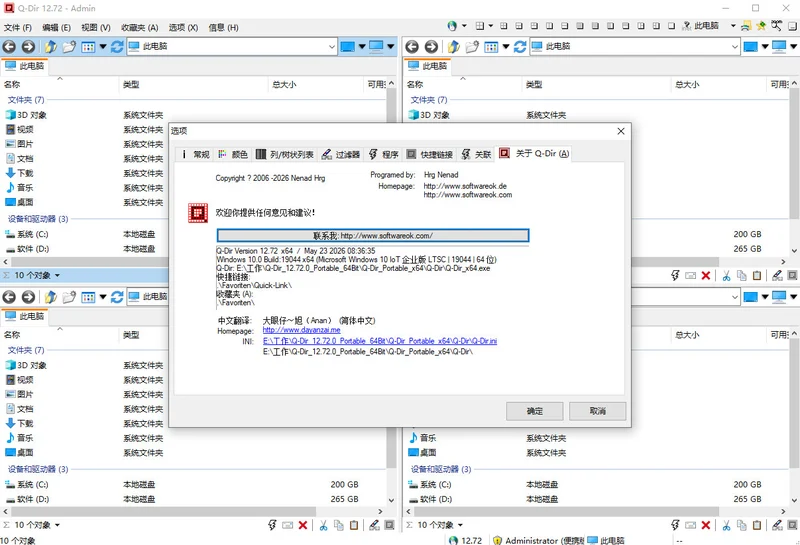
Q-Dir 是一款专为 Windows 设计的四窗格文件管理器,它允许用户在同一界面内同时浏览和操作四个不同目录的文件。与传统的单窗口资源管理器相比,Q-Dir 极大地简化了文件复制、移动、对比等操作流程。每个窗口都可以独立设置查看模式、排序规则和颜色高亮,支持拖拽互传文件,并内置了快速访问常用文件夹、文件过滤器、文件夹类型支持(ZIP/FTP/网络)等实用功能。无论是日常办公中的多目录文件整理,还是开发者的资源管理需求,Q-Dir 都能显著提升工作效率。
Q-Dir 如何快速切换目录?
1. 在主界面任意一个窗口的地址栏中直接输入目标路径并按回车,即可立即跳转。
2. 点击窗口上方的“文件夹树”按钮,展开左侧树形目录,单击即可切换。
3. 利用“快速访问”工具栏,预先添加常用文件夹,单击图标一键跳转。
4. 使用快捷键 Ctrl+D 可以快速切换到预设的“桌面”目录。
5. 通过拖拽其他窗口中的文件夹到当前窗口地址栏,可完成目录切换。
Q-Dir 怎么设置文件颜色分类?
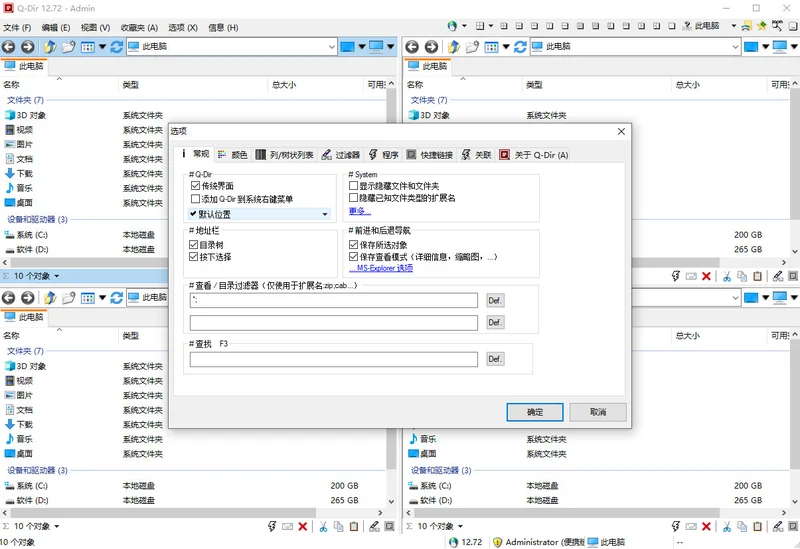
1. 打开 Q-Dir,点击顶部菜单“工具” -> “选项”进入设置界面。
2. 在左侧列表选择“颜色”分类,右侧即可配置文件扩展名对应的显示颜色。
3. 点击“添加”按钮,输入文件扩展名(如 .txt),然后从调色板选择一种颜色。
4. 可以设置多个规则,例如将图片文件设为蓝色,音乐文件设为红色。
5. 勾选“启用颜色高亮”,点击“确定”保存,当前窗口的文件列表将按规则着色。
6. 每个窗口的颜色配置相互独立,可在不同窗口设置不同配色方案。
Q-Dir 如何实现窗口间拖拽操作?
1. 确保所有需要操作的窗口已打开,且显示在同一个 Q-Dir 界面内。
2. 在源窗口选中一个或多个文件/文件夹,按住鼠标左键不放。
3. 将拖动光标移动到目标窗口的空白区域(或目标文件夹列表),松开鼠标。
4. 默认操作为移动文件,若需复制,请在拖拽过程中同时按住 Ctrl 键。
5. 若目标窗口处于不同驱动器,拖拽会自动切换为复制操作。
Q-Dir 快捷键有哪些?
| 快捷键 | 功能 |
|---|---|
| Ctrl+Shift+1~4 | 切换窗口布局为1~4个窗格 |
| F2 | 重命名选中文件 |
| F3 | 打开快速文件搜索 |
| F7 | 新建文件夹 |
| Ctrl+D | 快速切换到桌面目录 |
| Ctrl+E | 打开资源管理器中的当前目录 |
| Alt+方向键 | 在历史目录中前进/后退 |
Q-Dir 的系统配置需求是什么?
| 项目 | 最低要求 |
|---|---|
| 操作系统 | Windows 7 / 8 / 10 / 11(含 Server 版本) |
| 处理器 | 1 GHz 或更高 |
| 内存 | 512 MB RAM |
| 硬盘空间 | 50 MB 可用空间 |
| 显示 | 1024×768 分辨率 |
Q-Dir 如何保存当前窗口布局为模板?
1. 调整好各窗口的大小、位置、目录以及显示设置。
2. 点击顶部菜单“布局” -> “保存布局”。
3. 在弹出的对话框中输入布局名称(如“工作模式”),点击“确定”。
4. 之后要恢复该布局,点击“布局” -> “加载布局”,选择保存的名称即可。
5. 布局文件默认保存在 Q-Dir 的配置目录,可备份迁移。





 GeoGebra桌面版(数学软件)6.0.929.3最新版
 Edge浏览器电脑版安装包151.0.4129.107官方正式版
 微信pc版本4.1.13.12版本
 PilotEdit Lite(高级文本编辑器)中文绿色版21.1.0
 Uninstall Tool最新版本(软件卸载)3.8.2.5761便携版


 魔兽争霸地图大全
 春晚直播客户端
 NCM转换工具大全
 microsoft系列软件大全
 adobe系列软件大全
用户留言