










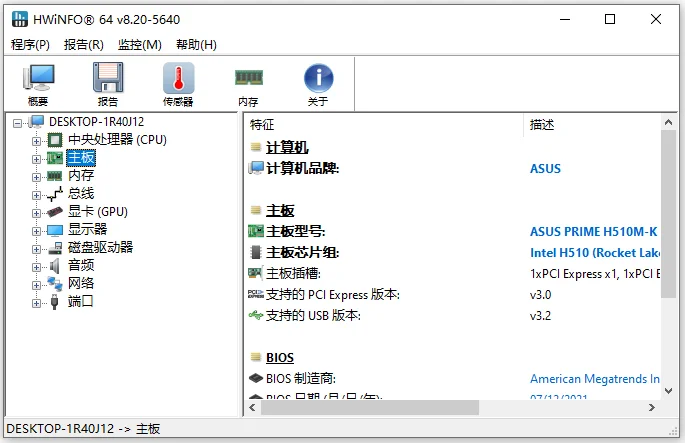
HWiNFO是一款备受推崇的电脑系统信息监测工具,凭借其深入且全面的硬件检测能力,成为众多电脑爱好者、DIY玩家和专业技术人员不可或缺的助手。该软件能够详细展示处理器、主板、芯片组、BIOS版本、内存等各类硬件信息,并以直观的树形结构呈现,让用户对电脑配置一目了然。同时,HWiNFO还提供强大的实时硬件监控功能,可以持续追踪CPU、GPU等核心部件的温度、电压与风扇转速,帮助用户及时发现潜在问题,确保系统稳定运行。此外,软件内置基准测试模块,方便用户评估硬件性能,并支持创建多种类型的日志文件,满足不同场景下的记录需求。无论您是进行装机验收、超频调试还是故障排查,HWiNFO都能提供准确可靠的硬件数据支持。
HWiNFO怎么设置中文
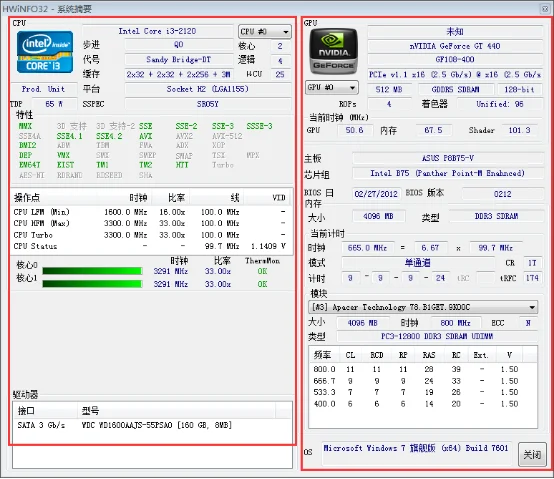
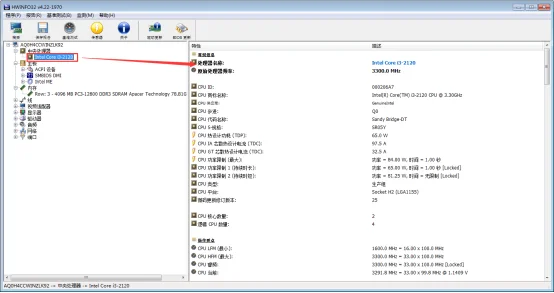
打开软件,左侧是CPU的相关信息包括名称、频率、各个实际核心的频率、硬盘和光驱的参数等;右侧主要显示芯片、主板和芯片组的相关信息。
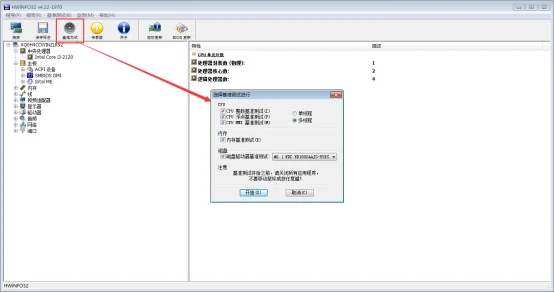
点击左上方【基准测试】,可以在弹出窗口中点击【开始】测试CPU和磁盘的基准。
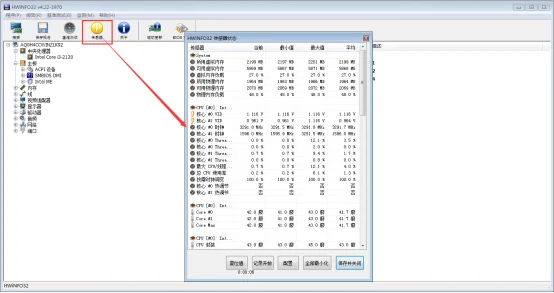
点击点击左上方【传感器】,在弹出窗口能够对传感器进行相关测试和操作。
点击左侧栏中的任意硬件,就会在右侧显示出详细信息。
HWiNFO如何查看电脑硬件温度?
1. 首先,从官方网站下载并安装HWiNFO软件,安装时选择适合您系统的版本。
2. 启动HWiNFO,在初始界面中勾选“传感器状态”选项,然后点击“运行”按钮。
3. 软件将进入主界面,并自动弹出传感器监控窗口,其中会列出CPU、GPU、主板等各个硬件的实时温度读数。
4. 您可以在传感器窗口中对各项参数进行排序和筛选,以便快速找到需要关注的温度数据。
5. 此外,HWiNFO还支持在系统托盘显示温度,您可以在设置中开启该功能,实现便捷的实时查看。
HWiNFO软件的主要功能有哪些?
1. 硬件信息检测:HWiNFO能够深入读取并清晰展示计算机内部几乎所有硬件的详细型号与规格参数,包括处理器、主板、内存、显卡、硬盘等。
2. 实时状态监控:软件可以持续监测硬件的工作状态,如核心温度、核心电压、风扇转速、功耗等,并以直观的图表和数值形式呈现。
3. 基准性能测试:HWiNFO内置了基准测试模块,用户可以对CPU、内存、磁盘等硬件进行性能评估,并与其他系统进行对比。
4. 日志文件记录:支持将监控到的数据保存为多种格式的日志文件,方便用户进行长时间的数据追踪与分析。
5. 系统概要报告:能够生成一份包含计算机主要硬件参数和系统信息的综合报告,便于快速了解整机配置。
6. 自定义报警设置:用户可以为各项监控参数设定阈值,当硬件温度或电压超出设定范围时,软件会发出警报提醒。
HWiNFO支持哪些硬件设备检测?
1. 处理器(CPU):支持Intel和AMD旗下几乎所有型号的桌面、移动及服务器处理器,可识别核心代号、步进、主频等。
2. 主板与芯片组:能够识别主板制造商、型号、BIOS版本以及芯片组详细规格,还支持读取PCIe总线信息。
3. 内存(RAM):可以检测内存类型、容量、频率、时序以及SPD信息,帮助用户了解内存条的具体参数。
4. 显卡(GPU):支持NVIDIA、AMD和Intel等主流显卡的核心型号、显存容量、驱动版本以及实时负载与温度监控。
5. 存储设备:可识别硬盘和固态硬盘的型号、容量、接口类型、固件版本,并支持SMART健康状态查询。
6. 其他硬件:包括声卡、网卡、USB设备、电池等各类外设与板载设备,HWiNFO都能提供详尽的参数信息。
HWiNFO与其他硬件检测软件相比有何优势?
1. 信息深度与全面性:HWiNFO对硬件信息的读取深度在同类软件中处于领先地位,能够提供更为底层和详尽的硬件参数。
2. 免费且无广告:软件完全免费,并且没有烦人的广告弹窗,为用户提供了干净的使用体验。
3. 持续更新:开发团队保持高频更新,能够快速适配最新的硬件平台和技术标准,确保检测准确性。
4. 低资源占用:HWiNFO在运行监控时对系统资源的占用极低,不会对电脑性能造成明显影响。
5. 灵活性与可定制性:软件提供了丰富的设置选项,用户可以根据个人需求调整监控项目和界面显示方式。
6. 数据可靠性:凭借其强大的底层读取能力,HWiNFO提供的硬件数据被广泛认为是准确可信的,常被用作评测参考。
HWiNFO如何设置中文语言?
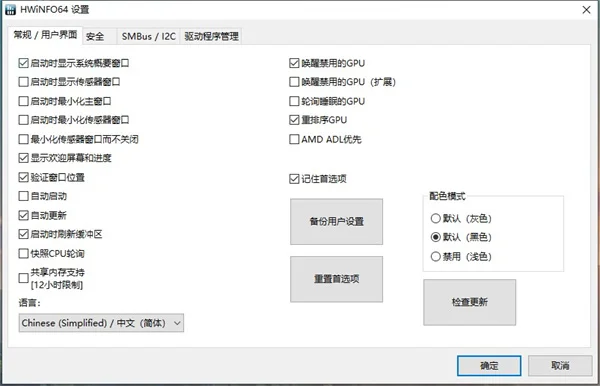
1. 打开HWiNFO软件,进入主界面后,点击顶部菜单栏中的“设置”图标,进入配置选项。
2. 在设置窗口中,找到“语言”或“Language”下拉菜单,点击并选择“中文”或“Chinese”选项。
3. 选择后,软件会提示需要重启才能应用语言更改,点击“确定”并关闭软件。
4. 重新启动HWiNFO,此时您会发现软件的界面已经全部变为中文显示。
5. 如果您的版本没有中文选项,可以前往官方网站下载包含多国语言的最新版本。
HWiNFO运行配置需求
以下是HWiNFO正常运行所需的最低配置要求:
操作系统:Windows 7/8/10/11
处理器:1 GHz 或更快的32位(x86)或64位(x64)处理器
内存:512 MB RAM(建议1 GB或更高)
硬盘空间:100 MB 可用空间
显示器:1024x768 分辨率或更高
其他:需要管理员权限以访问硬件传感器
HWiNFO常用快捷键操作
为了提升操作效率,HWiNFO提供了以下快捷键功能:
Ctrl+S:保存当前硬件信息报告
Ctrl+L:打开日志文件记录设置
Ctrl+R:重置传感器的最小/最大值记录
Ctrl+E:导出传感器数据到文件
F5:刷新硬件信息列表
F1:打开帮助文档







 下载
下载

 下载
下载
 下载
下载
 下载
下载
 下载
下载

 下载
下载
 下载
下载
 下载
下载
 下载
下载
 IrfanView(图像查看/转换器)4.76 电脑版
 极客卸载软件最新版1.5.4.185电脑版
 VirtualBox虚拟机中文版7.2.20-175154便携版
 PixWit截图录屏工具1.17.0 电脑版
 HTTP Debugger Pro抓包工具10.10汉化版




 魔兽争霸地图大全
 春晚直播客户端
 NCM转换工具大全
 microsoft系列软件大全
 adobe系列软件大全
用户留言