












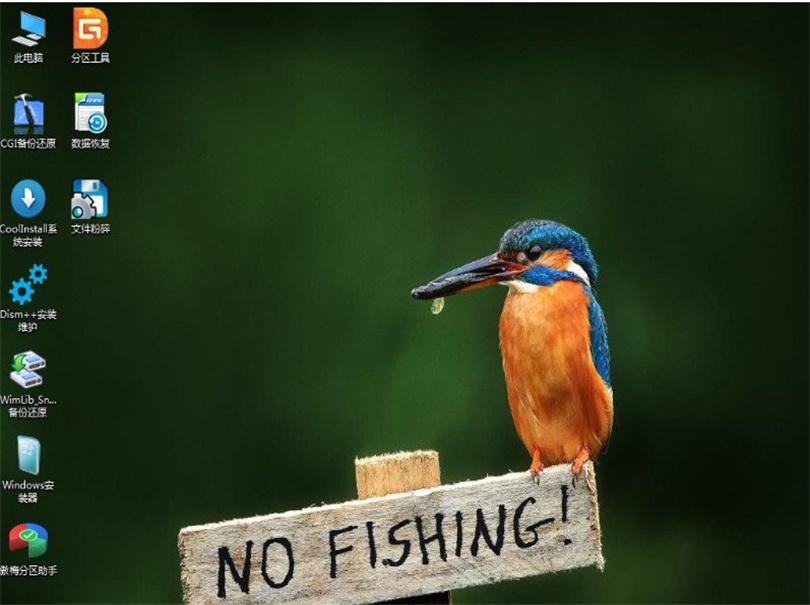
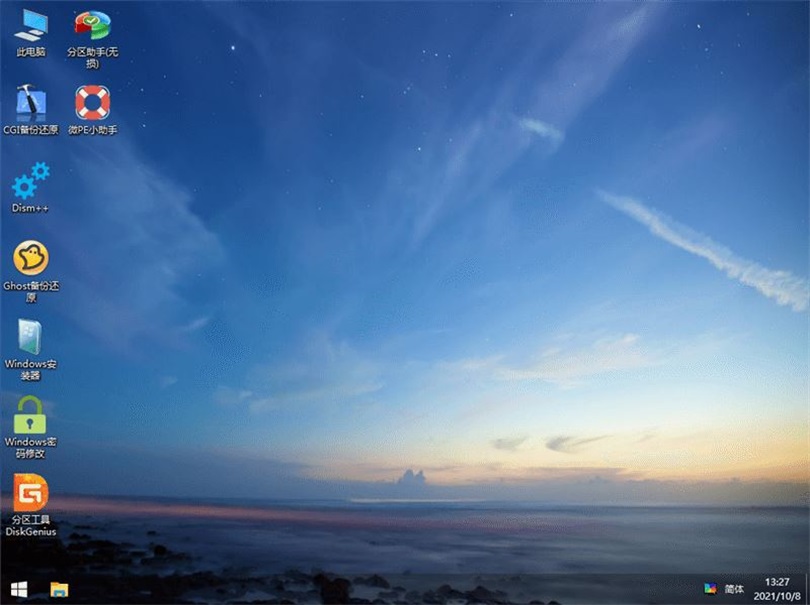
相信很多装机的朋友都知道PE是什么东西了,微PE工具箱是专为装机朋友打造的多功能微软操作系统维护工具集,软件拥有分区工具、密码修改、windows系统安装、gho备份还原等多种功能于一身,操作简单,有了它,系统安装与维护便不用再求人啦。
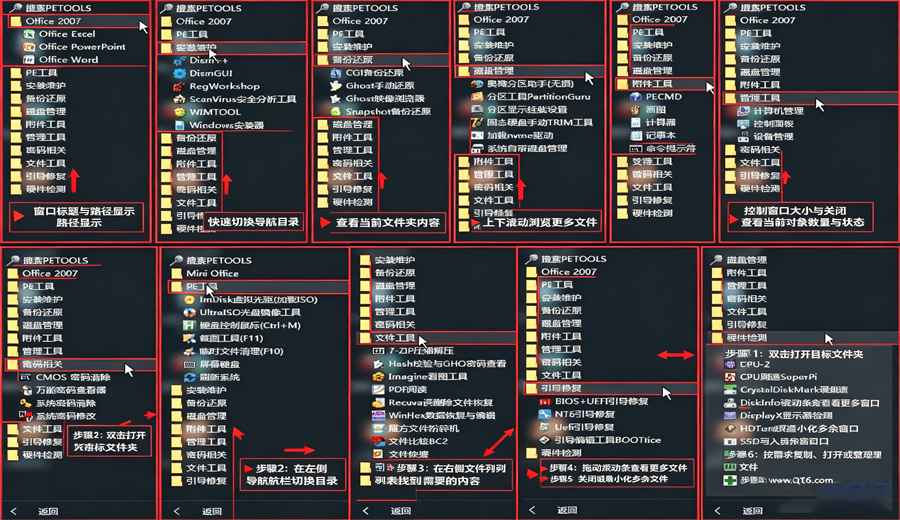
微PE工具箱怎么安装
1、在本站下载最新微PE工具箱官方版安装包。
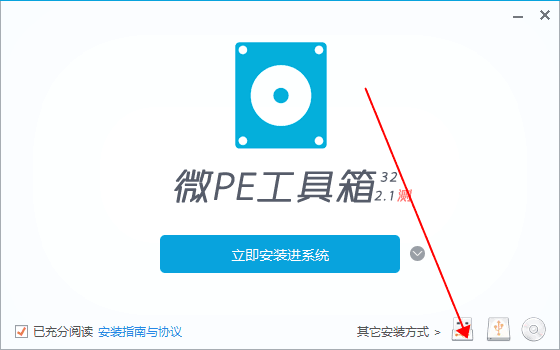
2、插入8GB及以上U盘,双击运行安装器,选择“安装到U盘”或“生成ISO镜像”,按提示完成写入。
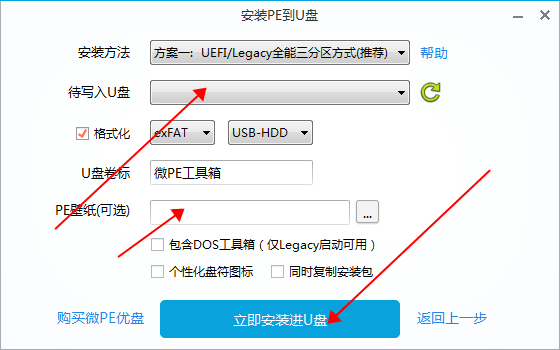
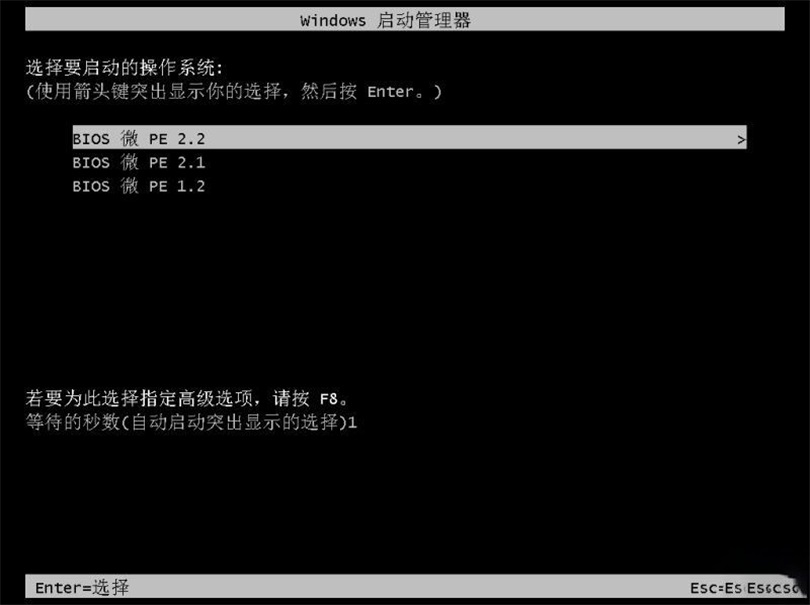
3、重启电脑,按F12/ESC进入启动菜单,选择U盘启动即可进入微 PE 环境,开始系统维护或重装。
微PE工具箱使用教程
1、首先下载好后双击软件运行;
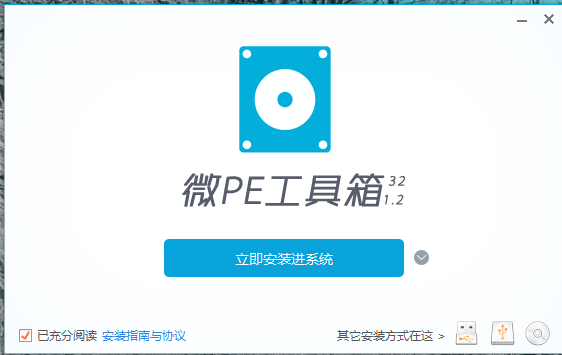
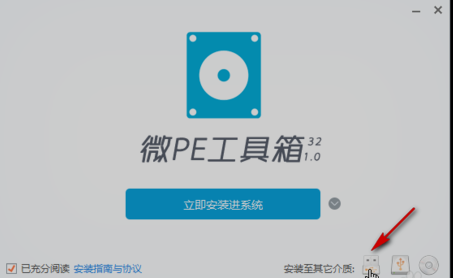
2、安装至其它介质,选择第一个图标--安装PE至U盘;
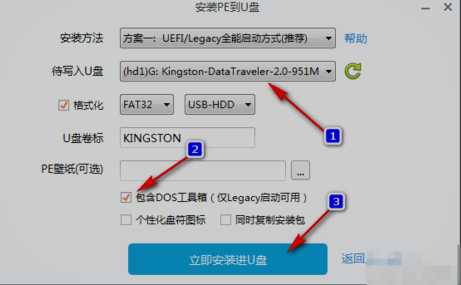
3、弹出页面,确认当前U盘,勾选”包含DOS工具箱“,点击”立即安装进U盘“,在弹出提示点击”开始制作“;
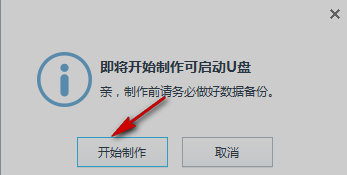
4、软件开始制作U盘PE工具,结束后点击”是“退出”;
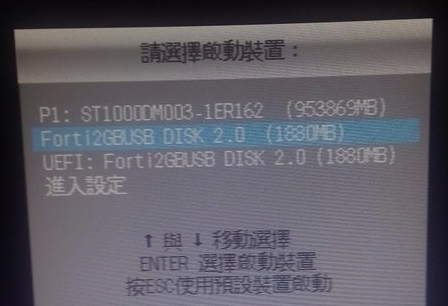
5、然后测试下U盘是否制作成功。关机插上U盘,开机后按F12进入驱动器选择菜单,选择USB启动;
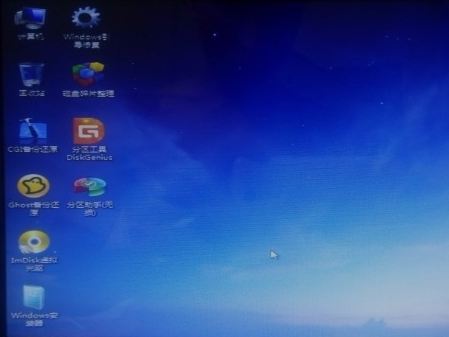
6、进入后等几秒看到“微PE界面”选择“微PE工具箱”进入PE系统。(此方法制作U盘,系统安装包可解压到D盘,也可复制到U盘里)。
微PE工具箱系统安装教程
第一步:PE将要安装系统ISO镜像挂载为虚拟光驱
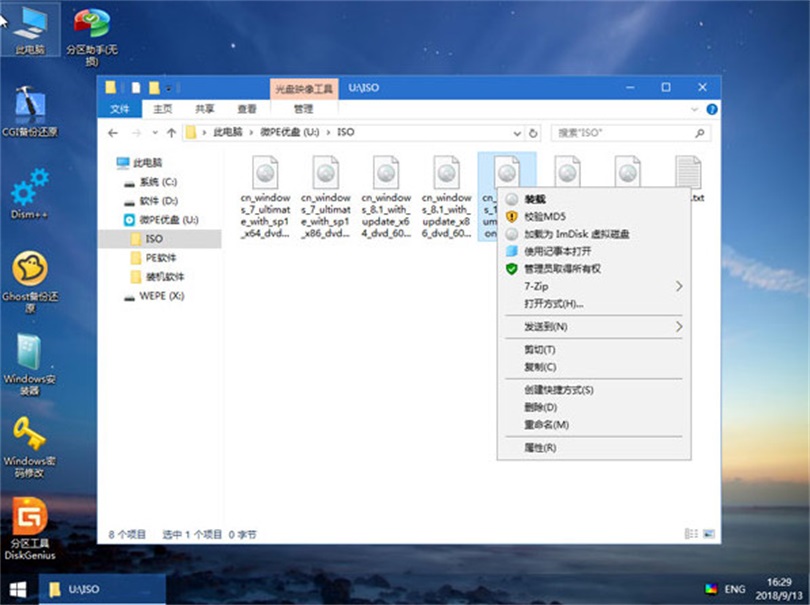
从U盘启动进入PE,找U盘内从微软官方下载的系统ISO镜像文件。
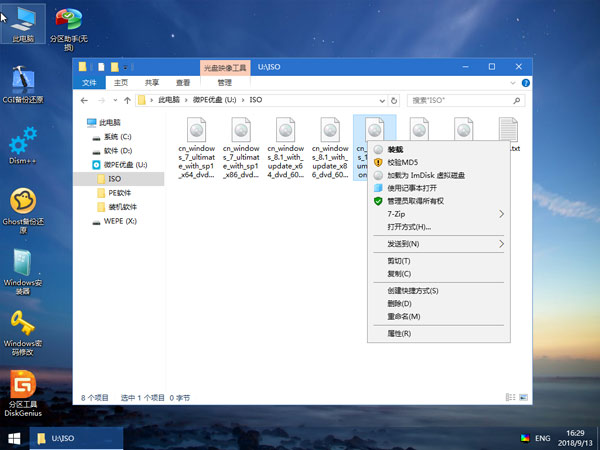
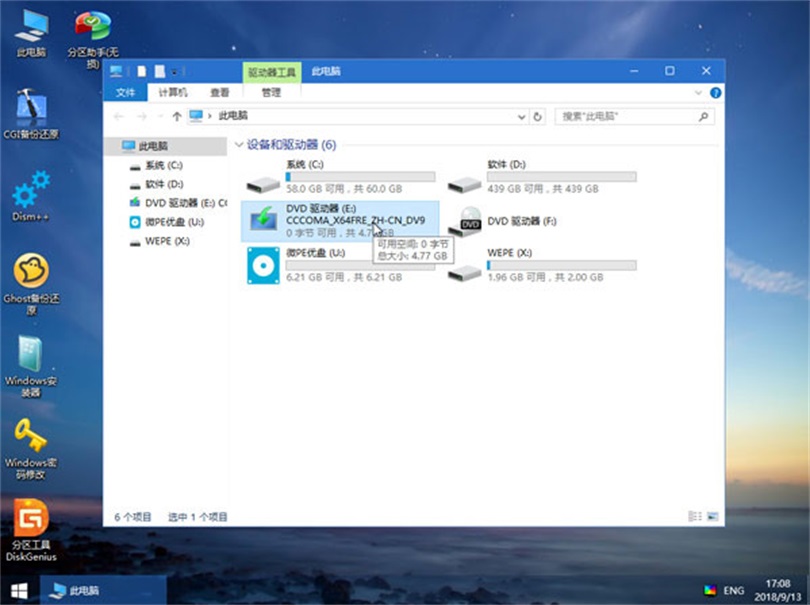
右击ISO镜像,选择“挂载”,或直接双击ISO文件——此时镜像会被挂载为一个虚拟光驱,在“我的电脑”中显示为独立盘符,效果等同于插入实体安装光盘。
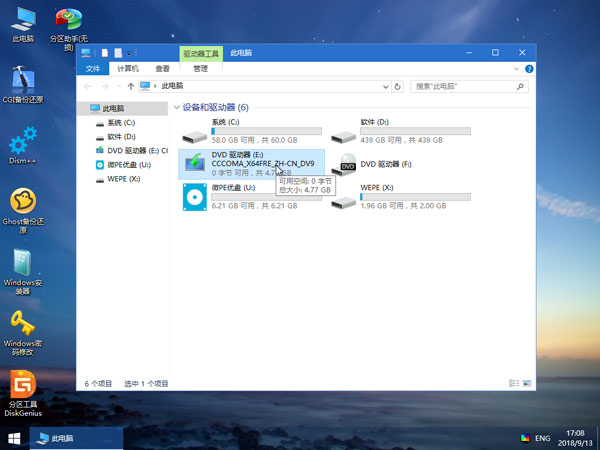
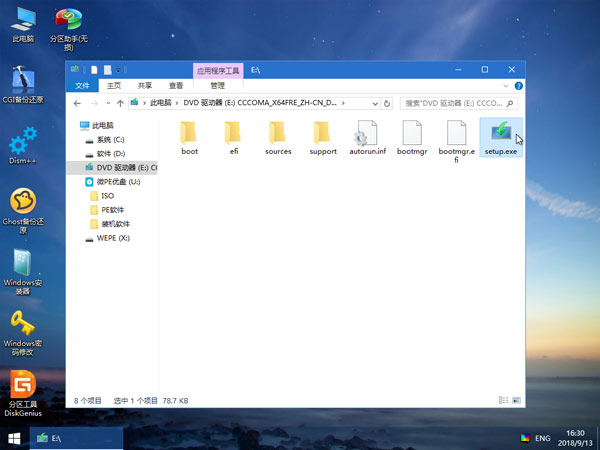
第二步:运行Windows安装程序Setup.exe,逐步完成安装
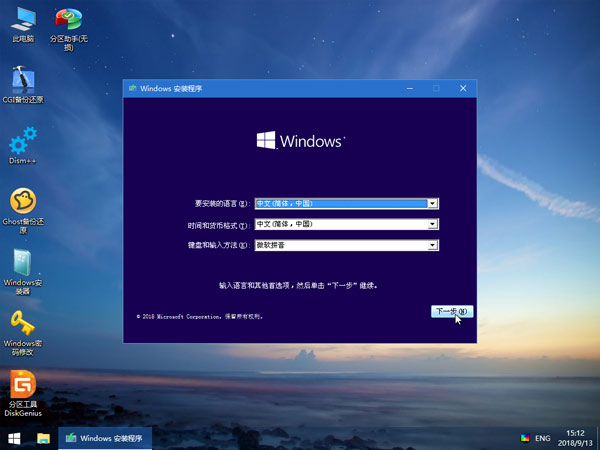
打开虚拟光驱盘符,运行Windows安装程序“Setup.exe”,进入原版系统安装界面:
1、点击“现在安装”,按提示逐步操作;
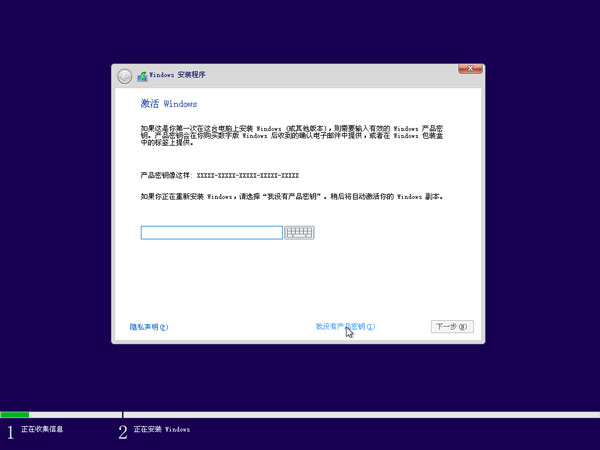
2、输入产品密钥,安装程序会自动匹配对应系统版本;
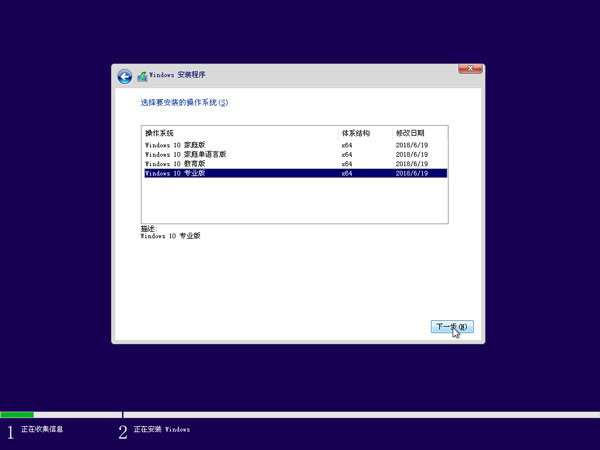
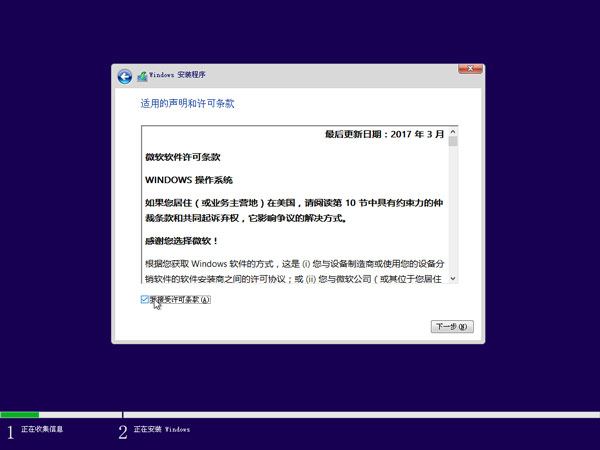
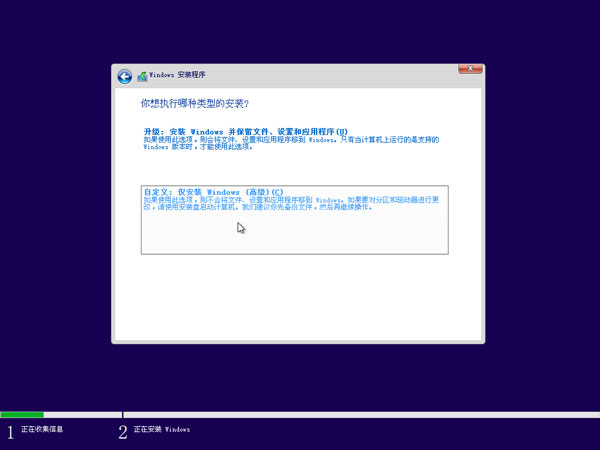
3、系统版本按需选择,安装类型务必选择“自定义:仅安装Windows(高级)”,直至进入“选择待安装磁盘位置”页面;
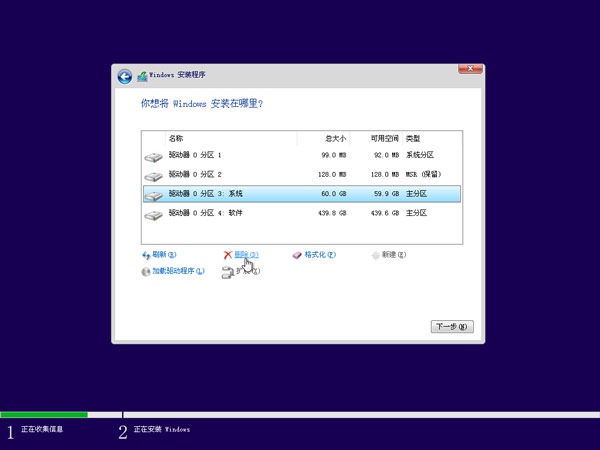
4、关键操作(提升安装成功率):定位到目标系统盘位置,观察是否存在100MB左右的小分区(可能1-2个),将这些小分区与原系统大分区一并选中,点击红×删除,最终保留一块完整的“未分配空间”;
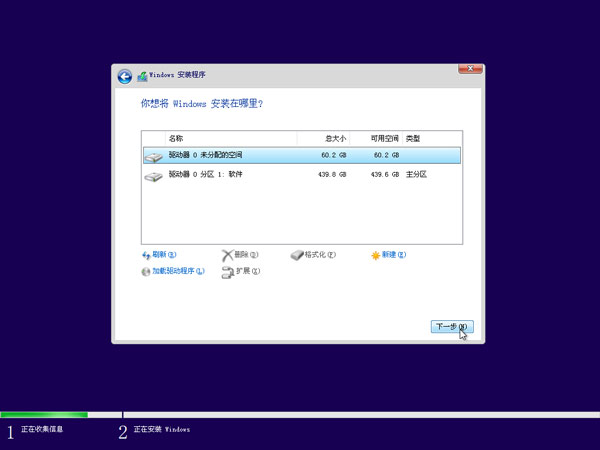
5、在“未分配空间”上点击“下一步”,系统开始自动安装,等待进度条走完电脑自动重启。
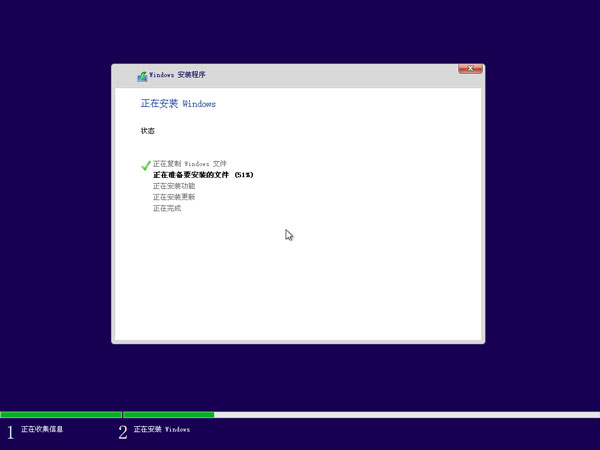
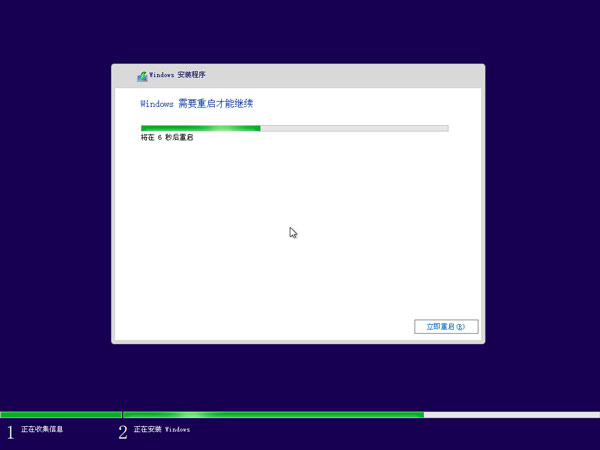
第三步:等待系统安装完成,完成最后系统配置
电脑重启后,进入系统最终配置阶段:按提示创建登录账户、完成基础设置(选项可根据需求自由选择),至此系统核心安装流程结束。
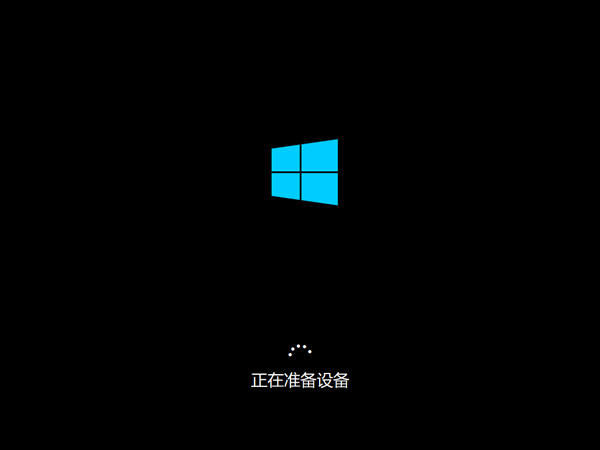
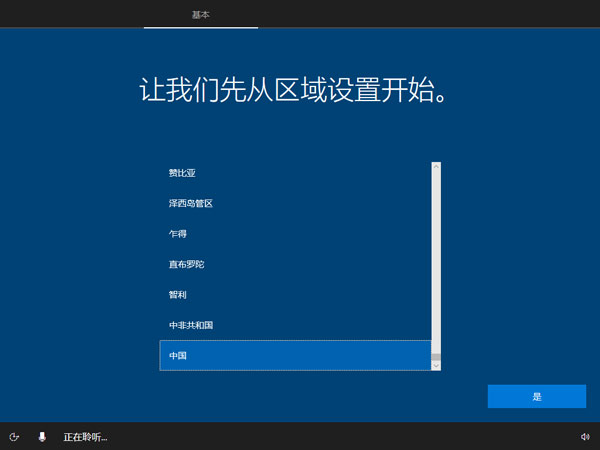
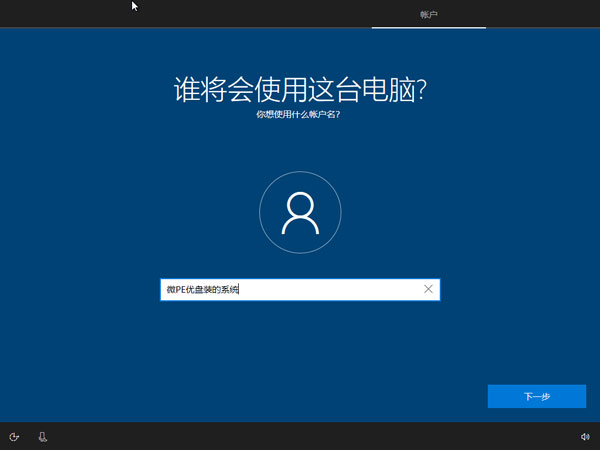
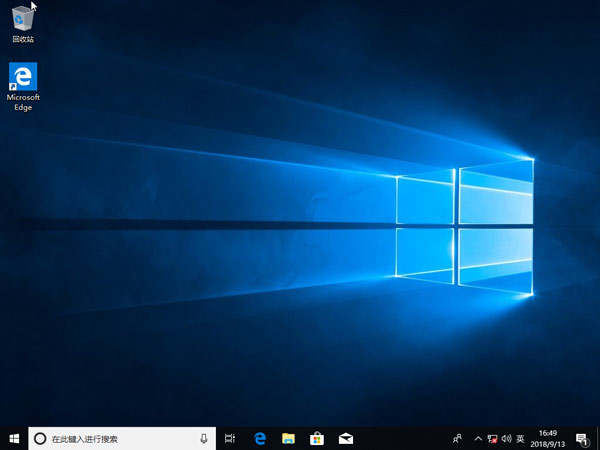
第四步:进入桌面,安装驱动与软件
成功进入系统桌面后,需尽快安装驱动:
- Win10及以上系统会自动联网匹配并安装基础驱动;
- Win7及以下系统需手动安装驱动,可提前备好驱动文件,或使用U盘内自带的“带网卡驱动版驱动精灵”,先安装网卡驱动,再联网安装其他驱动。
微pe工具箱官方版怎么修改Windows密码
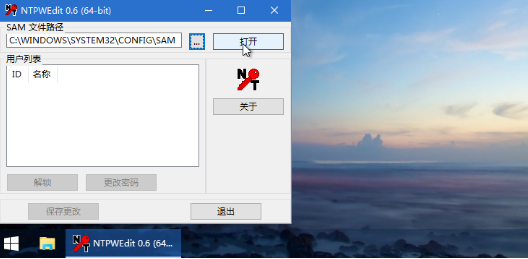
进入PE后,打开桌面上的“Windows密码修改”工具。
接着选中要修改的账户,点击解锁或更改密码,按照提示完成操作即可。


 雷电模拟器pc版官方版14.0.26最新版
 BurnAware(光盘刻录软件)19.3 电脑版
 EmEditor编辑器电脑版26.2.7 中文版
 XnView MP(图片管理)1.11.6 最新版
 傲梅分区助手电脑版(AOMEI Partition Assistant Technician)10.12.1技术员版





 魔兽争霸地图大全
 春晚直播客户端
 NCM转换工具大全
 microsoft系列软件大全
 adobe系列软件大全
用户留言