













Revo Uninstaller Pro是一款功能强大的系统卸载工具,采用先进的扫描算法,能够深度分析并彻底清除程序在系统和注册表中留下的所有文件和键值。其独特的强制卸载模式专为处理顽固、损坏或部分卸载的程序而设计,确保无残留。此外,它还能监控程序安装过程,以便后续实现完全干净的卸载。凭借直观的界面和丰富的功能,Revo Uninstaller Pro成为维护电脑系统清洁与性能的理想选择。
Revo Uninstaller Pro如何彻底卸载软件?
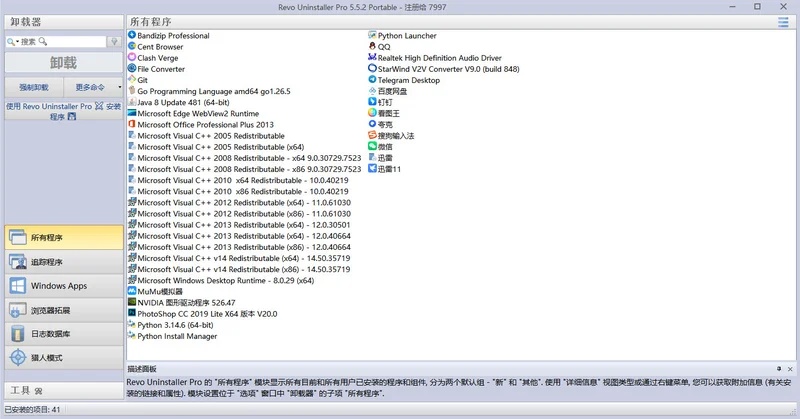
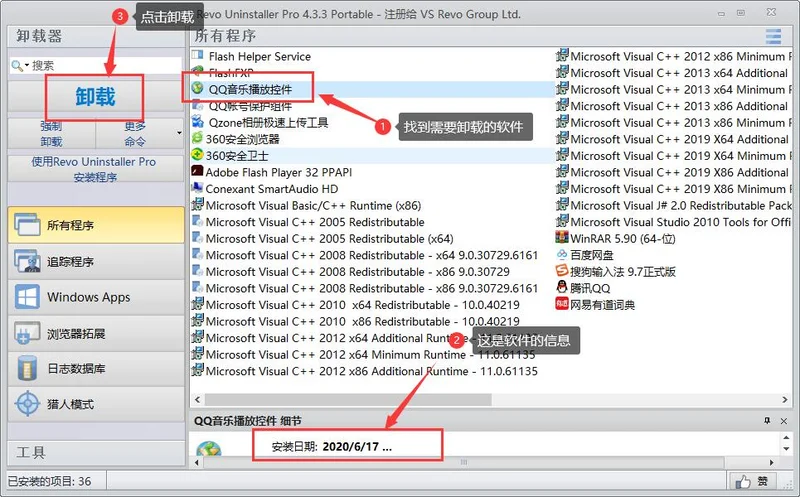
1.打开软件选择需要卸载的软件,点击卸载;如图
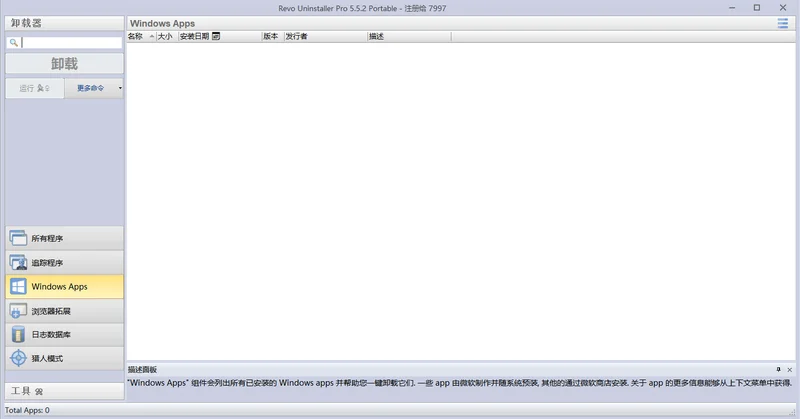
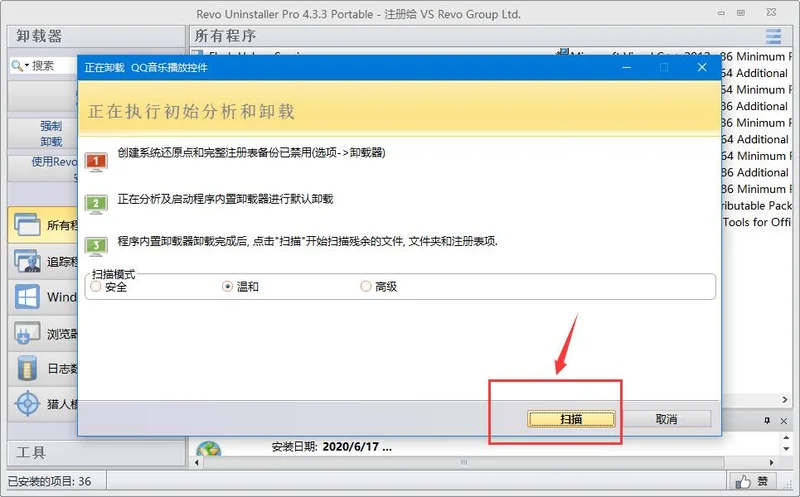
2.出现弹窗,点击扫描;如图
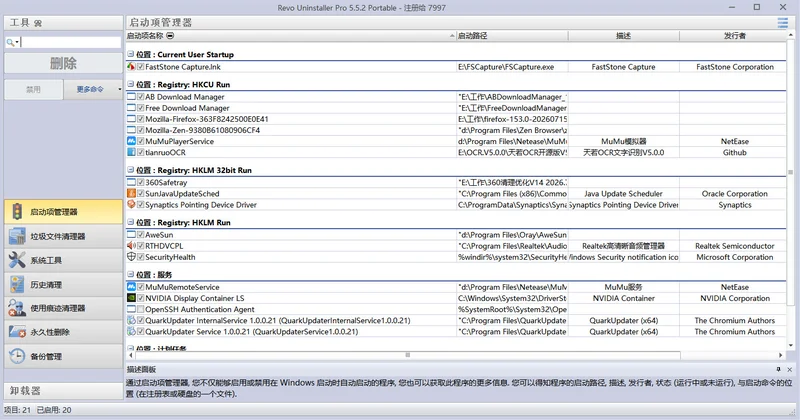
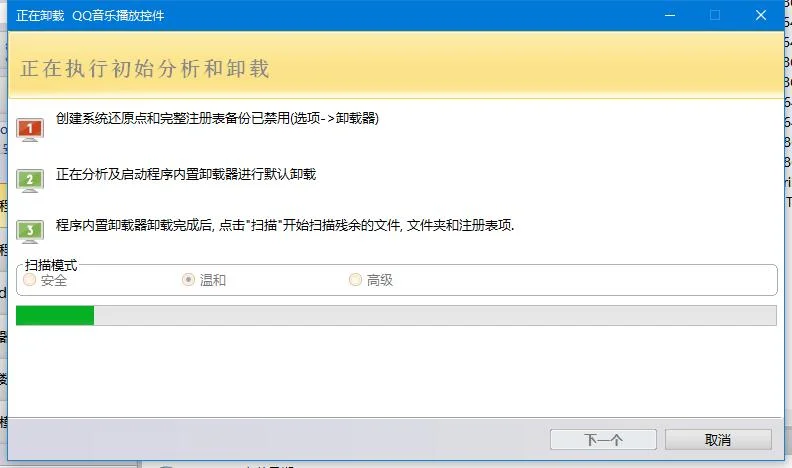
3.等待扫描完成,如图
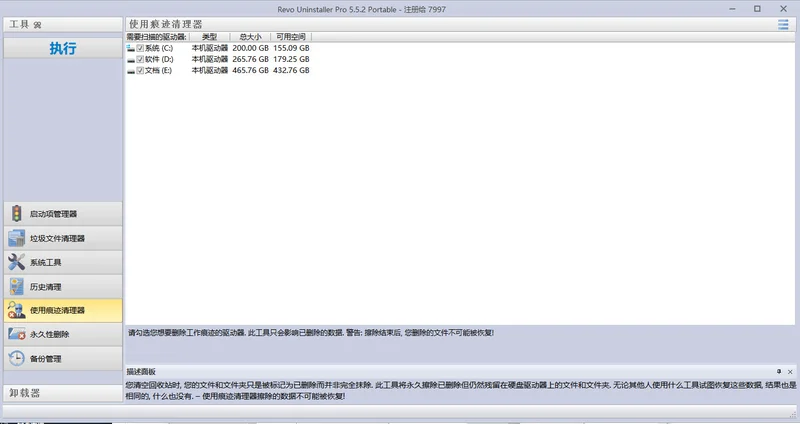
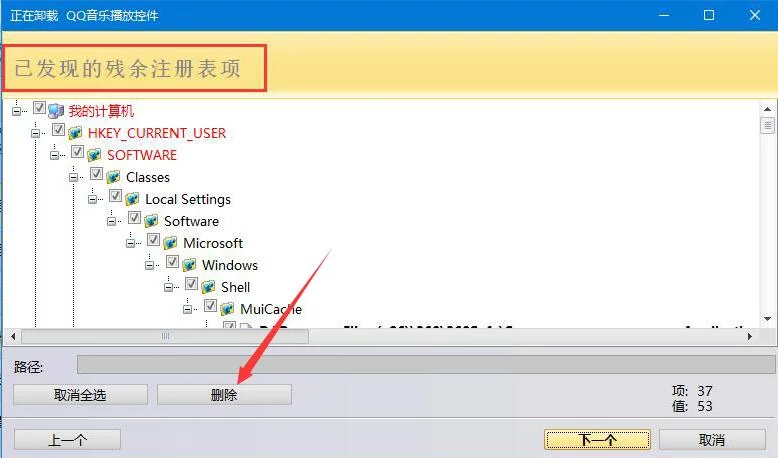
4.扫描完成后,点击删除即可,如图
Revo Uninstaller Pro强制卸载功能怎么使用?
1. 打开Revo Uninstaller Pro,切换到“强制卸载”模式(通常在左侧面板)。
2. 点击“选择程序”按钮,在弹出对话框中选择目标程序的安装目录或可执行文件。
3. 如果程序未安装或已损坏,可直接输入程序名称或浏览其安装路径。
4. 点击“下一步”,软件将分析该程序在系统中的关联项,并显示扫描结果。
5. 确认后点击“卸载”,强制移除所有关联文件和注册表项。
6. 完成后,系统会提示是否重启电脑,建议立即重启以完成清理。
7. 重启后再次运行一次快速扫描,确保无残留。
Revo Uninstaller Pro的快捷键有哪些?
| 快捷键 | 功能 |
|---|---|
| Ctrl+Shift+U | 快速启动Revo Uninstaller Pro |
| Ctrl+Shift+R | 打开强制卸载模式 |
| Ctrl+Shift+S | 启动高级扫描 |
| Ctrl+Shift+H | 显示/隐藏历史记录 |
| Ctrl+Shift+L | 打开日志查看器 |
Revo Uninstaller Pro安全吗?
1. Revo Uninstaller Pro由知名开发商VS Revo Group开发,拥有多年技术积累和良好口碑。
2. 软件经过严格安全测试,不含病毒、恶意代码或广告插件。
3. 所有卸载操作均先创建系统还原点,确保出错时可恢复。
4. 扫描结果清晰展示每个残留项,用户可自行决定是否删除,避免误删。
5. 官方提供定期更新,及时兼容新系统并修复潜在问题。
Revo Uninstaller Pro的系统配置要求是什么?
| 项目 | 最低配置 | 推荐配置 |
|---|---|---|
| 操作系统 | Windows 7 / 8 / 10 / 11 | Windows 10/11 64位 |
| 处理器 | 1 GHz 或更高 | 2 GHz 双核及以上 |
| 内存 | 512 MB | 2 GB 及以上 |
| 硬盘空间 | 50 MB 可用空间 | 100 MB 可用空间 |
| 其他 | .NET Framework 4.5 | .NET Framework 4.8 |
Revo Uninstaller Pro和普通卸载有什么区别?
1. 普通卸载仅调用程序自带卸载程序,常遗留大量文件和注册表项。
2. Revo Uninstaller Pro在程序卸载后立即执行深度扫描,查找并删除所有残留。
3. 普通卸载无法处理损坏或部分安装的程序,而强制卸载模式可强行移除。
4. Revo Uninstaller Pro支持监控安装过程,记录所有更改,实现100%干净卸载。
5. 普通卸载后系统可能变慢或出现冲突,而Revo Uninstaller Pro保持系统纯净。
6. 它还提供浏览器清理、临时文件清理等附加功能,普通卸载不具备。




 下载
下载
 下载
下载
 下载
下载
 下载
下载
 下载
下载
 下载
下载

 下载
下载
 下载
下载
 下载
下载

 下载
下载
 下载
下载
 下载
下载
 下载
下载
 Vivaldi浏览器最新版本8.2.4133.47 官方版
 Advanced Installer(安装包制作工具)24.0.0 便携版
 Edge浏览器电脑版安装包152.0.4191.62官方正式版
 AIMP音乐播放器电脑版5.40.2726最新版
 雷电模拟器pc版官方版14.0.26最新版





 魔兽争霸地图大全
 春晚直播客户端
 NCM转换工具大全
 microsoft系列软件大全
 adobe系列软件大全
用户留言