












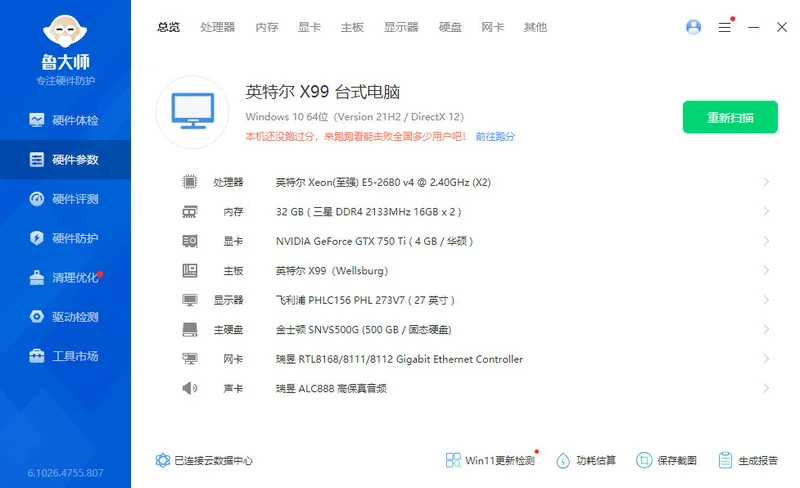

鲁大师单文件版是一款功能强大的电脑硬件检测与系统维护工具,它集成了硬件信息查看、性能跑分测试、温度压力监测、系统优化清理等众多实用功能。该版本最大的特点是无需安装,解压后即可直接运行,非常适合需要在不同电脑上临时检测或维护的用户。无论是电脑小白还是资深玩家,都能通过鲁大师单文件版快速掌握电脑的“健康”状况。
鲁大师单文件版如何检测电脑硬件配置?
1、点击左侧的硬件参数
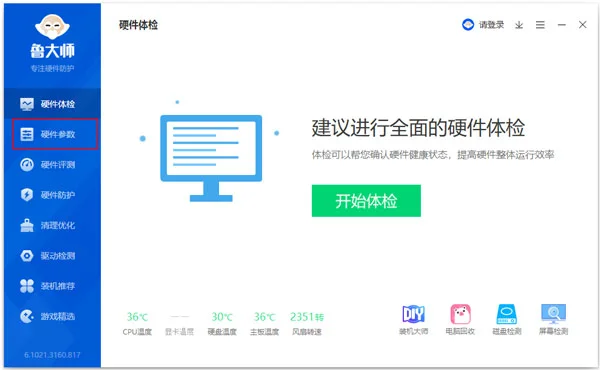
2、检测一段时间后,检测完成,就出现了电脑的相关信息
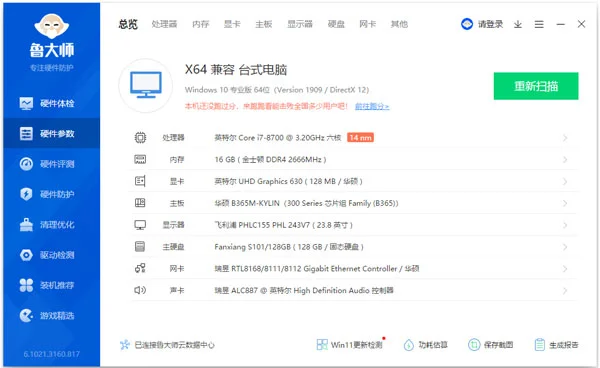
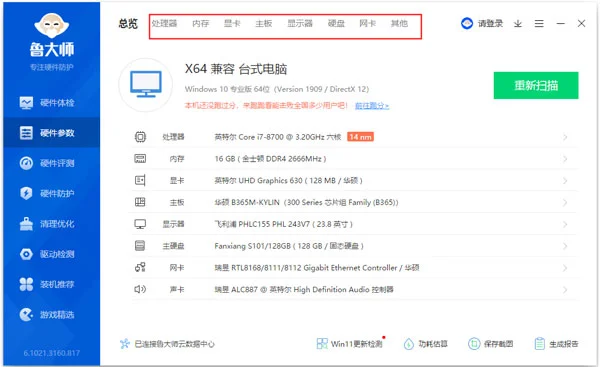
3、在上方可以分别查看电脑的硬件信息,如处理器、内存、显卡等等。
鲁大师单文件版进行性能跑分的步骤是什么?
1. 在鲁大师单文件版主界面,点击“性能测试”选项卡。
2. 选择“综合性能测试”或“单项性能测试”,例如“处理器性能测试”或“显卡性能测试”。
3. 点击“开始评测”按钮,软件将自动运行一系列复杂的计算和图形测试。
4. 测试过程中请保持电脑稳定运行,不要进行其他高负载操作。
5. 测试完成后,软件会给出一个综合性能得分以及各硬件的单独得分,并附有与其它主流配置的对比排名。
鲁大师单文件版如何进行温度监控与压力测试?
1. 切换到“温度管理”或“硬件防护”页面。
2. 在页面中可以看到CPU、显卡、主板等主要硬件的当前温度。
3. 点击“温度压力测试”按钮,软件会通过高负载运算让硬件温度升高。
4. 观察温度变化曲线,持续测试5-10分钟,查看硬件在满载状态下的最高温度。
5. 测试结束后,软件会生成一份散热效能报告,帮助您判断散热系统是否良好。
鲁大师单文件版怎样进行系统优化和垃圾清理?
1. 点击主界面上的“系统优化”或“清理优化”功能模块。
2. 点击“立即扫描”按钮,软件将检测系统内的垃圾文件、注册表冗余项和开机启动项。
3. 扫描完成后,勾选您想要清理的项目,建议全选。
4. 点击“一键清理”或“完成优化”按钮,软件将自动执行清理和优化操作。
5. 清理完成后,建议重启电脑以让优化效果完全生效。
鲁大师单文件版如何管理驱动程序?
1. 在鲁大师单文件版界面中,找到“驱动管理”或“驱动检测”入口。
2. 点击“驱动检测”按钮,软件会快速识别当前电脑中所有硬件的驱动安装情况。
3. 在检测结果列表中,会标出异常、缺失或可升级的驱动程序。
4. 勾选需要处理的项目,点击“一键修复”或“升级驱动”按钮。
5. 按照提示等待驱动下载和安装完成,部分驱动可能需要重启电脑才能生效。
鲁大师单文件版常用快捷键有哪些?
| 快捷键 | 功能说明 |
|---|---|
| Ctrl + Alt + T | 快速打开温度监控悬浮窗 |
| Ctrl + Alt + M | 显示/隐藏主界面 |
| Ctrl + Alt + S | 一键开始综合性能测试 |
| Ctrl + Alt + C | 快速进行垃圾清理 |
鲁大师单文件版的运行配置要求高吗?
| 配置项 | 最低要求 | 推荐配置 |
|---|---|---|
| 操作系统 | Windows 7 | Windows 10/11 |
| 处理器 | 1 GHz 双核 | 2 GHz 四核及以上 |
| 内存 | 2 GB | 4 GB 及以上 |
| 硬盘空间 | 100 MB 可用空间 | 200 MB 可用空间 |
| 显示器分辨率 | 1024 x 768 | 1920 x 1080 或更高 |



 Notepad4软件26.08r6282 PC版
 W10Privacy中文版(隐私设置工具)6.1.0 单文件版
 小鹅桌面电脑版5.0.1775.127 最新版
 Microsoft Edge增强版2026151.0.4129.86 便携版
 TopazGigapixelai最新版(AI图像无损放大)1.3.4 PC版
 福昕pdf编辑器免费版电脑版2026.1.3.36551专业版
 process explorer电脑版(专业级进程管理工具)17.13汉化版
 pixpin截图软件pc版3.5.0.8 版本
 WindowTabs中文版(窗口标签化)2026.08.12 汉化版
 optimizerDuck(系统优化工具)2.26.2 官方版
 zTasker(定时任务)2.3.12 最新版
 EF Commander(文件管理)26.08 最新版





 电脑浏览器大全
用户留言