













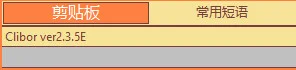
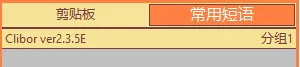
Clibor 是一款运行在 Windows 平台上的免费剪贴板历史管理软件。它会在后台静默运行,自动记录您所有复制过的文本内容,形成一个强大的历史记录库。当您需要找回之前复制过的某段文字、代码或链接时,只需调出 Clibor 的界面,通过搜索或浏览即可快速找到并重新复制,彻底告别因重复复制而丢失重要信息的烦恼。它内置的常用短语功能也让固定话术的输入变得一键即达。
Clibor 如何设置开机自动启动?
1. 在系统托盘区找到 Clibor 的图标,右键点击它。
2. 在弹出的菜单中选择“设置”或“Preferences”选项,打开配置窗口。
3. 在设置窗口的左侧导航栏中找到“常规”或“General”选项卡。
4. 在右侧的选项区域中,勾选“开机时自动启动”或“Run at Windows startup”复选框。
5. 部分版本可能需要点击“应用”或“OK”按钮来保存设置,确保修改生效。
Clibor 如何添加和管理常用短语?
1. 打开 Clibor 主界面,通常可以通过双击托盘图标或按全局热键(默认为 Alt+C)呼出。
2. 在界面中找到“模板”或“Phrase”相关的标签页或按钮并点击进入。
3. 在模板管理区域,点击“新建”或“添加”按钮来创建一条新的短语模板。
4. 为模板设置一个简短的触发关键字或标题,并在内容区域输入您要保存的完整文本。
5. 保存设置后,在任意输入框中输入您设定的触发关键字,Clibor 就会提示您选择并插入对应的短语内容。
Clibor 支持哪些快捷操作方式?
1. 呼出/隐藏主界面:默认热键为 Alt+C,您也可以在设置中自定义此快捷键。
2. 直接粘贴历史记录:在 Clibor 界面中,您可以通过鼠标点击或使用键盘上下方向键选择历史条目,按回车键即可将内容复制到剪贴板并粘贴到当前光标位置。
3. 增量搜索:呼出 Clibor 后,直接输入关键字即可在当前历史记录中进行快速增量搜索,匹配项会实时过滤显示。
4. 顺序粘贴:Clibor 支持 FIFO(先进先出)和 LIFO(后进先出)两种顺序粘贴模式,方便用户按顺序连续粘贴复制过的一系列内容。
5. 固定常用条目:您可以将某些高频使用的剪贴板内容“固定”在列表顶部,方便随时快速访问。
Clibor 如何确保剪贴板数据的安全?
1. Clibor 提供了数据加密功能,您可以在设置中找到“安全”或“Security”选项卡。
2. 在安全设置中,您可以勾选“加密保存剪贴板历史”选项,并设置一个强密码。
3. 设置密码后,Clibor 的历史数据文件将被加密存储,即使他人访问到您的用户目录也无法直接查看内容。
4. 当您启动 Clibor 时,程序会要求输入启动密码,只有密码正确才能解锁并查看历史记录。
5. 建议您定期备份 Clibor 的数据文件,以防系统故障或误删除导致数据丢失,备份时请确保数据处于加密状态。



 AltSnap(窗口管理工具)1.68 绿色版
 PopDrop最新版本(文件快捷面板工具)2.0.0 电脑版
 蚂蚁文件数据恢复2.1.3.1945 最新版
 疯师傅苹果恢复大师7.2.0.3 电脑版
 金舟数据恢复软件电脑版9.3.7.0 最新版
 全能抽奖软件pc版11.0.0.1 电脑版
 Multi Commander电脑版(多标签文件管理器)16.2.0.3205 免费版
 谷歌拼音输入法pc版3.0.1.98 最新版
 云日历3.3.6.0 电脑版
 Dooble Web Browser1.16 电脑版
 疯师傅数据恢复大师4.5.0.5 最新版
 WindowTabs中文版(窗口标签化)2026.08.21 汉化版





 电脑浏览器大全
用户留言