











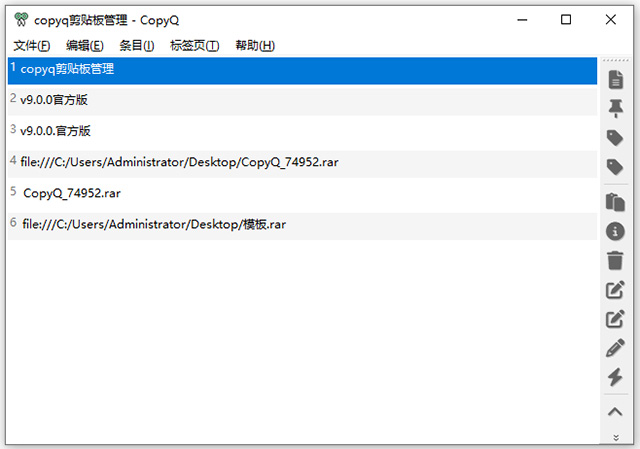
CopyQ是一款功能异常强大的跨平台开源剪贴板管理软件。它彻底解决了系统自带剪贴板“只能保留最后一条复制记录”的痛点,能够自动在后台静默收集并保存你复制过的所有文本、富文本、HTML网页代码、精美图片以及文件路径。游戏级的极简轻量化设计,让你无需担心内存占用;全面汉化的图形化界面与极速搜索功能,能让你在数万条历史记录中瞬间精准定位所需内容。它不仅是一个存储仓库,更是一个支持自定义标签、快捷键绑定以及脚本自动化处理的剪贴板效率神器。
CopyQ最新版本(剪贴板管理工具)使用教程
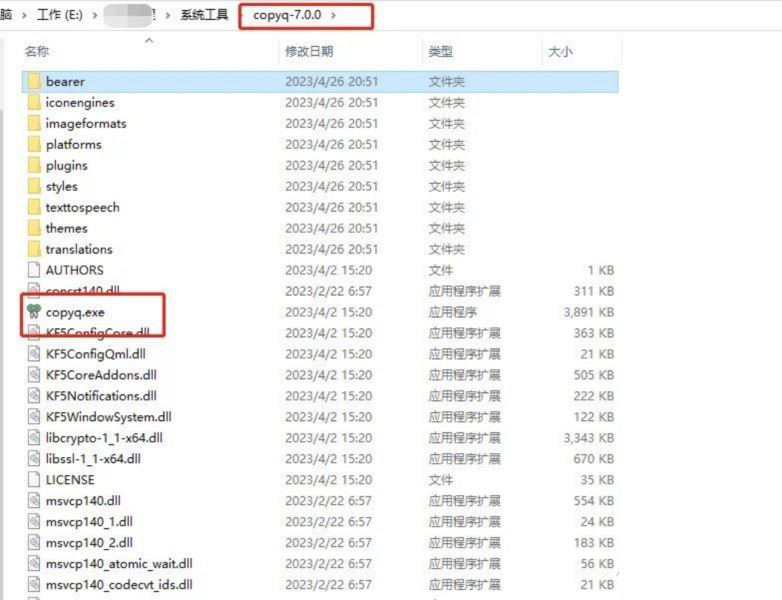
下载安装包,解压后直接运行exe程序。
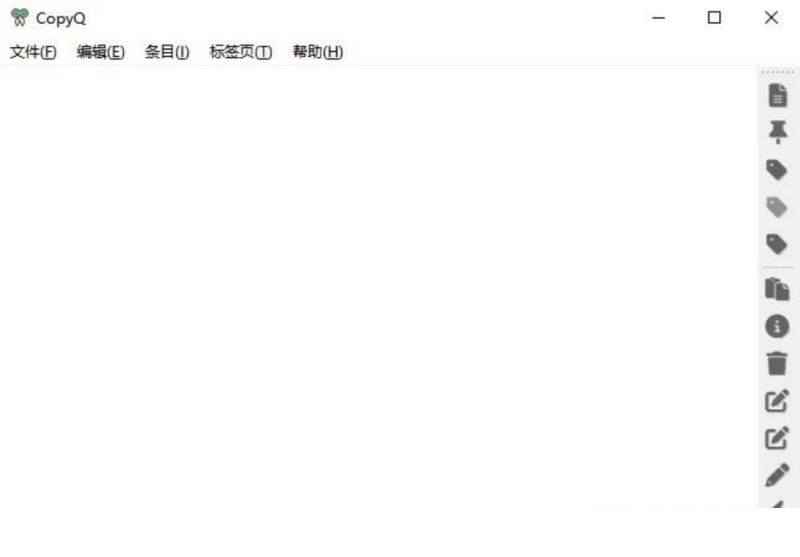
运行后打开主界面,整个页面风格比较像记事本,只是右侧有一列快捷按钮。左侧一大片空白区域是剪切板列表信息。
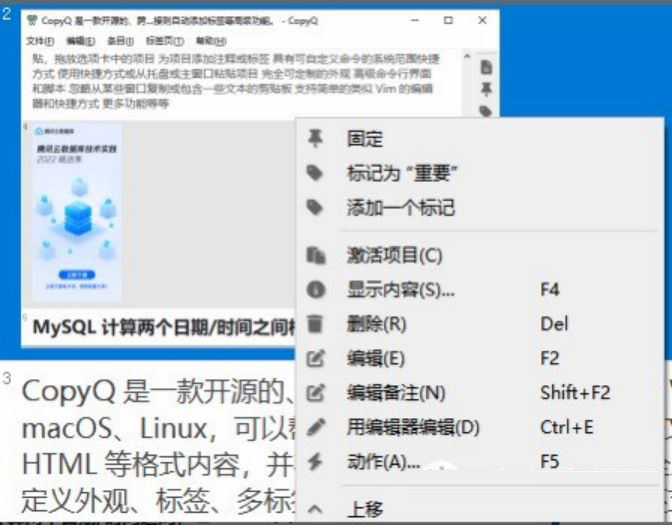
这里通过电脑剪切几条数据,呈现数据如下:可以看出支持图片、文本、html格式。
选中剪切板内容,然后弹出右键菜单,主要功能是可以对选中的剪切板内容进行管理,比如固定、打标记、调整顺序、编辑剪切板内容等等。
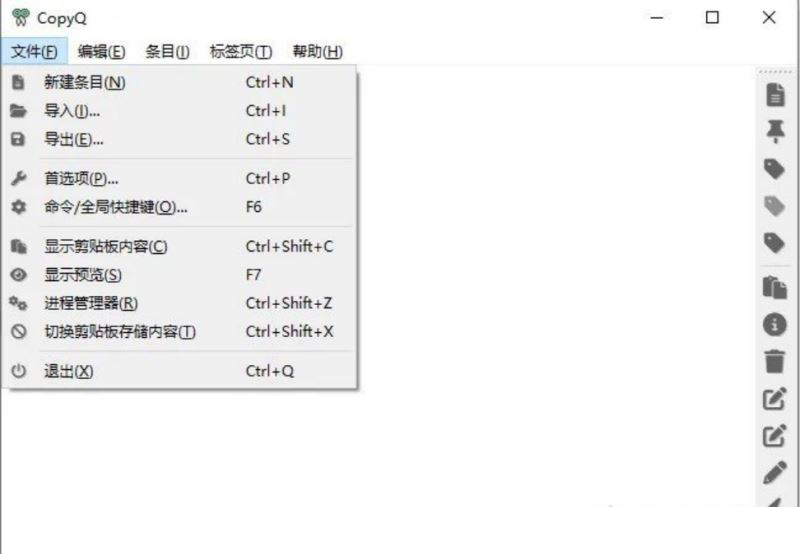
软件设置选项,点击工具栏的文件然后选择首选项,可以进入软件设置页面。
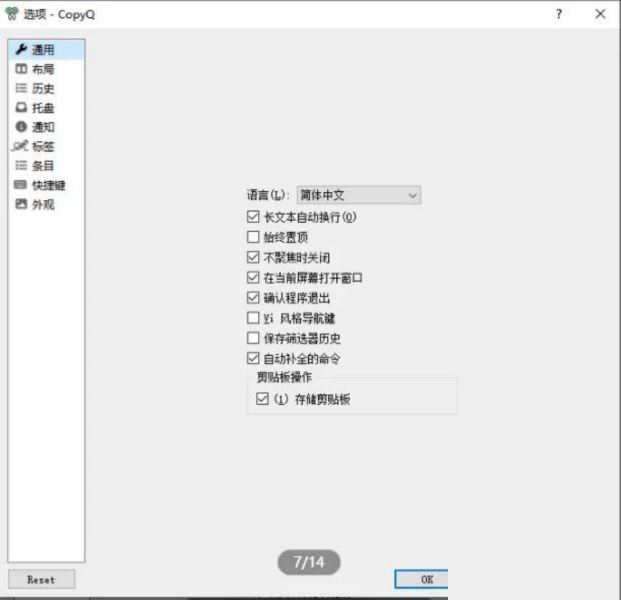
设置选项默认的是通用选项卡,这里面主要可以对软件语言、长文本自动换行、始终置顶等常规功能设置。
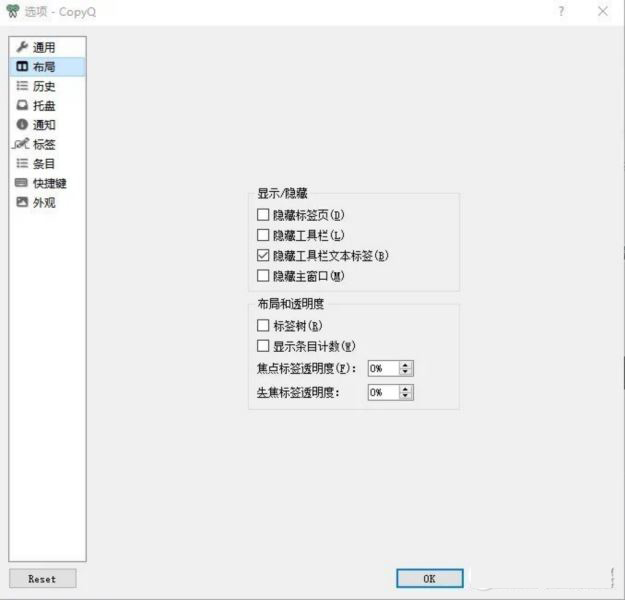
布局选项卡主要是对工具栏、标签页布局设置、以及透明度设置。
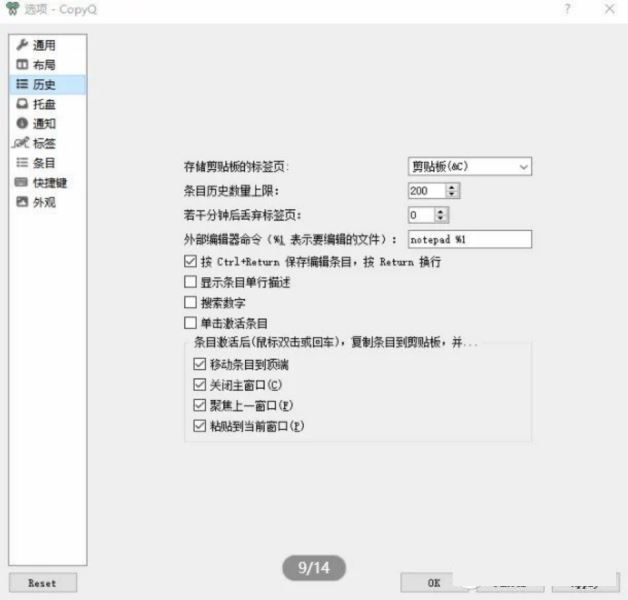
历史选项卡主要是针对历史剪切板的数量、剪切板的保存逻辑进行设置。
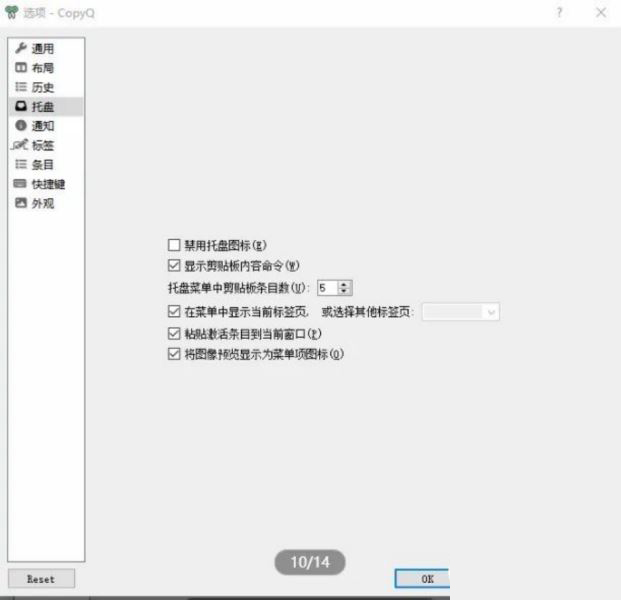
托盘选项卡主要是针对桌面右下角的托盘图标进行设置。
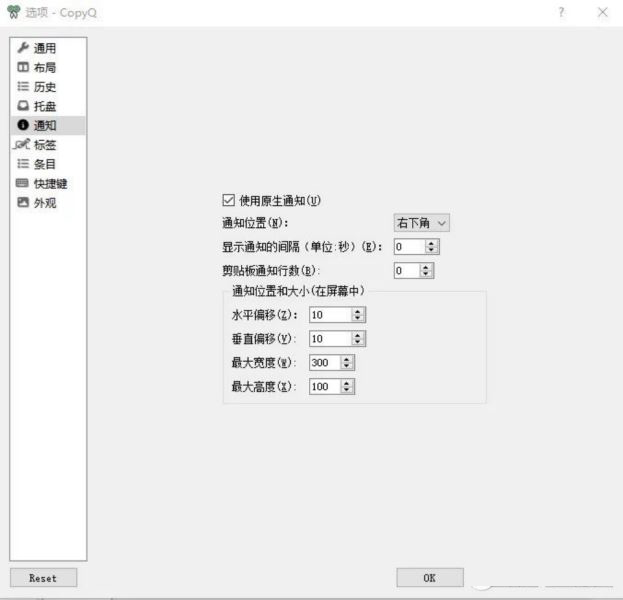
通知选项卡针对通知相关的内容进行设置。
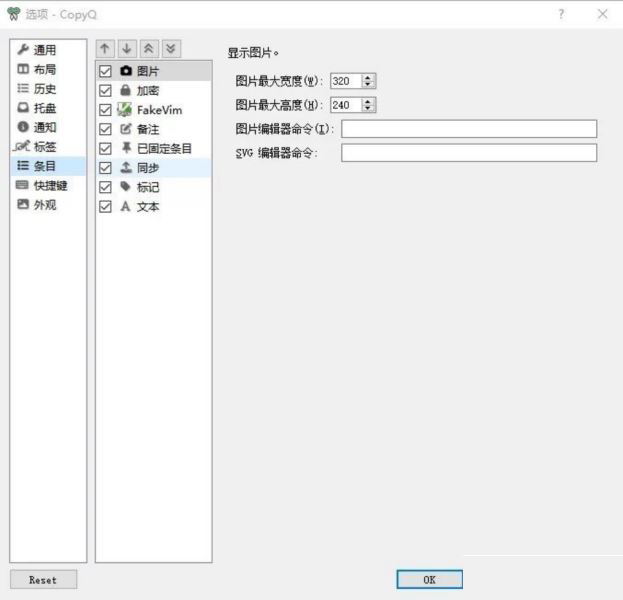
条目选项卡针对保存的剪切板每种类型进行设置,比如针对图片对图片的宽度、高度进行设置。
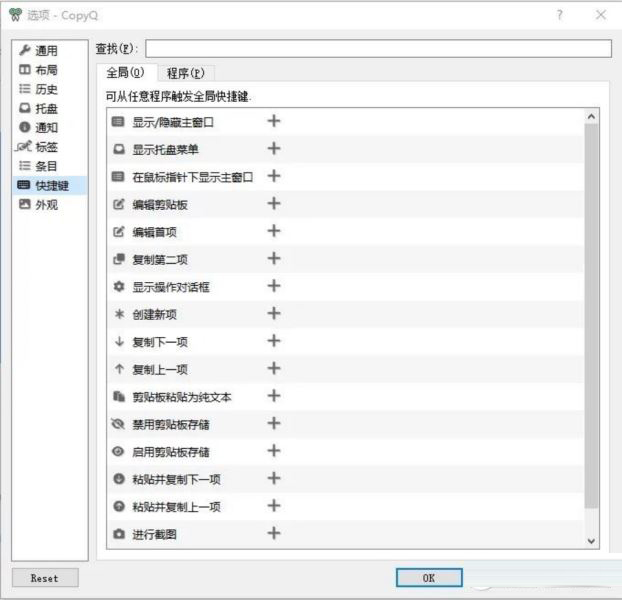
快捷键选项卡针对功能赋予快捷键提升软件的使用效率。
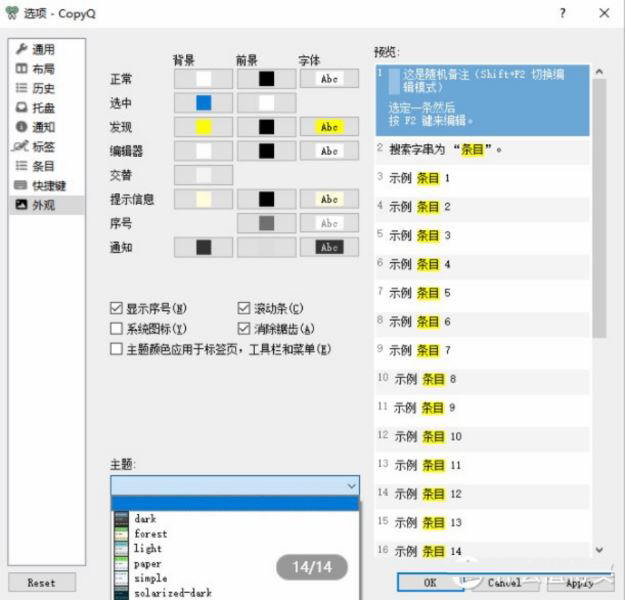
外观选项卡针对主题、背景色、前景色、字体进行设置。
CopyQ最新版本(剪贴板管理工具)亮点
兼收并蓄的全格式记录:不仅能完美留存纯文本,还能完整保留带有格式的富文本、HTML网页源码、图片、截屏、甚至是复杂的文件路径与表格数据。
瞬间定位的极速全局搜索:内置强大的实时过滤搜索框,只需按下快捷键唤出软件,输入零星的关键字,即可从成千上万条剪贴板历史中秒级找出目标。
随心所欲的自定义标签页:支持创建多个独立的分类标签页,比如将常用的密码、代码片段、工作常用回复分门别类地归档保存,打造成你的专属快捷短语库。
极客专属的自动化脚本支持:内置强大的脚本命令行接口,高级用户可以通过编写简单的脚本,实现复制内容自动脱敏、自动替换特定字符等高阶自动化操作。 *彻底解放双手的全局快捷键:支持为任何一条特定的剪贴板内容、某一个标签页或者软件主界面绑定专属的全局热键,实现真正的盲操粘贴与一键调用。
CopyQ最新版本(剪贴板管理工具)特色
自由编辑的历史记录条目:搜集到的剪贴板内容并不是死板的死数据,你可以随时双击任意一条记录进行二次修改、拼接、置顶,或者为其添加备注与醒目的颜色标记。
智能规避的隐私保护机制:拥有极高的安全性,能智能识别并自动忽略来自密码管理器、浏览器无痕模式等隐私软件复制的敏感内容,绝不让你的隐私泄露。
单窗口多标签的清爽UI:界面设计干净纯粹,无任何弹窗广告。多标签页设计配合鼠标拖拽排列,让庞杂的剪贴板数据变得像文件夹一样清晰有条理。
绿色便携即开即用:完美支持免安装的绿色便携版本,所有的配置和剪贴板历史都会保存在当前文件夹内,放在U盘里即可化身为随身携带的办公提效百宝箱。
高度自定义的界面美化:提供丰富的全中文外观设置,支持自由调整字体大小、行间距、背景透明度以及主题配色,甚至可以将其完全隐藏在系统托盘中默默工作。
常见问题
Q:为什么我复制了某些图片或文件,CopyQ的历史列表中却没有显示?
A:可能是由于你在设置中关闭了非文本格式的监控,或者该软件采用了非标准的剪贴板格式。你可以打开软件的“首选项” -> “选项” -> “剪贴板”标签页,确保勾选了“监控图像”和“监控高级/特殊格式”。如果是体积过大的文件,请检查是否触发了“最大内容大小”的限制。
Q:软件运行一段时间后,历史记录太多导致查找有些卡顿怎么办?
A:这是因为默认的历史记录保存条数过大,或者保存了过多高清大图,导致本地数据库文件臃肿。建议在“首选项” -> “选项”中,将“最大历史条目数”限制在一个合理的范围(如200-500条)。同时,可以定期右键点击不需要的标签页选择“清理”来释放过期的数据。
Q:密码管理器里复制的密码也会被CopyQ记录,如何避免泄露?
A:CopyQ默认会读取系统所有的复制动作,但软件内置了隐私保护机制。你可以进入设置中的“排除”列表,将密码管理软件的进程名称添加进去;或者在“首选项”中开启“忽略含有隐私标记的剪贴板数据”功能,这样它就会自动跳过敏感密码。



 ImageGlass便携版(图片浏览工具)9.6.0.801 最新版
 Advanced SystemCare Ultimate电脑版19.1.0.176 PC版
 ContextMenuManager(Windows 右键菜单管理器)4.0.0.7 单文件版
 PixWit截图录屏工具v1.14.0电脑版
 Calibre(阅读&转换)9.12.0 最新版


 魔兽争霸地图大全
 春晚直播客户端
 NCM转换工具大全
 microsoft系列软件大全
 adobe系列软件大全
用户留言