













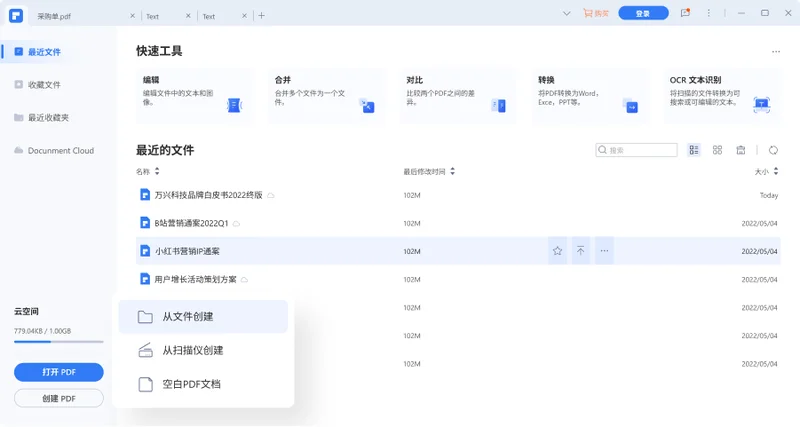
万兴PDF专家是一款专业的全功能PDF编辑软件,覆盖PDF创建、编辑、格式转换、OCR识别、注释、保护及分享等日常处理场景。它以简洁的界面提供强大的编辑能力,无需复杂学习即可上手,支持对文字、图像、页面进行全方位修改,同时自带批量转换、数据提取和电子签名等高级功能。软件集成了官方OCR组件,能将扫描件和图片中的文字准确识别为可编辑内容,进一步打通纸质文档与电子文档的界限,非常适合办公、教育和个人高效管理文档。
万兴PDF怎么编辑PDF文字?
1.启动万兴PDF专家,点击主界面的“打开文件”按钮,选择需要编辑的PDF文档。
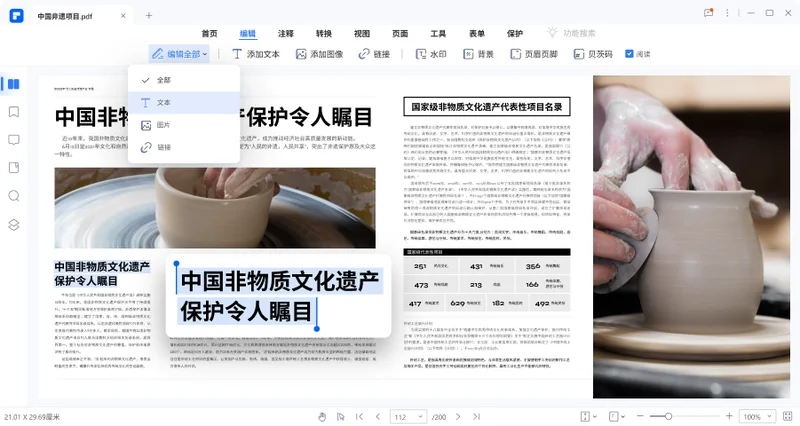
2.文档加载后,点击顶部工具栏中的“编辑”选项卡,进入编辑模式。
3.在编辑模式下,点击PDF页面中的任意文字段落,文字周围会出现文本框边界。
4.直接单击目标文字位置,即可像在Word中一样进行插入、删除或修改文字内容。
5.选中需要调整样式的文字,通过右侧弹出的属性面板修改字体、字号、颜色和对齐方式。
6.如果需要在空白处添加新文字,点击工具栏上的“添加文本”按钮,在页面点击并输入内容即可。
万兴PDF怎么转换成Word?
1.在万兴PDF专家中打开需要转换的PDF文件,确认文档显示正常。
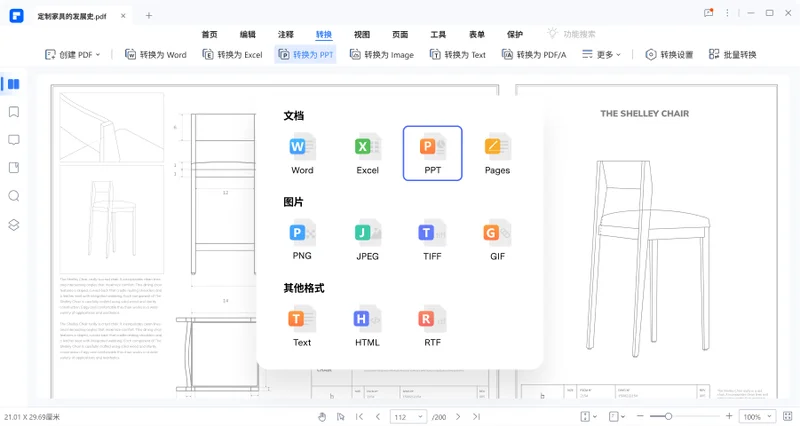
2.点击顶部菜单栏的“转换”选项卡,在下拉选项中选择“转为Word”。
3.弹出转换设置对话框,可根据需要勾选“保留页面布局”“保留图像”等选项。
4.点击“浏览”指定输出文件夹,并为生成的Word文件命名。
5.点击“保存”按钮,软件将自动分析文档结构并执行转换。
6.转换完成后点击提示框中的“打开文件夹”即可查看生成的可编辑Word文档。
7.如需批量转换多个文件,可在“转换”模式下选择“批量转换”功能,添加多个PDF一次性处理。
万兴PDF如何添加电子签名?
1.打开需要签署的PDF文件,点击工具栏上方的“保护”选项卡。
2.在下拉菜单中选择“签署文件”功能,进入签名创建界面。
3.点击“新建签名”,可以选择“输入文字”直接键入姓名并选择手写体风格。
4.也可通过“绘制”方式,用鼠标或触控板手写自己的签名。
5.还可以选择“上传图片”,从本地导入预先扫描好的签名图片。
6.签名创建完成后,点击“应用”,光标会变更为签名预览,在PDF相应的签署位置单击即可放置电子签名。
7.调整签名大小和位置后,保存文档,电子签名即被嵌入并受保护。
万兴PDF快捷键有哪些?
| 功能 | 快捷键 |
|---|---|
| 打开文件 | Ctrl + O |
| 保存当前文件 | Ctrl + S |
| 另存为 | Ctrl + Shift + S |
| 打印文档 | Ctrl + P |
| 撤销操作 | Ctrl + Z |
| 重做操作 | Ctrl + Y |
| 复制选中内容 | Ctrl + C |
| 粘贴内容 | Ctrl + V |
| 全选内容 | Ctrl + A |
| 进入编辑模式 | Ctrl + E |
| 查找文本 | Ctrl + F |
| 缩小视图 | Ctrl + Minus |
| 放大视图 | Ctrl + Plus |
| 适合页面 | Ctrl + 0 |
万兴PDF配置要求是什么?
| 项目 | 最低配置建议 |
|---|---|
| 操作系统 | Windows 7 / 8 / 10 / 11 (32位或64位) |
| 处理器 | Intel® Core™ i3 或同级别AMD处理器 |
| 内存 | 4 GB RAM (推荐8 GB以上) |
| 硬盘空间 | 至少2 GB 可用空间用于安装 |
| 显示器 | 分辨率 1280x768 或更高 |
| .NET Framework | 需安装 .NET Framework 4.6.2 或更新版本 |
| 其他需求 | 如需OCR功能,建议内存不低于8 GB,并安装最新显卡驱动以保证渲染速度 |
万兴PDF怎么将多个PDF合并成一个?
1.打开万兴PDF专家,点击主界面左侧工具栏中的“合并文件”功能。
2.在合并管理窗口点击“添加文件”按钮,选择要合并的多个PDF文档。
3.文件添加后会以列表形式显示,可通过拖拽调整页面或文件的合并顺序。
4.点击“添加文件夹”还可以一次性导入文件夹内的所有支持的文档。
5.确认排序后,点击右下角的“合并”按钮执行整合。
6.软件自动将所有所选页面合并到一个全新PDF中,完成后弹出保存对话框,选择位置保存即可。


 Uninstall Tool最新版本(软件卸载)3.8.2.5761便携版
 极客卸载软件最新版1.5.4.180电脑版
 闪豆视频下载器2026最新版2026.08.14 最新版
 Fxsound(高清音质增强)1.2.13.0 官方版
 fastcopy电脑版5.12.0 PC版


 魔兽争霸地图大全
 春晚直播客户端
 NCM转换工具大全
 microsoft系列软件大全
 adobe系列软件大全
用户留言