










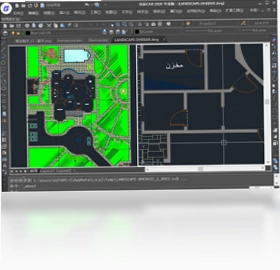
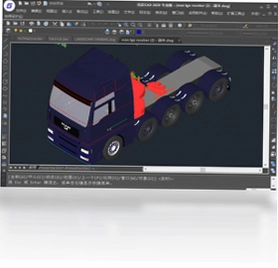
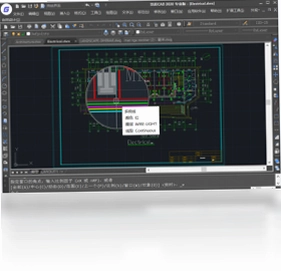
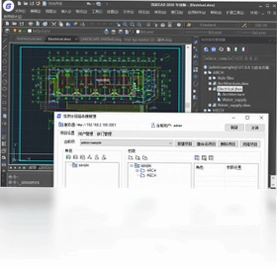
浩辰CAD 2020是一款由苏州浩辰软件股份有限公司自主研发的国产CAD设计平台,凭借完全自主的内核技术和近30年的持续创新,在图纸兼容性、操作流畅度及功能完整性上均达到国际领先水平。该软件深度兼容DWG/DXF等主流文件格式,支持从二维绘图到三维建模的全流程设计,广泛应用于建筑设计、机械制造、电子电气及工程勘察等领域。浩辰CAD 2020还提供了跨桌面端的协同设计工具,帮助设计团队高效共享数据,显著提升项目协作效率。其界面简洁直观,命令布局合理,无论是初学者还是资深工程师都能快速上手,是国产CAD软件中的优选之作。
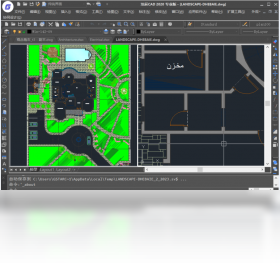
浩辰CAD 2020适合哪些行业使用?
1. 建筑设计行业:浩辰CAD 2020提供了丰富的建筑图库和参数化墙体、门窗工具,支持快速生成平面图、立面图和剖面图,满足建筑设计规范要求。
2. 机械制造行业:软件内置了完整的机械零件库和标注工具,支持公差配合、表面粗糙度等专业标注,并可输出BOM表,方便生产加工。
3. 电子电气行业:提供电气原理图绘制、端子排图、电缆清册等功能,支持IEC标准符号库,适用于电力系统设计和自动化控制方案。
4. 工程勘察领域:浩辰CAD 2020支持地质剖面图、钻孔柱状图的绘制,并可与GIS数据对接,实现工程勘察成果的可视化表达。
5. 室内装饰设计:内置大量家具、洁具、灯具等二维图块,支持快速布置平面方案,并可一键生成天花图和地面铺装图。
6. 教育科研机构:高校和职业院校广泛使用浩辰CAD 2020进行教学实训,其命令兼容主流CAD软件,学生可无缝衔接企业需求。
浩辰CAD 2020如何高效管理图层?
1. 打开浩辰CAD 2020,在菜单栏点击“格式”->“图层”,或输入命令“LA”并按回车键。
2. 在弹出的图层特性管理器中,可以新建、删除、重命名图层,并为每个图层设置不同的颜色、线型和线宽。
3. 使用图层过滤器功能,可按名称、颜色、状态等条件快速筛选图层,方便管理大量图层。
4. 将常用图层设置为“当前图层”,后续绘制的对象将自动放置在该图层上。
5. 通过“图层状态”功能,可以保存多个图层组合状态,切换视图时一键恢复,提高工作效率。
6. 利用“图层工具”面板,可批量修改选中对象的图层属性,或按图层选择对象进行统一编辑。
浩辰CAD 2020有哪些实用快捷键?
| 快捷键 | 功能 | 说明 |
|---|---|---|
| L | 直线 | 绘制直线段 |
| C | 圆 | 绘制圆形 |
| REC | 矩形 | 绘制矩形 |
| PL | 多段线 | 绘制连续线段 |
| M | 移动 | 移动对象 |
| CO | 复制 | 复制对象 |
| RO | 旋转 | 旋转对象 |
| SC | 缩放 | 比例缩放 |
| TR | 修剪 | 修剪对象 |
| EX | 延伸 | 延伸对象 |
| O | 偏移 | 偏移复制 |
| H | 填充 | 图案填充 |
| DT | 单行文字 | 创建单行文字 |
| D | 标注样式 | 设置标注样式 |
| DI | 距离测量 | 测量两点距离 |
浩辰CAD 2020电脑配置要求高吗?
1. 操作系统:支持Windows 7 SP1、Windows 8.1、Windows 10(64位),建议使用Windows 10专业版以获得最佳兼容性。
2. 处理器:最低要求Intel Core i3或AMD同等性能处理器,推荐使用Intel Core i5或更高,以应对复杂图纸的运算。
3. 内存:建议8GB及以上,处理大型装配体或三维模型时,16GB内存能更流畅运行。
4. 显卡:支持DirectX 11的独立显卡,显存建议2GB以上,开启硬件加速后可提升图形渲染速度。
5. 硬盘:安装需要约4GB可用空间,推荐使用固态硬盘(SSD),可显著加快软件启动和文件保存速度。
6. 显示器:建议1920x1080分辨率及以上,支持缩放150%显示,确保界面文字清晰。
浩辰CAD 2020能打开哪些文件格式?
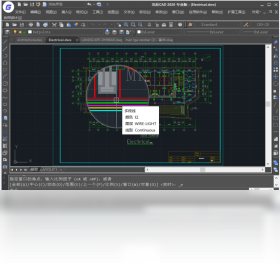
1. DWG格式:支持从R12到2018版本的所有DWG文件,完美兼容AutoCAD各版本图纸。
2. DXF格式:支持导入和导出DXF文件,便于与其他CAD软件进行数据交换。
3. DWT模板文件:可创建和调用DWT模板,统一图纸标准。
4. 图像格式:支持导入BMP、JPG、PNG等光栅图像,并可作为底图进行描图。
5. 三维模型:可导入STL、OBJ等网格文件,用于辅助设计。
6. 输出格式:支持导出PDF、DWF、DWFx等矢量格式,便于打印和共享。
浩辰CAD 2020如何自定义工作界面?
1. 点击界面右下角的“齿轮”图标,可以切换二维草图、三维建模、经典模式等工作空间。
2. 通过“工具”->“工具栏”可以自定义显示或隐藏各类工具栏,拖拽工具栏可调整位置。
3. 使用“视图”->“视口配置”可以设置多视口显示,便于同时查看平面和三维视图。
4. 在“选项”对话框的“显示”选项卡中,可以调整十字光标大小、背景颜色、字体样式等。
5. 通过“工具”->“自定义”->“界面”可以创建个人专属的功能区面板,将常用命令集中放置。
6. 可将自定义的界面方案保存为工作空间,下次启动时一键恢复。
浩辰CAD 2020打印出图如何设置?
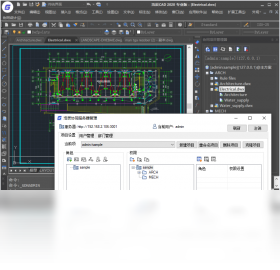
1. 点击“文件”->“打印管理器”,或输入命令“PLOT”打开打印对话框。
2. 在“打印机/绘图仪”下拉列表中选择可用的打印机或PDF虚拟打印机。
3. 选择图纸尺寸(如A4、A3、A2),并设置打印比例,如“1:1”或“1:100”。
4. 在“打印区域”中指定“窗口”、“范围”或“显示”来确定打印内容。
5. 点击“预览”查看打印效果,调整图形方向和位置。
6. 设置打印样式表(CTB),控制线宽和颜色输出,确保出图清晰。
 GIF制作软件1.1.0.0 最新版
 XnResize1.82.0.0 最新版
 闪电苹果HEIC图片转换器3.6.2.0 电脑版
 苹果HEIC图片转换器1.0 电脑版
 极速抠图软件1.0.0.1 电脑版
 图怪兽电脑版3.2.1.0 最新版
 图图去水印1.07 电脑版
 真图智慧图像电脑版2.3.7 最新版
 RIOT 图像优化工具0.4.5.0 最新版
 AE画册坊1.6.1 电脑版
 咔咔电子相册4.0.0.73 电脑版
 豹图CAD软件6.1 电脑版
 旋风CAD转换器2.4.0.0 最新版
 ACDSee Photo Studio Standard 201922.0.0.1379 电脑版





 电脑壁纸软件
 电脑p图软件
 KeyShot软件大全
 Adobe Fresco绘画软件大全
 C4D建模软件大全
用户留言