












金舟看图王是一款功能强大且完全免费的照片查看与管理工具,它凭借极速的渲染引擎和广泛的格式支持,在同类软件中脱颖而出。无论是日常的JPG、PNG浏览,还是专业的HEIC、PSD、RAW格式预览,金舟看图王都能轻松应对,为用户带来流畅清晰的看图体验。软件内置的图片管理功能,支持文件夹内缩略图预览、幻灯片播放以及一键打印,极大地提升了图片处理效率。如果您正在寻找一款轻量、高效且无广告干扰的看图软件,金舟看图王无疑是值得信赖的选择。
金舟看图王支持哪些图片格式?
1.金舟看图王支持最常见的JPG、JPEG、BMP、PNG格式,满足日常图片查看需求。
2.软件还支持GIF和TIF动画格式,可以流畅播放动态图片。
3.对于专业用户,金舟看图王支持HEIC、PSD、RAW、WEBP、JP2等高级格式,无需额外转换即可直接打开。
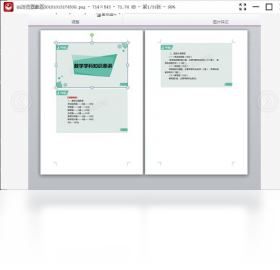
4.它还支持多页TIFF文件的分页查看,方便处理扫描文档。
5.通过内置的解码器优化,即使是大尺寸图片也能快速加载,不卡顿。
金舟看图王如何管理大量图片文件?
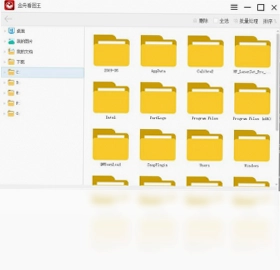
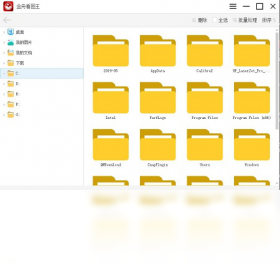
1.打开金舟看图王,点击左上角的“文件夹”图标,选择需要管理的图片目录。
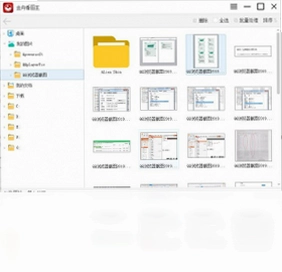
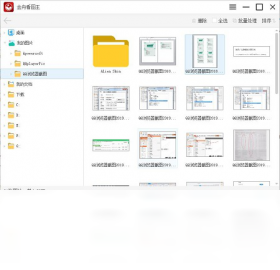
2.软件会以缩略图形式展示当前文件夹内所有图片,支持自定义缩略图大小。
3.您可以使用鼠标拖拽或Ctrl+点击选择多张图片,进行批量复制、删除或移动操作。
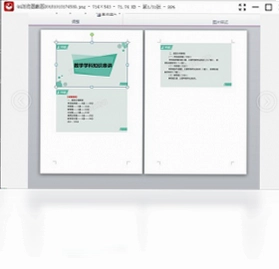
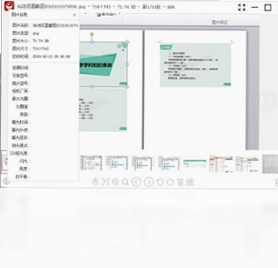
4.点击图片进入预览模式后,可通过左右方向键或鼠标滚轮快速切换上一张/下一张。
5.软件支持文件夹记忆功能,下次打开时自动定位到上次浏览的文件夹。
金舟看图王如何进行幻灯片播放?
1.在缩略图预览界面,选中需要播放的图片,或直接进入任意图片预览模式。
2.点击工具栏中的“幻灯片”按钮,或按F5快捷键启动幻灯片播放。
3.在播放过程中,您可以通过右键菜单调整播放速度(快、中、慢)和切换效果(淡入淡出、平移等)。
4.幻灯片支持循环播放,并可在播放时随时暂停或退出。
5.您还可以将幻灯片导出为视频文件,方便分享给他人。
金舟看图王如何设置壁纸?
1.在图片预览模式下,右键点击图片,选择“设为壁纸”选项。
2.软件提供“适应屏幕”、“平铺”、“拉伸”等多种壁纸显示模式,根据个人喜好选择。
3.您还可以将图片直接设置为锁屏界面背景,适用于Windows 10及以上系统。
4.设置完成后,壁纸立即生效,无需重启系统。
5.如果对壁纸效果不满意,可以在系统设置中随时更换。
金舟看图王如何批量转换图片格式?
1.在缩略图预览界面,按住Ctrl键点击选择多张需要转换的图片。
2.点击菜单栏中的“工具”->“批量转换”,打开转换设置窗口。
3.在输出格式下拉列表中选择目标格式,如JPG、PNG、BMP等。
4.设置输出目录,并选择是否保留原始文件名称或添加后缀。
5.点击“开始转换”按钮,软件将自动处理所有选中图片,转换完成后弹出提示。
金舟看图王快捷键大全
以下表格列出了金舟看图王常用的快捷键操作,帮助您更高效地使用软件。
| 快捷键 | 功能 |
|---|---|
| ← / → | 上一张 / 下一张图片 |
| + / - | 放大 / 缩小图片 |
| F5 | 启动幻灯片播放 |
| Ctrl+O | 打开图片文件 |
| Ctrl+S | 保存图片副本 |
| Ctrl+P | 打印当前图片 |
| Ctrl+Z | 撤销操作(适用于编辑功能) |
| Esc | 退出全屏或关闭当前窗口 |
金舟看图王对电脑配置要求高吗?
1.金舟看图王对硬件要求非常低,最低配置仅需1GHz处理器和512MB内存即可流畅运行。
2.推荐配置为2GHz以上双核处理器和2GB内存,可以轻松处理高分辨率图片。
3.软件占用磁盘空间约50MB,安装时请确保有足够空间。
4.支持Windows 7、8、10、11等主流操作系统,兼容32位和64位环境。
5.软件启动速度快,内存占用小,即使在老旧电脑上也能获得良好体验。
金舟看图王如何打印图片?
1.打开需要打印的图片,点击工具栏中的“打印”图标或按Ctrl+P。
2.在打印设置窗口中,选择打印机型号,并设置纸张大小(A4、A5等)。
3.您可以选择打印份数、色彩模式(彩色/黑白)以及打印质量。
4.支持“适应纸张”和“原始尺寸”两种打印模式,根据需求选择。
5.点击“打印”按钮即可输出,打印效果清晰。
金舟看图王如何修复损坏的图片文件?
1.金舟看图王内置图片修复功能,可以尝试打开部分损坏的图片文件。
2.打开软件后,点击“文件”->“打开”,选择损坏的图片文件。
3.如果图片无法正常显示,软件会提示“文件已损坏,是否尝试修复?”点击“是”。
4.软件将自动分析文件头信息,并尝试重建图像数据。
5.修复成功后,图片可以正常显示,您可以选择另存为新的文件。
金舟看图王如何自定义界面主题?
1.点击菜单栏“视图”->“主题”,选择浅色、深色或跟随系统主题。
2.在“设置”中可以调整界面字体大小和颜色。
3.支持自定义工具栏按钮,右键点击工具栏选择“自定义”,添加或删除功能按钮。
4.界面布局可以切换为“列表模式”或“缩略图模式”,适应不同使用习惯。
5.所有设置修改后立即生效,无需重启软件。
金舟看图王如何分享图片到社交媒体?
1.在图片预览模式下,右键点击图片,选择“分享”选项。
2.软件支持直接分享到微信、QQ、微博等社交平台,点击对应图标。
3.您也可以选择“发送邮件”,将图片作为附件发送给朋友。
4.分享前可以对图片进行简单编辑,如裁剪、添加文字等。
5.软件会自动压缩图片大小以便快速上传,同时保持清晰度。
金舟看图王如何卸载干净?
1.关闭金舟看图王所有窗口,确保程序完全退出。
2.打开“控制面板”->“程序和功能”,找到金舟看图王,点击“卸载”。
3.卸载过程中,请按照提示选择“删除配置文件”和“清空缓存数据”。
4.卸载完成后,手动删除安装目录下的残留文件夹(通常在C:\Program Files\金舟看图王)。
5.使用注册表清理工具扫描并删除金舟看图王相关的注册表项。
 PicView官方版(看图工具)5.0.4 免费版
 视频特效工厂pc版1.1.0.0 最新版
 一键抠图pc版1.0.0.0 电脑版
 爱福窝装修设计软件7.0.0.0 pc版
 傲软抠图pc版1.1.13.1 电脑版
 金舟苹果HEIC图片转换器3.6.4.0 最新版
 稿定设计电脑版1.3.10.17 最新版
 熊猫CAD看图4.0.2.10 最新版
 迅读看图软件1.2.2.2 最新版
 美图云修软件5.8.0 最新版
 浩辰CAD 2021电脑版21.2.0.1 最新版
 ImageConverter(图像格式转换工具)1.6.2 绿色版




 KeyShot软件大全
 Adobe Fresco绘画软件大全
 C4D建模软件大全
 Adobe Dn软件大全
 Acrobat全家桶
用户留言