












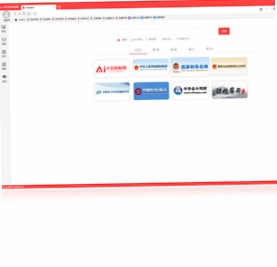
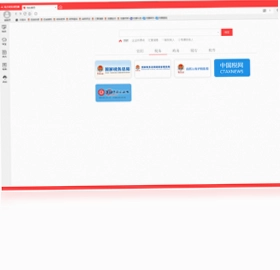
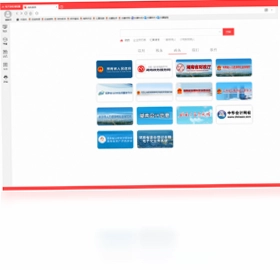
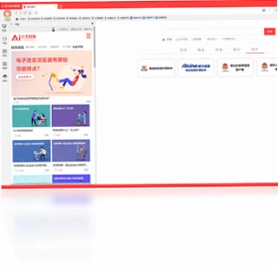
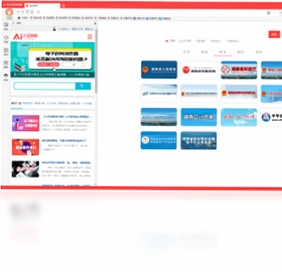
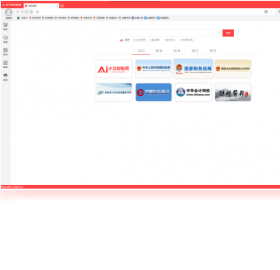
电子政务浏览器是一款专为财税人员和企业办事人员量身打造的安全、免费、智能的PC浏览器,它不仅能满足日常网页浏览需求,更深度融合了政务、税务、工商、社保等系统的访问要求,通过智能内核切换技术有效解决各类电子政务网站兼容性难题。软件内置权威网站导航与安全防护机制,可有效拦截钓鱼网站与恶意弹窗,保障用户信息与资金安全。无论是办理企业年报、税务申报,还是查询社保信息,电子政务浏览器都能提供流畅、稳定的操作体验,大幅提升办事效率,是广大财务工作者和中小企业主的得力助手。
电子政务浏览器打不开工商网站怎么办?
1. 首先确认网络连接正常,尝试访问其他网站看是否能够打开,若均无法打开则检查网络设置或路由器。
2. 若仅工商网站打不开,请点击浏览器右上角“菜单”按钮,选择“设置”选项,在“高级设置”中找到“浏览模式”,切换为“兼容模式”。
3. 清除浏览器缓存及历史记录,按快捷键“Ctrl+Shift+Delete”,勾选“缓存的图片和文件”及“Cookie及其他网站数据”,点击“清除数据”。
4. 关闭浏览器安全防护中的“极速拦截”功能,有时误拦截会导致网站无法加载,可在“安全设置”中调整拦截级别。
5. 尝试使用IE模式访问,在地址栏右侧点击“闪电”图标,选择“IE内核”重新加载页面。
6. 若仍无法解决,请查看浏览器帮助中心或联系技术支持,提供具体错误代码以便快速定位问题。
电子政务浏览器支持哪些操作系统?
1. 电子政务浏览器目前支持Windows 7、Windows 8、Windows 10、Windows 11等主流桌面操作系统,覆盖32位及64位系统架构。
2. 对于Windows 7系统,请确保已安装Service Pack 1及以上更新补丁,以保证浏览器组件正常运行。
3. 在Windows 10及以上版本中,浏览器将自动适配系统DPI缩放,界面显示更加清晰。
4. 浏览器暂不支持macOS、Linux及移动端系统,如需在手机上使用,可下载官方移动版应用。
5. 建议保持操作系统为最新更新状态,以获得最佳兼容性和安全性。
电子政务浏览器如何设置默认浏览器?
1. 打开电子政务浏览器,点击右上角“菜单”图标(三条横线),在下拉菜单中选择“设置”。
2. 在设置页面中找到“默认浏览器”一栏,点击“设为默认浏览器”按钮。
3. 此时系统会弹出提示框,点击“是”或“确定”完成设置。
4. 若无法设置成功,请检查系统默认应用设置,在Windows设置中选择“应用”->“默认应用”,在Web浏览器列表中选择电子政务浏览器。
5. 设置完成后,点击外部链接时将默认使用电子政务浏览器打开。
电子政务浏览器的快捷键有哪些?
| 功能 | 快捷键 |
|---|---|
| 新建标签页 | Ctrl + T |
| 关闭当前标签页 | Ctrl + W |
| 重新打开关闭的标签页 | Ctrl + Shift + T |
| 地址栏搜索 | Ctrl + L |
| 放大页面 | Ctrl + 加号 |
| 缩小页面 | Ctrl + 减号 |
| 恢复默认缩放 | Ctrl + 0 |
| 打开历史记录 | Ctrl + H |
| 打开下载管理 | Ctrl + J |
| 清除浏览数据 | Ctrl + Shift + Delete |
电子政务浏览器如何解决税务网站兼容性问题?
1. 当访问税务网站出现排版错乱或功能无法点击时,点击地址栏右侧的“内核切换”图标,选择“IE兼容模式”。
2. 如果网站要求使用特定版本的IE内核,可以在“设置”->“高级设置”->“内核管理”中添加该网站域名,并指定IE版本。
3. 部分税务网站需要安装安全控件,首次访问时浏览器会提示下载,请点击允许并完成安装,然后重启浏览器。
4. 关闭浏览器的“广告拦截”功能,避免拦截税务网站的必要脚本,可在“安全设置”中将税务网站加入白名单。
5. 若问题持续存在,可尝试使用“无痕模式”访问,或清理DNS缓存(在命令提示符中输入ipconfig /flushdns)。
6. 定期更新浏览器至最新版本,新版本往往包含对最新税务系统的适配优化。
电子政务浏览器安全防护功能有哪些?
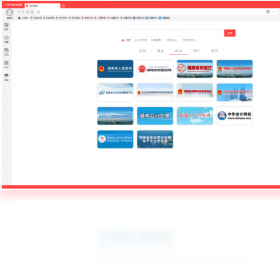
1. 智能拦截钓鱼网站:基于云端大数据识别,当访问已知钓鱼网站时,浏览器会弹出警告并阻止继续访问。
2. 恶意弹窗过滤:自动屏蔽烦人的广告弹窗,减少干扰,提升浏览体验。
3. 下载安全扫描:下载文件时自动进行病毒扫描,确保文件安全无忧。
4. 隐私保护:无痕浏览模式下不记录浏览历史、搜索记录及表单数据,保护个人隐私。
5. 安全锁功能:针对网银、税务等重要网站,自动启用安全锁,防止恶意脚本注入。
6. 实时更新病毒库:定期更新安全策略,抵御最新网络威胁。
电子政务浏览器如何导入原有浏览器收藏夹?
1. 点击浏览器右上角“收藏夹”图标,选择“导入/导出收藏夹”。
2. 在弹出的窗口中选择来源浏览器,如Chrome、Firefox、IE等,系统会自动检测已安装的浏览器列表。
3. 勾选需要导入的项目,包括收藏夹、密码、历史记录等,然后点击“导入”按钮。
4. 等待导入完成,即可在收藏夹栏中找到原浏览器的书签。
5. 若从其他浏览器导出过HTML文件,也可选择“从HTML文件导入”,选中文件后完成导入。
电子政务浏览器常见问题排查方法?
1. 浏览器无法启动:尝试以管理员身份运行,右键点击图标选择“以管理员身份运行”,或检查系统是否中毒。
2. 页面加载缓慢:清理缓存及插件,禁用不必要的扩展程序,关闭其他占用网络的应用。
3. 浏览器闪退:更新显卡驱动,关闭硬件加速,在设置中取消“使用硬件加速模式”。
4. 部分功能失效:重置浏览器设置,在“设置”->“高级”中点击“恢复默认设置”。
5. 无法安装控件:检查系统是否开启UAC(用户账户控制),调整至默认级别后再试。
6. 声音异常:检查系统音量设置及浏览器标签页静音状态,可尝试重启浏览器。
电子政务浏览器如何调整字体大小?
1. 点击右上角“菜单”->“设置”,在“外观”区域找到“字体大小”选项。
2. 根据需要选择“小、中、大、特大”预设值,或点击“自定义字体”进行详细设置。
3. 也可以使用快捷键“Ctrl+加号”或“Ctrl+减号”快速调整页面缩放比例,同时影响字体显示大小。
4. 若只想调整网页中的字体,可在“设置”->“高级”->“网页内容”中修改默认字体样式和大小。
5. 对于特定网站,可在地址栏右侧点击“缩放”图标,单独设置该网站的缩放级别。
电子政务浏览器系统配置要求高吗?
| 项目 | 最低配置 | 推荐配置 |
|---|---|---|
| 操作系统 | Windows 7 SP1 | Windows 10/11 |
| 处理器 | 1GHz及以上 | 2GHz及以上 |
| 内存 | 2GB | 4GB及以上 |
| 硬盘空间 | 200MB可用 | 500MB可用 |
| 屏幕分辨率 | 1024×768 | 1920×1080 |
| 网络连接 | 宽带接入 | 光纤接入 |
电子政务浏览器有哪些实用工具?
1. 截图工具:内置网页截图功能,可截取整个页面或自定义区域,方便保存重要信息。
2. 页面翻译:一键翻译当前网页为中文或英文,解决外语网页阅读障碍。
3. 计算器:快速打开内置计算器,方便财务人员日常计算。
4. 单位换算:提供常用单位换算功能,提升工作效率。
5. 便签:支持创建桌面便签,记录重要事项,支持云端同步。
6. 网页打印:优化打印样式,确保打印内容完整清晰。
 喵呜导图(轻量级思维导图工具)1.0 单文件版
 Office安装助手电脑版1.5.1.5 最新版
 转转大师OCR文字识别软件4.0.0.0 电脑版
 橙瓜码字最新版3.0.4 电脑版
 五笔打字通最新版9.97 电脑版
 PDF快转2.0.6.66 电脑版
 WorkHelper桌面便签1.0.0.7 最新版
 Focusky动画演示大师4.3.2 电脑版
 八爪盒子2.1.5.1205 最新版
 永中PDF工具集1.6.1.1761 电脑版
 UltraEdit文本编辑器27.10.0.164 最新版
 闪电魔盒1.2.18.0 最新版
 Joplin电脑版(开源笔记软件)3.6.16 便携版




 Adobe InCopy版本大全
 InDesign版本大全
用户留言