




水印管家是一款功能强大且操作简便的水印处理工具,专为需要批量添加或去除图片、视频水印的用户设计。无论是个人创作者还是企业团队,都能通过它快速完成水印的添加与清除,保护原创内容或清除他人水印。软件支持一键批量操作,极大提升了工作效率,让繁琐的水印处理变得轻松简单。接下来,我们将从多个角度详细介绍水印管家的功能、使用技巧及常见问题,帮助您更好地掌握这款实用软件。
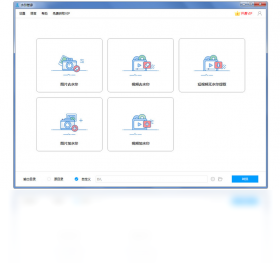
水印管家如何批量添加图片水印?
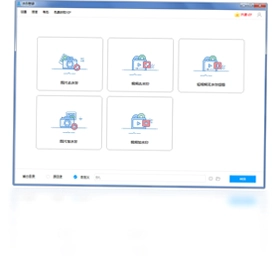
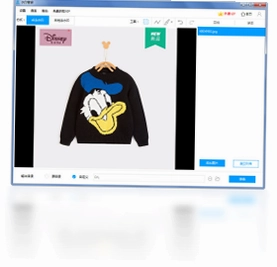
1. 打开水印管家电脑版,在主界面选择“图片加水印”功能模块。
2. 点击“添加图片”按钮,批量导入需要添加水印的图片文件,支持JPG、PNG、BMP等常见格式。
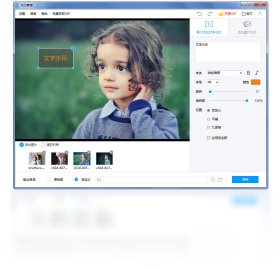
3. 在右侧设置区域,选择水印类型,可以是文字水印或图片Logo水印,并输入水印内容或上传Logo图片。
4. 调整水印的透明度、大小、旋转角度以及位置,可通过预览窗口实时查看效果。
5. 设置输出目录和文件名规则,点击“开始处理”按钮,软件将自动为所有图片添加水印并保存。
6. 处理完成后,可在输出文件夹中查看成品,水印清晰且不影响原图质量。
水印管家怎样去除视频水印而不留痕迹?
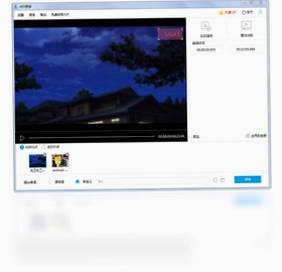
1. 启动水印管家,选择“视频去水印”功能,点击“添加视频”导入需要处理的视频文件。
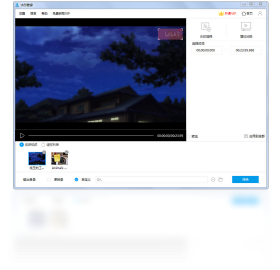
2. 软件自动解析视频,在预览窗口中找到水印所在区域,使用鼠标框选水印位置。
3. 选择去水印方式,如“模糊处理”或“填充修复”,模糊处理适合动态水印,填充修复对静态水印效果更佳。
4. 调整去水印区域的尺寸和羽化边缘,使处理区域与周围画面自然融合。
5. 点击“开始去水印”,软件将逐帧处理视频,保持画质清晰,无残留痕迹。
6. 处理完成后,导出视频,支持MP4、AVI、MOV等主流格式,可直接用于分享或二次编辑。
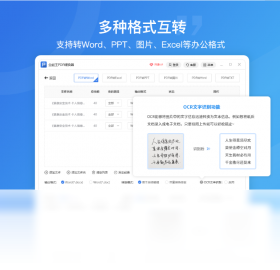
水印管家支持哪些图片和视频格式?
1. 图片格式:支持JPG、JPEG、PNG、BMP、GIF、TIFF等常见位图格式,以及WebP等新兴格式。
2. 视频格式:支持MP4、AVI、MOV、WMV、FLV、MKV、M4V等主流视频格式,兼容大部分拍摄设备和下载资源。
3. 输出格式:图片可保存为与原图相同格式或指定格式,视频可调整编码、分辨率、帧率等参数。
4. 批量处理:无论是图片还是视频,均可一次性导入多个文件,软件自动识别格式并批量处理。
5. 高清支持:对于4K、8K等高分辨率素材,水印管家也能流畅处理,保证输出质量。
6. 若遇到不支持的格式,可先使用格式转换工具转为常见格式,再进行水印操作。
水印管家电脑版快捷键大全
| 快捷键 | 功能说明 |
|---|---|
| Ctrl+O | 打开文件(图片/视频) |
| Ctrl+S | 保存当前处理结果 |
| Ctrl+Z | 撤销上一步操作 |
| Ctrl+Y | 重做操作 |
| Ctrl+A | 全选文件(批量模式) |
| Ctrl+B | 开始批量处理 |
水印管家运行所需电脑配置要求
| 配置项 | 最低要求 | 推荐配置 |
|---|---|---|
| 操作系统 | Windows 7/8/10/11 | Windows 10/11 64位 |
| CPU | 双核 2.0 GHz | 四核 3.0 GHz 及以上 |
| 内存 | 2 GB | 8 GB 及以上 |
| 显卡 | 集成显卡 | 独立显卡,支持硬件加速 |
| 硬盘空间 | 200 MB 可用空间 | 1 GB 以上可用空间 |
水印管家添加文字水印时如何设置字体样式?
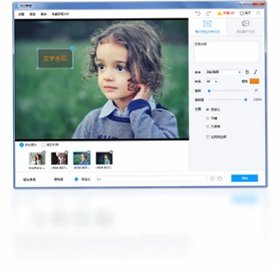
1. 在“图片加水印”或“视频加水印”功能中,选择“文字水印”类型。
2. 在文字输入框中键入想要显示的水印文字,如“版权所有”或您的网站名称。
3. 点击“字体”下拉菜单,选择系统已安装的字体,如微软雅黑、宋体、楷体等。
4. 设置字体大小,可通过滑块或直接输入数字调整,建议根据画面大小选择合适字号。
5. 调整字体颜色,支持自定义颜色选择器,也可设置透明度让水印更自然。
6. 还可添加阴影、描边等特效,增强水印的视觉效果,完成后点击“应用”即可。
水印管家处理后的文件会降低画质吗?
1. 水印管家采用先进的图像处理算法,在添加或去除水印时尽量保持原始画质。
2. 对于图片,可设置输出质量参数,如JPEG压缩率,默认使用高质量模式,肉眼几乎无差别。
3. 对于视频,处理过程中不会重新编码整个视频,仅对水印区域进行局部处理,减少画质损失。
4. 如果选择“填充修复”去水印,软件会智能分析周围像素进行填补,不留模糊色块。
5. 输出视频时可选择与原视频相同的分辨率和比特率,确保清晰度。
6. 建议在批量处理前先预览效果,满意后再进行最终输出,避免不必要的画质损失。
水印管家批量处理时如何保持水印位置统一?
1. 在批量添加水印前,先导入一张样本图片,调整水印位置、大小和样式。
2. 软件会记住当前设置,并自动应用到后续所有图片,确保每张图片的水印位置一致。
3. 如果图片尺寸不同,可选择“相对位置”模式,水印会按比例缩放并保持在相同相对位置。
4. 对于视频批量处理,同样可以设定统一的去水印区域或添加水印的位置。
5. 在批量处理面板中,可查看所有文件的处理预览,确认无误后一键执行。
6. 处理完成后,水印位置整齐划一,提升整体美观度。
 小鸟动态壁纸电脑版3.1125.2550.208 最新版
 迅捷图片转换器5.5.0.0 最新版
 DxO PhotoLab(专业RAW处理软件)9.11 Build 758 电脑版
 DxO FilmPack(专业胶片模拟工具)7.26.0 Build 31 便携版
 海报设计大师pc版1.0.0 电脑版
 嗨格式抠图大师最新版1.0.114.0 电脑版
 金舟CAD转换器pc版3.0.5.0 最新版
 浩辰CAD 2022电脑版22.0.0.0 最新版
 styler1.0.0.0 电脑版
 金舟电子相册制作软件最新版2.3.0.0 电脑版
 嗨格式图片无损放大器Win版最新版1.4.80.0 电脑版
 金舟水印助手电脑版2.1.0.0 最新版
 Imagine最新版本(看图工具)2.6.4 便携版
 PicView官方版(看图工具)5.0.5 免费版
 FocusOn Image Viewer最新版1.23.0.0 电脑版




 电脑截屏软件
 电脑看图软件
 电脑壁纸软件
 电脑p图软件
 KeyShot软件大全
用户留言