








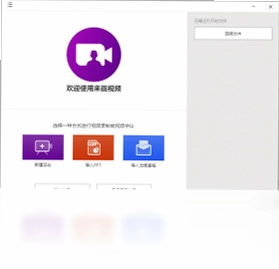
来画视频是一款专注于演示视频创作的创新工具,它将真人实拍与演示内容无缝融合,支持实时同屏展示,帮助用户快速制作出互动性极强的演示视频。无论是线上教学、远程会议还是企业宣传,来画视频都能凭借其智能人像抠图、自定义虚拟背景和一键导入PPT等功能,大幅提升视频制作效率。软件内置多种场景化模板,即点即用,无需后期剪辑,让每个人都能轻松上手,在短时间内输出专业级视频内容。
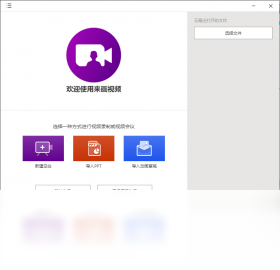
来画视频电脑版支持哪些演示场景?
1.在线教育场景:教师可录制课程视频,将课件与真人讲解同屏呈现,增强互动感。
2.企业培训场景:培训师能结合PPT和实拍画面,制作标准化培训视频,便于内部共享。
3.远程会议场景:在视频会议中,可实时展示演示内容,提升沟通效率。
4.产品发布会场景:利用虚拟背景和智能抠像,打造炫酷的发布视频,吸引观众注意力。
5.个人创作场景:支持自定义模板,适合自媒体创作者制作讲解类或分享类视频。
来画视频如何实现人像抠图与背景替换?
1.打开来画视频,点击“新建项目”并选择“视频录制”模式。
2.在录制界面中,启用“智能人像抠图”功能,系统会自动识别并分离人物轮廓。
3.从素材库中挑选或上传自定义背景图片,支持静态和动态背景。
4.调整人像大小和位置,确保与背景融合自然。
5.点击“开始录制”,即可在实时预览中看到抠图效果,同时可叠加演示内容。
6.录制完成后,可直接导出视频或继续编辑其他元素。
来画视频如何快速导入PPT并同步讲解?
1.在主界面选择“导入PPT”功能,支持PPT、PPTX格式文件。
2.导入后,PPT页面会自动转换为视频帧,并显示在时间轴上。
3.点击“录制”按钮,在讲解过程中,可通过翻页键或点击屏幕控制PPT切换。
4.同时开启摄像头,真人讲解画面会以画中画形式叠加在PPT上。
5.录制结束后,可预览效果并进行微调,最后导出为MP4视频。
来画视频有哪些快捷键操作?
| 快捷键 | 功能 |
|---|---|
| Ctrl+R | 开始/停止录制 |
| Ctrl+P | 导入PPT文件 |
| Ctrl+Z | 撤销上一步操作 |
| Ctrl+S | 保存当前项目 |
| Ctrl+E | 导出视频 |
| 空格键 | 播放/暂停预览 |
| 方向键 | 切换PPT页面 |
来画视频对电脑配置有什么要求?
| 配置项 | 最低要求 | 推荐要求 |
|---|---|---|
| 操作系统 | Windows 7 | Windows 10/11 |
| 处理器 | Intel i3 | Intel i5或更高 |
| 内存 | 4GB | 8GB及以上 |
| 显卡 | 集成显卡 | 独立显卡 |
| 摄像头 | 720P | 1080P |
| 存储空间 | 2GB可用 | 5GB以上 |
来画视频如何导出高清演示视频?
1.完成录制后,点击右上角“导出”按钮。
2.在导出设置中,选择视频分辨率,支持1080P、720P等选项。
3.设置视频帧率,推荐30fps以获得流畅画面。
4.选择视频格式,MP4格式兼容性最佳。
5.点击“开始导出”,等待进度条完成即可保存至本地。
6.导出后可以分享到社交平台或直接用于演示。
来画视频支持哪些视频模板?
1.教育培训模板:适合在线课程、知识讲解等场景。
2.商务演示模板:用于产品介绍、工作报告等。
3.会议沟通模板:适配远程会议录制,支持多人同屏。
4.营销推广模板:适合宣传片制作,带有动态特效。
5.个人生活模板:用于Vlog或生活分享,风格轻松。
6.自定义模板:用户可根据需求调整布局与元素。
 傲软录屏最新版1.4.14.8 电脑版
 全民K歌主播版软件5.0.0.2 电脑版
 风云音频处理大师pc版1.0.1.6 电脑版
 QVE音频剪辑最新版2.0.2.0 电脑版
 迅捷视频剪辑软件最新版2.10.1.0 电脑版
 子浩音频音效助手pc版18.1.2018.1 最新版
 嗨格式录屏大师pc版3.38.1909.298 电脑版
 幂果录音软件1.0.5 最新版
 金舟苹果手机投屏助手电脑版2.1.1.0 最新版
 视频剪辑格式工厂最新版4.7.5.0 电脑版
 神狐录音机2.0.0.0 pc版
 爱拍剪辑4.2.0.0 最新版
 家软视频转换压缩1.0.3.1551 电脑版





 电脑听歌软件
 Media Encoder版本大全
 Audition版本大全
用户留言