





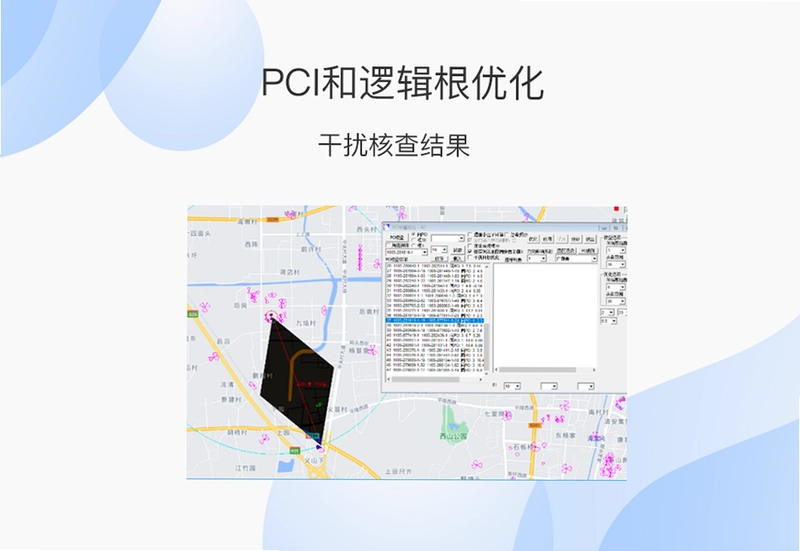

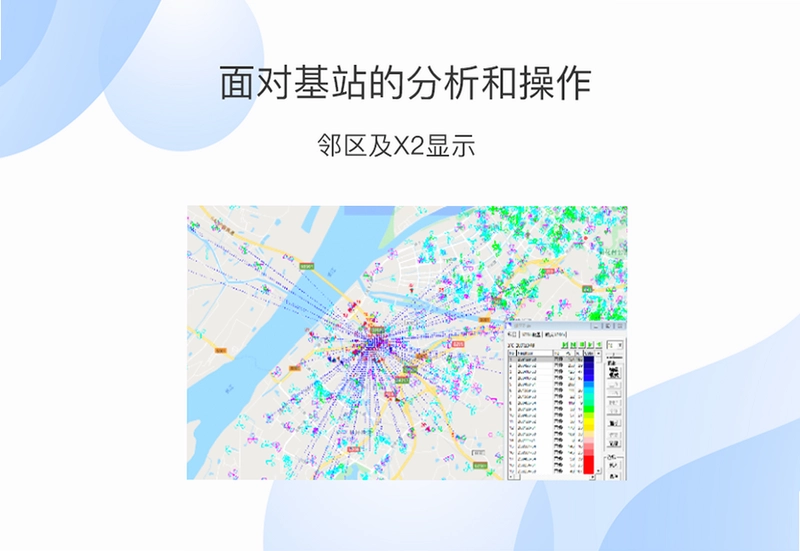
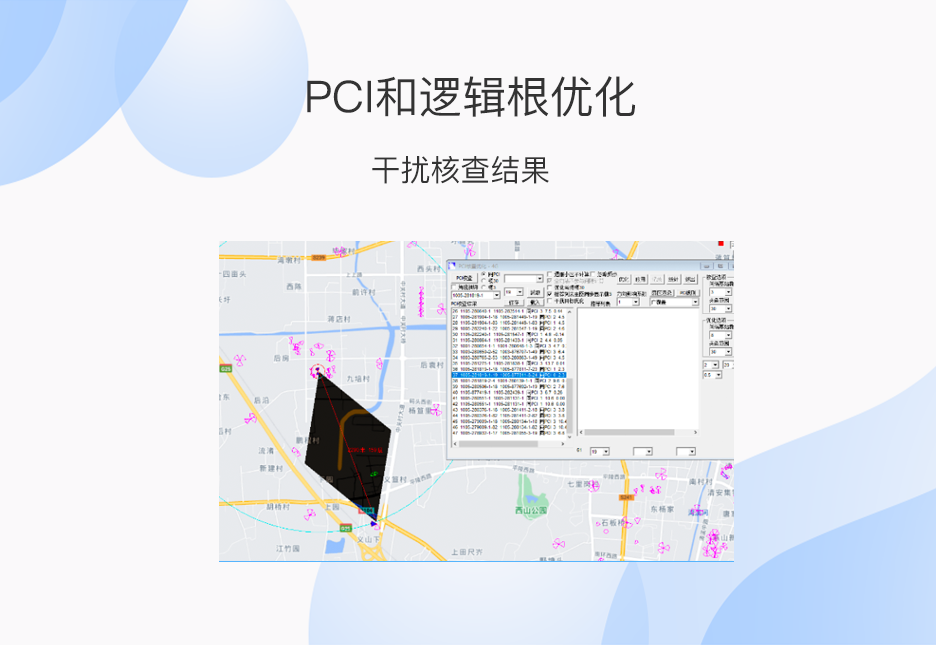
UETray网优工具是一款集传统经验与智能算法于一体的网络优化辅助软件,凭借二十年行业优化经验与持续迭代的数百项功能,帮助用户实现多维数据自主搭配与精准分析。软件内置二十种在线地图和丰富标库,适用于网络工程师、运维人员及对网络质量有高要求的普通用户,能够有效提升网络诊断与优化效率,让网络调优变得更加科学、直观与高效。
UETray网优工具主要有哪些功能特点?
1. 智能算法融合:将传统经验与软件算法深度结合,提供更精准的网络优化建议。
2. 上百项功能模块:涵盖信号测试、速度分析、延迟监测、信道优化等常用工具。
3. 多维数据自主搭配:用户可根据实际需求自由组合数据维度,生成个性化报告。
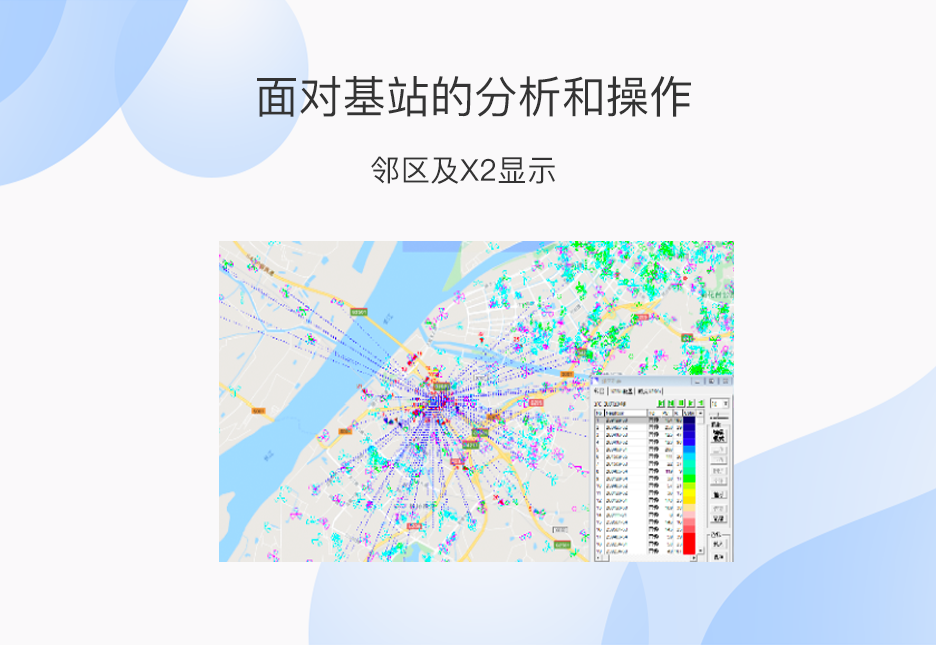
4. 内置二十种在线地图:支持不同地图源切换,方便查看基站分布与信号覆盖。
5. 海量标库支持:内置丰富的地理与网络标记,便于快速定位问题区域。
6. 持续更新迭代:软件团队持续维护,定期增加新功能并优化现有算法。
UETray网优工具如何进行网络诊断?
1. 启动UETray网优工具,在主页选择“网络诊断”功能模块。
2. 点击“开始诊断”按钮,软件会自动收集当前网络信号、延迟、丢包等参数。
3. 诊断过程中,可实时查看各项指标的变化曲线与数据统计。
4. 诊断结束后,软件会给出综合评分与优化建议,并支持导出报告。
5. 根据建议调整路由器位置、信道或频段,再次运行诊断验证效果。
UETray网优工具支持哪些地图与标库?
1. 内置地图包括高德、百度、谷歌、腾讯等二十种常用在线地图。
2. 支持地图图层切换,如卫星图、路网图、地形图等,满足不同场景。
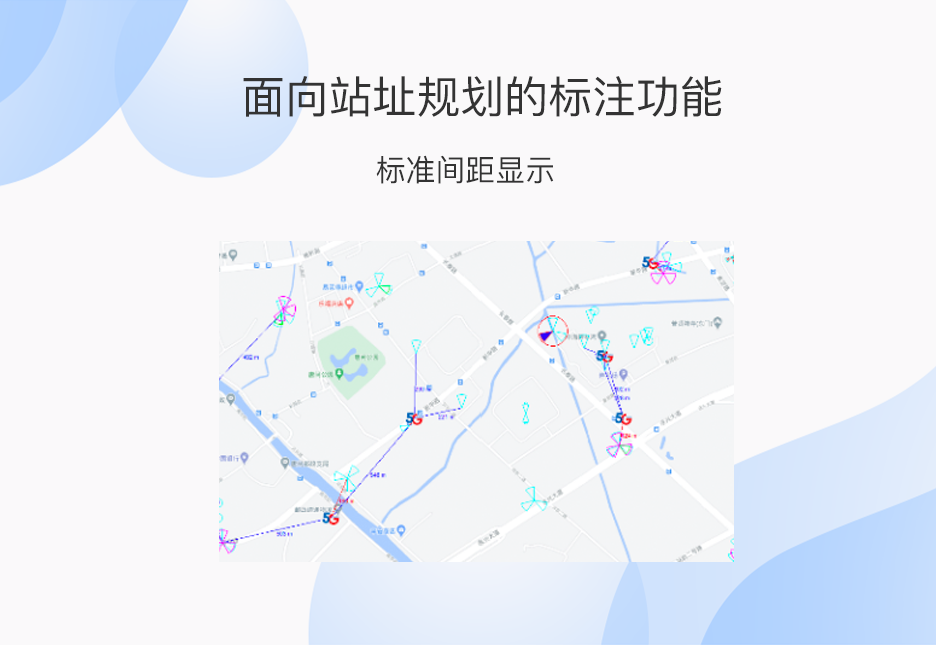
3. 标库涵盖基站、热点、光纤节点、故障点等常用网络元素。
4. 用户可自定义添加标记,并设置颜色、图标与备注信息。
5. 标库数据支持导入导出,方便团队协作与数据共享。
6. 地图与标库配合使用,可直观呈现网络覆盖与问题区域。
UETray网优工具的快捷键有哪些?
| 快捷键 | 功能说明 |
|---|---|
| Ctrl + N | 新建测试任务 |
| Ctrl + O | 打开历史报告 |
| Ctrl + S | 保存当前配置 |
| Ctrl + R | 开始快速诊断 |
| Ctrl + E | 导出当前结果 |
| Ctrl + M | 切换地图显示模式 |
UETray网优工具对电脑配置有什么要求?
| 项目 | 最低配置 | 推荐配置 |
|---|---|---|
| 操作系统 | Windows 7 | Windows 10/11 |
| 处理器 | 双核 1.6 GHz | 四核 2.4 GHz 及以上 |
| 内存 | 2 GB | 4 GB 及以上 |
| 硬盘空间 | 200 MB 可用 | 500 MB 以上可用 |
| 显卡 | 集成显卡 | 独立显卡(推荐) |
| 网络 | 普通宽带 | 百兆以上宽带 |
UETray网优工具如何自定义数据搭配?
1. 打开UETray网优工具,进入“数据搭配”设置界面。
2. 在可用指标列表中勾选需要展示的数据项,如信号强度、下载速度、丢包率等。
3. 拖动指标调整排序,设置每个指标的显示颜色与图表类型。
4. 保存搭配方案,可创建多套方案并随时切换。
5. 数据展示支持实时刷新与历史回放,便于对比分析。
6. 搭配好的数据面板可一键导出为图片或Excel文件。
UETray网优工具适合哪些用户使用?
1. 网络运维工程师:用于日常网络质量巡检与故障排查。
2. 通信行业从业者:进行基站信号覆盖测试与优化。
3. 家庭网络用户:改善Wi-Fi信号差、网速慢等问题。
4. 网络爱好者:学习网络知识,深入了解网络参数。
5. 企业IT部门:定期监测办公网络稳定性,保障业务运行。
 网络人远程控制软件企业版电脑版6.0.0.0 官方版
 知了浏览器电脑版3.0.16.22 最新版
 TeamViewer PC版15.80.6.0 电脑版
 水狐浏览器官方正版(Waterfox)6.6.17 最新版
 火狐浏览器tete009版153.0.4 绿色便携版
 Ghost Downloader最新版(多线程下载器)4.3.1 电脑版
 FluxDown最新版本0.4.7 便携版
 CloudDrive2 Windows版1.0.16 官方版
 Ungoogled Chromium电脑版151.0.7922.137-1.1最新版本
 Woterm(远程管理工具)10.6.8 便携版
 迅雷17绿色精简版25.0.92.1608 绿色版
 Chromium浏览器电脑版153.0.8008.0 最新版
 Opera浏览器PC版134.0.5954.56便携版
 猫眼浏览器电脑版6.8.3 绿色版
 Zen Browser浏览器(开源跨平台浏览器)1.21.14b 最新版




用户留言