











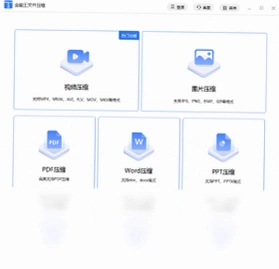
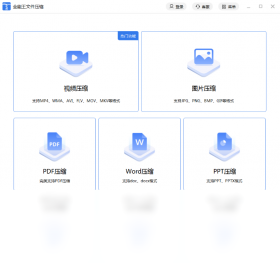
全能王文件压缩是一款集视频压缩、图片压缩、PDF压缩于一体的专业压缩工具,凭借其高效的压缩算法和简洁的操作界面,迅速成为办公人士和内容创作者的得力助手。无论是处理大型视频素材、批量优化网页图片,还是缩减PDF文档体积,全能王文件压缩都能在保持画质清晰的前提下,显著降低文件大小,有效解决文件过大无法传输或存储的难题。软件支持多种压缩模式,用户可根据实际需求自由选择,真正实现灵活高效的文档管理体验。
全能王文件压缩真的能无损压缩图片吗?
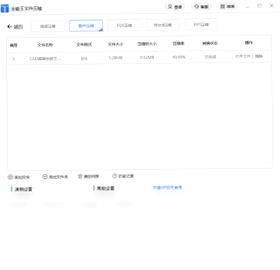
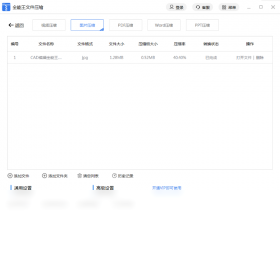
1. 全能王文件压缩采用先进的智能压缩算法,在压缩图片时,会分析图像中的色彩分布和细节层次,自动优化编码参数。
2. 用户选择“清晰优先”模式后,软件会尽量保留原始像素信息和色彩深度,肉眼几乎无法察觉画质差异。
3. 对于JPEG格式,软件支持可调质量参数,平衡体积与清晰度;对于PNG格式,则采用有损压缩技术,大幅减少文件体积。
4. 实际测试中,一张5MB的PNG图片,在“清晰优先”模式下可压缩至1.2MB左右,而视觉观感与原始图片几乎一致。
5. 批量处理时,软件会为每张图片单独优化,确保每一张输出都达到最佳压缩比,同时保证整体效率。
全能王文件压缩怎么批量压缩视频?
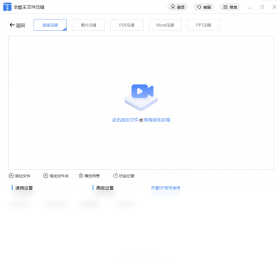
1. 打开全能王文件压缩,点击主界面的“视频压缩”功能入口,进入视频处理模块。
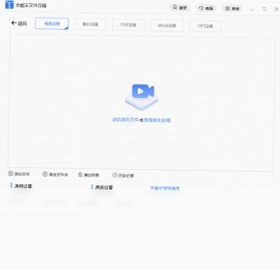
2. 点击“添加文件”按钮,支持一次选择多个视频文件,也可以直接拖拽文件夹到软件窗口,自动识别所有视频。
3. 在输出设置区域,根据需要调整分辨率、宽高比、帧率以及压缩强度,软件提供了普通、缩小优先、清晰优先三种预设模式。
4. 点击“开始压缩”按钮,软件将自动遍历所有视频,并按照选定的参数进行压缩处理,处理过程中可随时查看进度。
5. 压缩完成后,输出文件默认保存在原文件夹下的“全能王压缩”子目录中,也可自定义输出路径。
6. 对于4K等高分辨率视频,建议选择“缩小优先”模式,可将体积缩减70%以上,同时保持流畅播放。
全能王文件压缩的PDF高级压缩功能怎么用?
1. 在软件主界面选择“PDF压缩”模块,点击“添加PDF文件”导入需要压缩的文档。
2. 在压缩选项区域,勾选“高级压缩”开关,此时可设置图像采样率、字体嵌入策略以及是否移除元数据。
3. 图像采样率支持从72dpi到300dpi调节,数值越低,压缩率越高,但清晰度会有所下降,建议根据实际用途选择。
4. 若文档中包含大量图片,可选择“缩小优先”模式,软件会自动降低图片分辨率,生成体积更小的PDF。
5. 点击“开始压缩”,等待片刻,即可得到压缩后的PDF文件,可直接用于邮件发送或在线传输。
全能王文件压缩支持哪些图片格式?
1. 全能王文件压缩支持JPEG、PNG、BMP、GIF、TIFF等主流图片格式,覆盖日常办公和设计场景中的所有需求。
2. 对于GIF动图,软件支持保留动画效果,同时压缩每一帧的尺寸,减小整体体积。
3. 对于TIFF格式,软件支持多页TIFF的批量压缩,适合扫描文档的处理。
4. 所有格式均支持批量操作,一次性可处理数百张图片,提升工作效率。
5. 压缩后的图片格式可保持原格式,也可转换为JPG或PNG,灵活满足不同平台的上传要求。
全能王文件压缩的快捷键有哪些?
| 快捷键 | 功能 |
|---|---|
| Ctrl + O | 添加文件 |
| Ctrl + B | 开始压缩 |
| Ctrl + P | 暂停任务 |
| Ctrl + S | 保存设置 |
| Ctrl + L | 清空列表 |
| Ctrl + H | 查看历史记录 |
全能王文件压缩的配置要求高吗?
| 项目 | 最低配置 | 推荐配置 |
|---|---|---|
| 操作系统 | Windows 7 | Windows 10/11 |
| CPU | 双核 1.6GHz | 四核 2.4GHz 及以上 |
| 内存 | 2GB | 8GB 及以上 |
| 硬盘空间 | 200MB 可用 | 500MB 可用 |
| 显卡 | 无特殊要求 | 支持硬件加速 |
全能王文件压缩会不会损坏原文件?
1. 全能王文件压缩在压缩前会自动备份原文件,默认输出到新目录,不会覆盖原始数据。
2. 软件采用非破坏性压缩技术,即使压缩过程中出现异常,原文件也不会受到任何影响。
3. 用户可在设置中开启“安全模式”,进一步确保文件完整性,该模式下压缩速度会稍有降低。
4. 压缩完成后,软件会生成校验码,方便用户验证文件是否一致。
5. 若对压缩结果不满意,可随时使用原文件重新压缩,无需担心数据丢失。
全能王文件压缩支持哪些视频格式?
1. 全能王文件压缩支持MP4、AVI、MKV、MOV、WMV、FLV等常见视频格式,以及一些专业格式如MTS、M2TS等。
2. 软件内置多种编码器,可根据源格式自动选择最佳的压缩方案。
3. 对于H.265编码的视频,软件支持硬件加速,压缩速度更快。
4. 用户可自定义输出格式,例如将MKV转换为MP4,同时调整编码参数。
5. 所有视频压缩均保留音轨和字幕,保证完整观看体验。
全能王文件压缩如何设置压缩模式?
1. 在软件主界面,点击右上角的“设置”按钮,进入全局设置面板。
2. 在“压缩模式”选项卡中,可以看到普通压缩、缩小优先、清晰优先三种模式,选择适合当前任务的模式。
3. 普通压缩适合日常使用,平衡速度与体积;缩小优先适合需要极致压缩的场景;清晰优先适合对画质要求高的场景。
4. 每种模式下方都有详细的参数说明,用户可根据需要微调。
5. 设置完成后,点击“保存”即可生效,下次压缩将自动使用该模式。
 Office安装助手电脑版1.5.1.5 最新版
 转转大师OCR文字识别软件4.0.0.0 电脑版
 橙瓜码字最新版3.0.4 电脑版
 五笔打字通最新版9.97 电脑版
 PDF快转2.0.6.66 电脑版
 WorkHelper桌面便签1.0.0.7 最新版
 Focusky动画演示大师4.3.2 电脑版
 八爪盒子2.1.5.1205 最新版
 永中PDF工具集1.6.1.1761 电脑版
 UltraEdit文本编辑器27.10.0.164 最新版
 闪电魔盒1.2.18.0 最新版
 Joplin电脑版(开源笔记软件)3.6.16 便携版
 Jarte文字处理器6.1.0.2 电脑版
 PDF猫CAD转换器2.0.0.9最新版




 Adobe InCopy版本大全
 InDesign版本大全
用户留言