












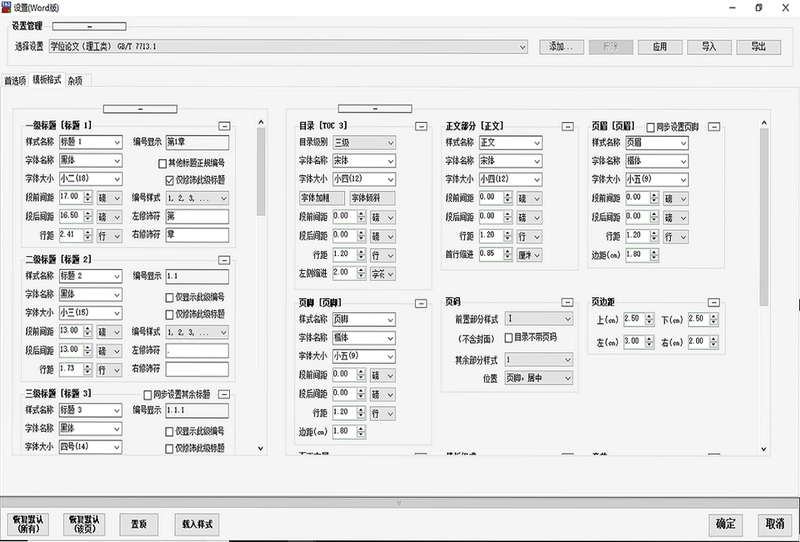
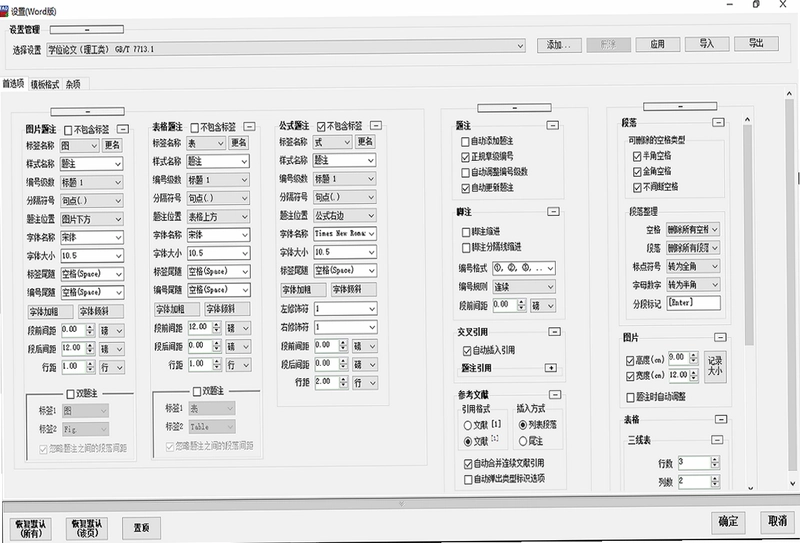
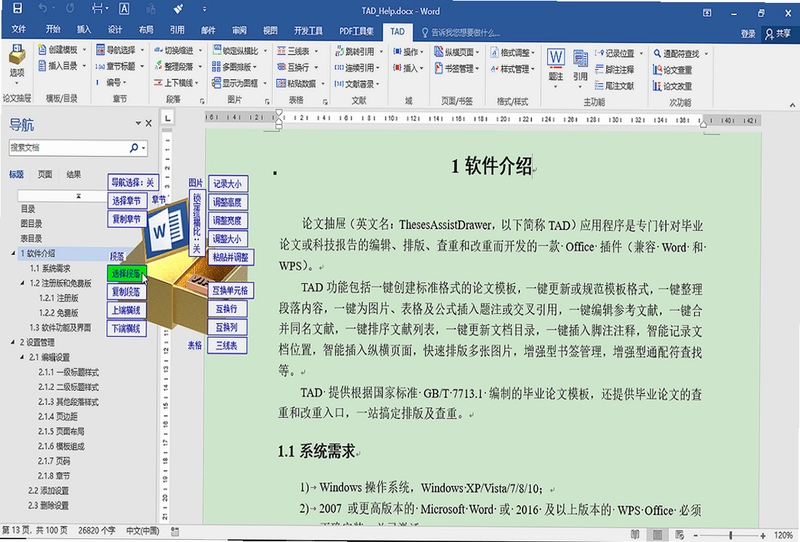
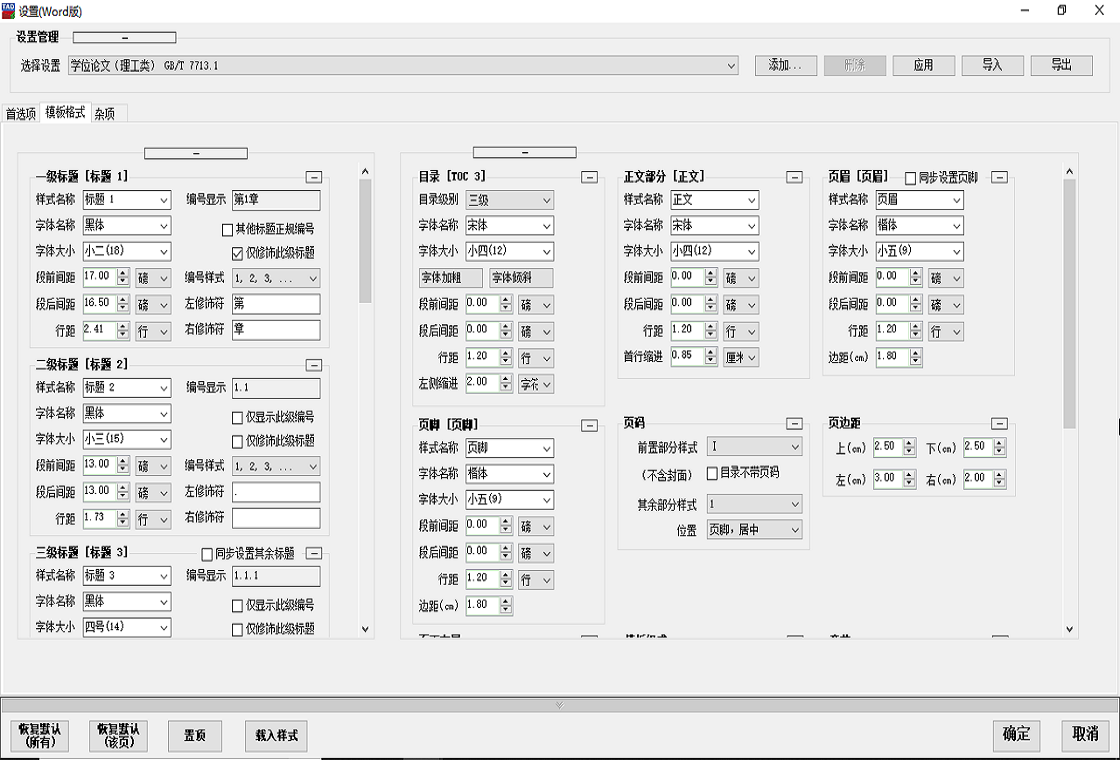
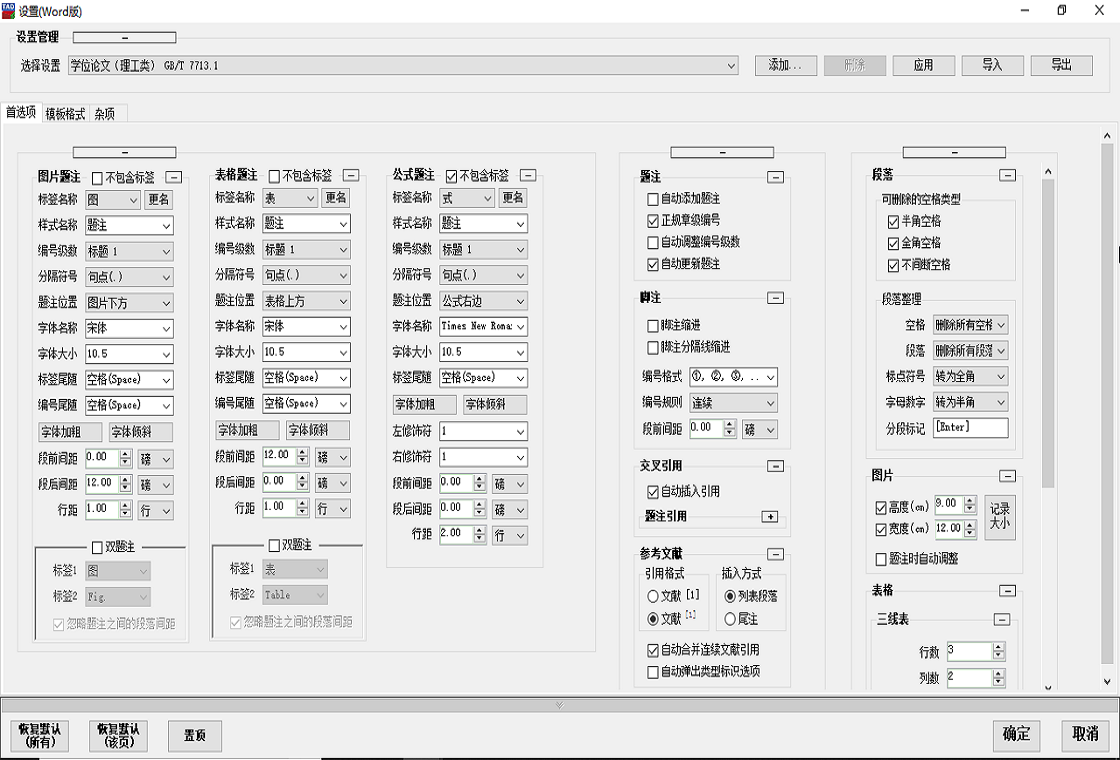
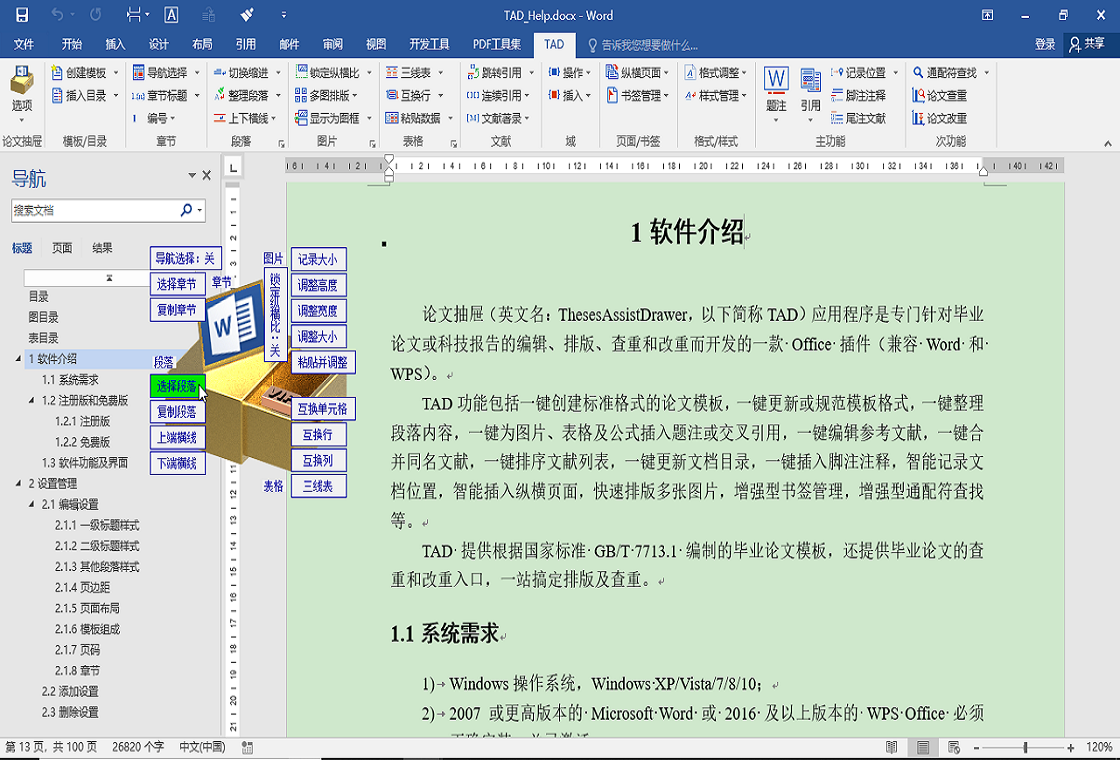
论文抽屉是一款专为毕业论文和科技报告设计的Office插件,兼容Word和WPS,提供从模板创建、格式规范、内容整理到查重改重的一站式解决方案。它内置国家标准GB/T 7713.1模板,支持一键生成标准格式、自动更新目录、智能插入题注与交叉引用、批量管理参考文献等功能,极大提升论文写作效率。无论是本科生还是研究生,都能通过论文抽屉快速完成排版工作,节省大量时间,让您专注于学术内容本身。
论文抽屉在Word中如何使用?
1. 安装论文抽屉插件后,打开Word文档,在菜单栏中会新增“论文抽屉”选项卡。
2. 点击“新建论文”按钮,选择“毕业论文模板”或“科技报告模板”,系统将自动生成符合国家标准格式的空白文档。
3. 在文档中编写内容时,可使用“标题1”至“标题4”样式来标记章节结构,论文抽屉会自动识别并用于后续的目录生成和格式调整。
4. 写作完成后,点击“更新目录”按钮,论文抽屉将自动扫描文档中的标题样式,生成或更新目录,并确保页码正确。
5. 如需调整段落格式,选中相应段落,点击“一键整理”按钮,论文抽屉会按照模板设定的字体、字号、行距等参数自动格式化。
6. 对于图片、表格和公式,点击“插入题注”按钮,论文抽屉会自动编号并生成题注,同时支持交叉引用,方便正文中引用。
7. 最后,使用“查重入口”功能,可直接跳转至合作查重平台,完成论文查重与修改。
论文抽屉的参考文献管理功能有哪些?
1. 点击“参考文献”按钮,在弹出的窗口中可以手动输入或从文件导入参考文献条目。
2. 论文抽屉支持多种参考文献格式,如GB/T 7714、APA、MLA等,可根据学校要求选择。
3. 在正文中需要引用文献的位置,点击“插入引用”按钮,选择对应的文献条目,论文抽屉会生成上标编号。
4. 当多篇文献合并时,点击“合并同名文献”按钮,系统会自动检测相同文献并合并为一条,避免重复。
5. 点击“排序文献列表”按钮,可按照作者、年份或标题等字段对文献进行排序,并自动更新引用编号。
6. 编辑文献时,点击“编辑参考文献”按钮,可修改文献信息,保存后文中引用编号将自动同步。
论文抽屉的快捷键有哪些?
以下为论文抽屉常用快捷键,可显著提升操作效率:
| 快捷键 | 功能说明 |
|---|---|
| Ctrl+Alt+N | 新建论文模板 |
| Ctrl+Alt+U | 更新目录 |
| Ctrl+Alt+F | 一键整理段落格式 |
| Ctrl+Alt+C | 插入题注 |
| Ctrl+Alt+R | 插入交叉引用 |
| Ctrl+Alt+B | 编辑参考文献 |
| Ctrl+Alt+M | 合并同名文献 |
| Ctrl+Alt+S | 排序文献列表 |
| Ctrl+Alt+J | 插入脚注注释 |
论文抽屉对电脑配置有什么要求?
论文抽屉作为Office插件,对电脑配置要求较低,但为了流畅运行,建议满足以下条件:
| 配置项 | 最低要求 | 推荐配置 |
|---|---|---|
| 操作系统 | Windows 7 SP1 | Windows 10/11 64位 |
| Office版本 | Office 2010 或 WPS 2016 | Office 2016及以上或WPS 2019及以上 |
| 内存 | 4 GB | 8 GB及以上 |
| 硬盘空间 | 500 MB可用空间 | 1 GB以上可用空间 |
| 处理器 | 1 GHz双核 | 2 GHz四核及以上 |
| .NET Framework | 4.5 | 4.7.2及以上 |
论文抽屉如何插入交叉引用?
1. 在文档中需要插入引用的位置,将光标定位到目标处。
2. 点击“论文抽屉”选项卡中的“交叉引用”按钮。
3. 在弹出的对话框中,选择引用类型(如题注、章节号、页码等)。
4. 在“引用哪一个题注”列表中,选择需要引用的具体项目。
5. 点击“插入”按钮,论文抽屉会在光标处生成引用,并自动更新编号。
6. 若后续题注编号发生变化,只需点击“更新域”或按F9,所有交叉引用将自动同步更新。
论文抽屉如何处理多图排版?
1. 选中需要排版的图片,点击“多图排版”按钮。
2. 在弹出的设置窗口中,选择每行图片数量、图片间距以及对齐方式。
3. 点击“确定”后,论文抽屉会自动调整图片大小,使它们均匀排列。
4. 若需要为每张图片添加题注,可勾选“自动插入题注”选项。
5. 排版完成后,可整体调整图片组的位置,并保持与文本的协调。
6. 如需撤销排版,可按Ctrl+Z恢复原状。
论文抽屉如何插入脚注注释?
1. 将光标置于需要添加脚注的文字后面。
2. 点击“脚注注释”按钮,论文抽屉会在页面底部添加一条分隔线并显示脚注编号。
3. 直接在脚注区域输入注释内容,格式自动符合学术规范。
4. 若需要调整脚注编号格式,可在“脚注设置”中进行修改。
5. 删除脚注时,只需删除正文中的引用标记,脚注内容会一并移除。
论文抽屉的查重改重功能怎么用?
1. 在论文抽屉的“查重”模块中,点击“查重入口”按钮。
2. 系统会跳转至合作查重平台,您需要上传论文文档。
3. 等待查重报告生成,通常需要几分钟时间。
4. 下载查重报告,查看相似度及具体重复段落。
5. 根据报告中的标红内容,在Word中直接修改,可借助论文抽屉的“一键改写”建议功能。
6. 修改完成后,可再次提交查重,确保达到学校要求。
 喵呜导图(轻量级思维导图工具)1.0 单文件版
 Office安装助手电脑版1.5.1.5 最新版
 转转大师OCR文字识别软件4.0.0.0 电脑版
 橙瓜码字最新版3.0.4 电脑版
 五笔打字通最新版9.97 电脑版
 PDF快转2.0.6.66 电脑版
 WorkHelper桌面便签1.0.0.7 最新版
 Focusky动画演示大师4.3.2 电脑版
 八爪盒子2.1.5.1205 最新版
 永中PDF工具集1.6.1.1761 电脑版
 UltraEdit文本编辑器27.10.0.164 最新版
 闪电魔盒1.2.18.0 最新版
 Joplin电脑版(开源笔记软件)3.6.16 便携版





 Adobe InCopy版本大全
 InDesign版本大全
用户留言