







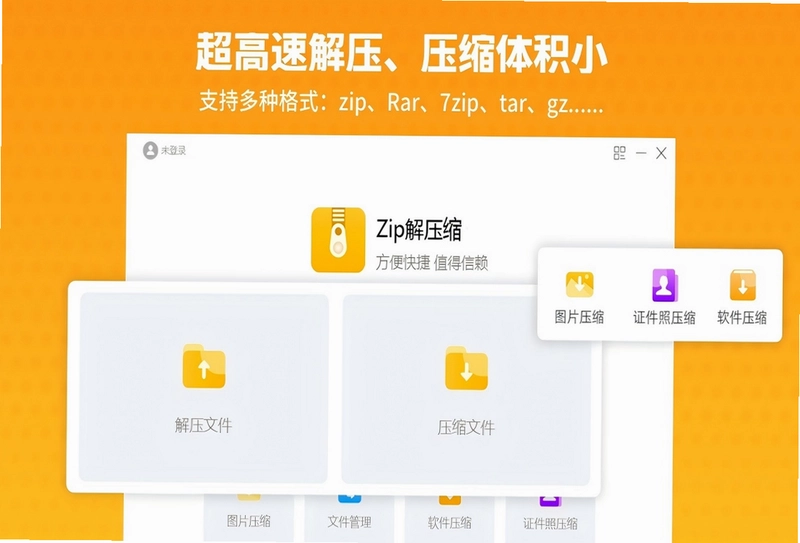
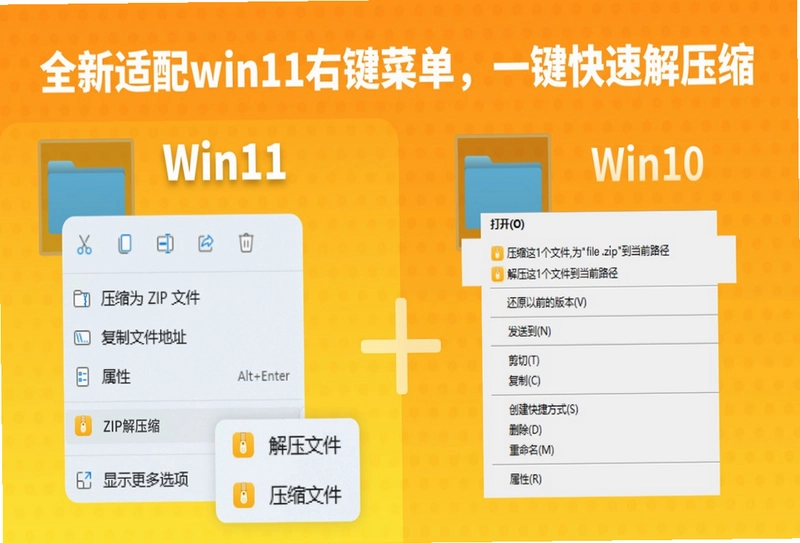
zip解压缩电脑版是一款功能强大且操作便捷的文件压缩与解压工具,支持ZIP、RAR、7Z等数十种主流格式,同时提供图片无损压缩、文件加密、批量处理等实用功能。软件体积小巧,运行速度快,能够有效节省磁盘空间,提升文件管理效率。无论是日常办公还是个人使用,zip解压缩电脑版都能满足你对文件压缩与解压的全部需求,是电脑中不可或缺的实用软件之一。
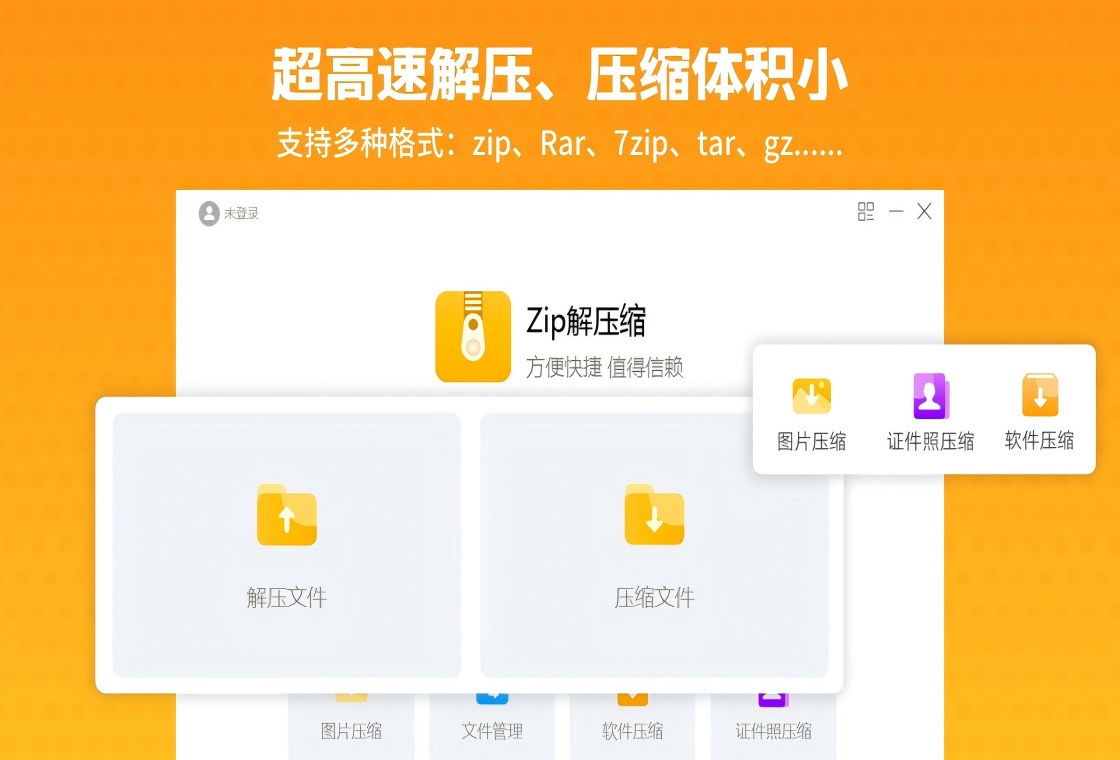
zip解压缩电脑版如何解压文件?
1. 下载并安装zip解压缩电脑版,双击桌面图标打开软件。
2. 点击主界面上的“解压”按钮,或直接将需要解压的压缩包拖拽到软件窗口中。
3. 在弹出的解压设置窗口中,选择解压后文件的保存路径,也可以勾选“解压后删除源文件”以节省空间。
4. 如果需要解压加密文件,在“密码”输入框中输入正确的密码,然后点击“确定”按钮。
5. 等待解压进度条完成,即可在目标文件夹中找到解压后的文件,整个过程简单高效。
zip解压缩电脑版怎么压缩文件?
1. 打开zip解压缩电脑版,点击“压缩”按钮,或直接选中需要压缩的文件或文件夹,右键选择“添加到压缩包”。
2. 在压缩设置窗口中,选择压缩格式(如ZIP、RAR、7Z),并设置压缩级别,建议选择“标准”以平衡速度与体积。
3. 如需设置密码保护,点击“高级”选项卡,勾选“加密文件”,输入并确认密码。
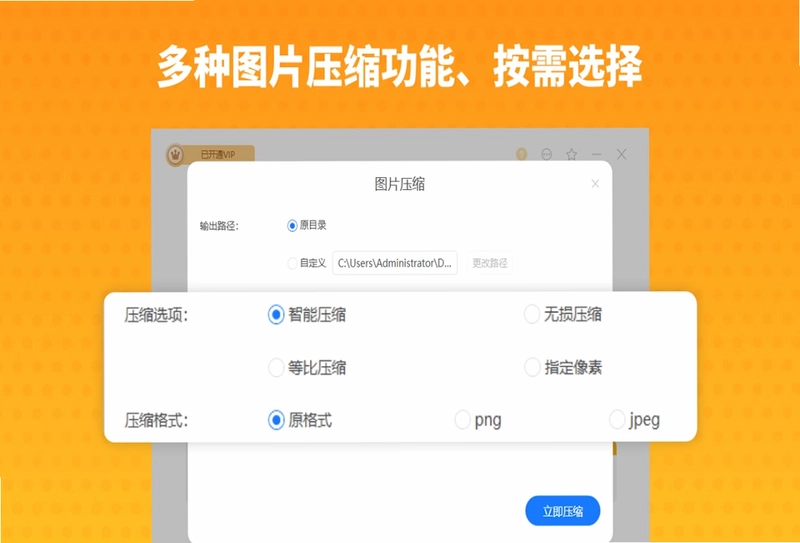
4. 如果希望压缩图片,可选择“图片压缩”模式,软件会自动优化图片质量,实现无损压缩。
5. 点击“立即压缩”,软件将开始压缩文件,完成后可在输出目录中找到压缩包。
zip解压缩电脑版如何批量压缩多个文件?
1. 在zip解压缩电脑版主界面,点击“批量压缩”功能按钮。
2. 点击“添加文件”或“添加文件夹”,将需要压缩的多个文件或整个文件夹一次性导入。
3. 在列表中可以调整每个文件的压缩格式、压缩级别等参数,也可以统一设置。
4. 设置输出目录,并勾选“压缩后删除源文件”等选项,以释放磁盘空间。
5. 点击“开始压缩”,软件将自动按顺序处理所有文件,压缩完成后会弹出提示窗口。
zip解压缩电脑版支持哪些压缩格式?
1. 解压格式:支持ZIP、RAR、7Z、TAR、GZIP、BZIP2、XZ、ISO等数十种常见压缩包格式。
2. 压缩格式:支持创建ZIP、7Z、TAR等格式的压缩包,满足不同场景的需求。
3. 图片压缩:支持对JPG、PNG、BMP等图片格式进行无损压缩,减小图片体积。
4. 文档压缩:支持对Word、Excel、PPT、PDF等文档进行高效压缩,保留原始质量。
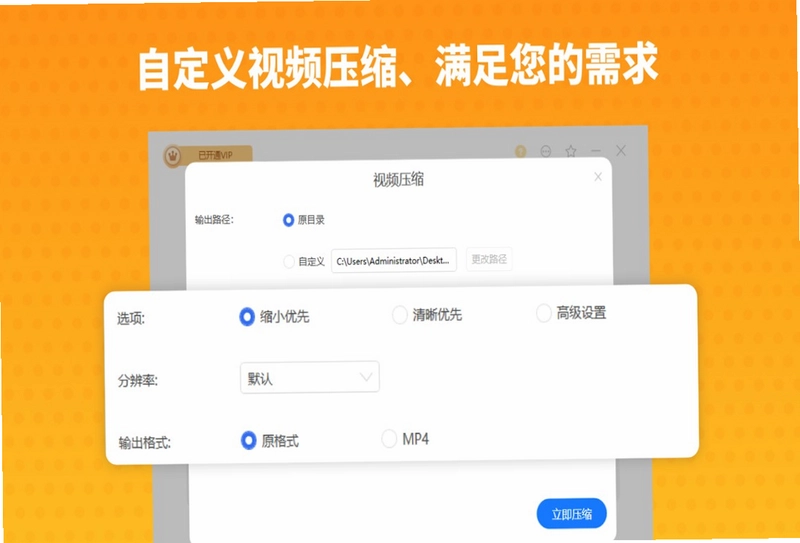
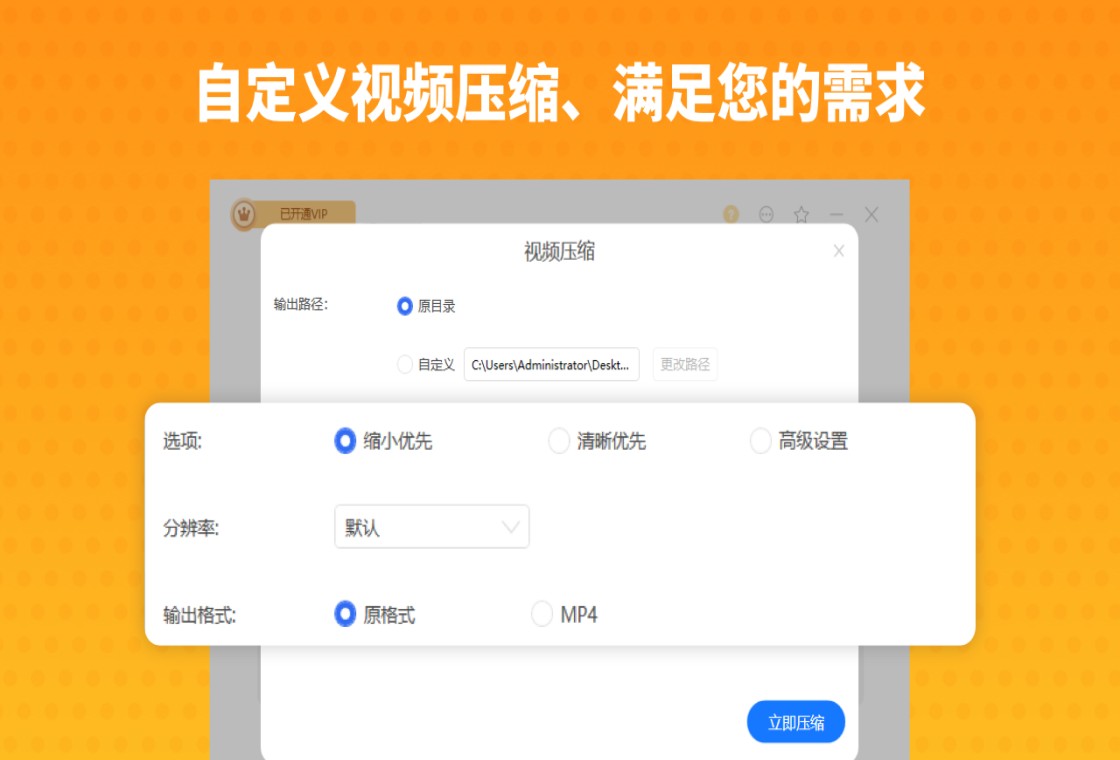
5. 视频压缩:支持对AVI、MP4、MKV等视频文件进行压缩,节省存储空间。
zip解压缩电脑版如何设置密码?
1. 打开zip解压缩电脑版,在压缩文件时,点击“高级”选项卡。
2. 勾选“加密文件”,然后在“密码”输入框中设置您的专属密码。
3. 再次输入密码进行确认,确保两次输入一致。
4. 点击“确定”后,软件将使用AES-256位加密算法保护您的文件。
5. 解压加密文件时,只需输入正确的密码即可,否则无法打开。
zip解压缩电脑版快捷键大全
| 快捷键 | 功能 |
|---|---|
| Ctrl+O | 打开压缩包 |
| Ctrl+N | 新建压缩包 |
| Ctrl+E | 快速解压 |
| Ctrl+P | 压缩设置 |
| Ctrl+S | 保存压缩包 |
| Ctrl+D | 删除文件 |
| Ctrl+F | 查找文件 |
| Ctrl+Z | 撤销操作 |
zip解压缩电脑版如何设置中文界面?
1. 打开zip解压缩电脑版,点击右上角的“菜单”图标,选择“设置”选项。
2. 在设置窗口中,切换到“语言”选项卡。
3. 在语言下拉列表中选择“简体中文”或“繁体中文”。
4. 点击“应用”按钮,软件会提示重启生效,点击“确定”重启软件。
5. 重启后界面即可显示为中文,操作更加直观方便。
zip解压缩电脑版如何压缩PDF文件?
1. 启动zip解压缩电脑版,点击“压缩”按钮,选择“PDF压缩”模式。
2. 点击“添加文件”,导入需要压缩的PDF文件,可多选。
3. 在下方设置压缩比例,建议选择“高压缩”以减小文件体积,或“标准”保持清晰度。
4. 点击“开始压缩”,软件将自动处理,并在完成后显示压缩前后的大小对比。
5. 压缩后的PDF文件将保存在您设定的输出目录中,方便使用。
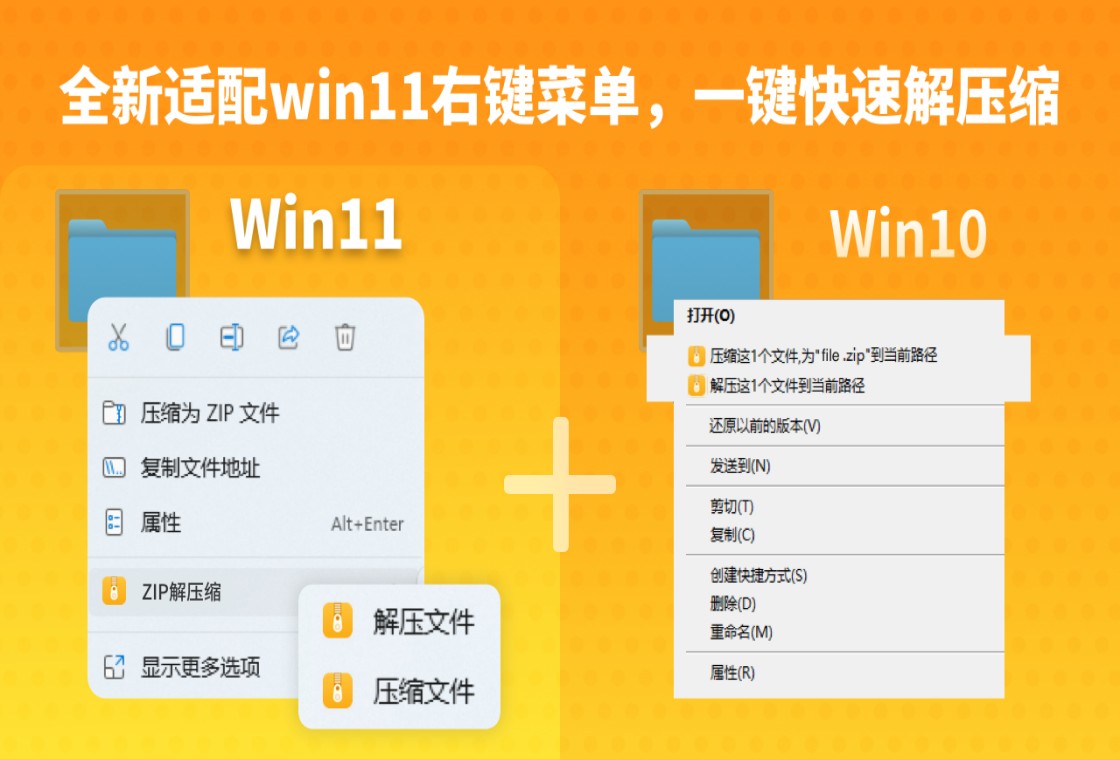
zip解压缩电脑版如何修复损坏的压缩包?
1. 打开zip解压缩电脑版,点击“工具”菜单,选择“修复压缩包”。
2. 点击“选择文件”按钮,导入损坏的压缩包文件。
3. 软件会分析压缩包结构,并尝试修复损坏的部分。
4. 修复完成后,点击“保存”将修复后的压缩包保存到指定位置。
5. 如果修复失败,可以尝试使用“强力修复”模式,提高成功率。
zip解压缩电脑版如何设置压缩后删除源文件?
1. 在zip解压缩电脑版主界面,点击“设置”图标。
2. 在“常规”选项卡中,找到“压缩后删除源文件”选项。
3. 勾选该选项,并选择“仅当压缩成功时删除”以避免误删。
4. 点击“应用”保存设置,之后每次压缩都会自动删除源文件。
5. 解压后删除源文件的设置方式类似,在“解压”选项卡中勾选即可。
zip解压缩电脑版如何保护隐私?
1. 使用zip解压缩电脑版压缩敏感文件时,务必勾选“加密文件”并设置高强度密码。
2. 在解压时,建议勾选“解压后删除压缩包”选项,避免残留文件。
3. 软件支持清除历史记录,在“设置”中点击“清除历史”即可。
4. 对于重要文件,可以启用“隐藏文件”功能,使文件在资源管理器中不可见。
5. 定期更新软件版本,确保使用最新的加密技术保护数据安全。
zip解压缩电脑版如何提升解压速度?
1. 关闭其他占用CPU资源的程序,避免影响解压性能。
2. 在zip解压缩电脑版设置中,将“线程数”调整为“高”,充分利用多核处理器。
3. 尽量将压缩包和解压路径放在同一个磁盘分区,减少跨盘读写延迟。
4. 使用固态硬盘(SSD)作为存储介质,可显著提升解压速度。
5. 对于超大压缩包,可以尝试使用“快速解压”模式,牺牲部分压缩率换取速度。
zip解压缩电脑版配置要求
| 项目 | 最低配置 | 推荐配置 |
|---|---|---|
| 操作系统 | Windows 7 | Windows 10/11 |
| CPU | 1 GHz 双核 | 2 GHz 四核及以上 |
| 内存 | 2 GB | 4 GB 及以上 |
| 硬盘空间 | 50 MB 可用 | 100 MB 以上可用 |
| 显卡 | 集成显卡 | 独立显卡更佳 |
zip解压缩电脑版如何批量解压多个压缩包?
1. 在zip解压缩电脑版主界面,点击“批量解压”按钮。
2. 点击“添加文件”,选中所有需要解压的压缩包,支持多选。
3. 设置统一的解压输出目录,或勾选“每个压缩包单独建文件夹”方便管理。
4. 对于加密的压缩包,可以统一输入密码,或选择“自动尝试密码”功能。
5. 点击“开始解压”,软件会依次处理所有压缩包,并在完成后汇总报告。
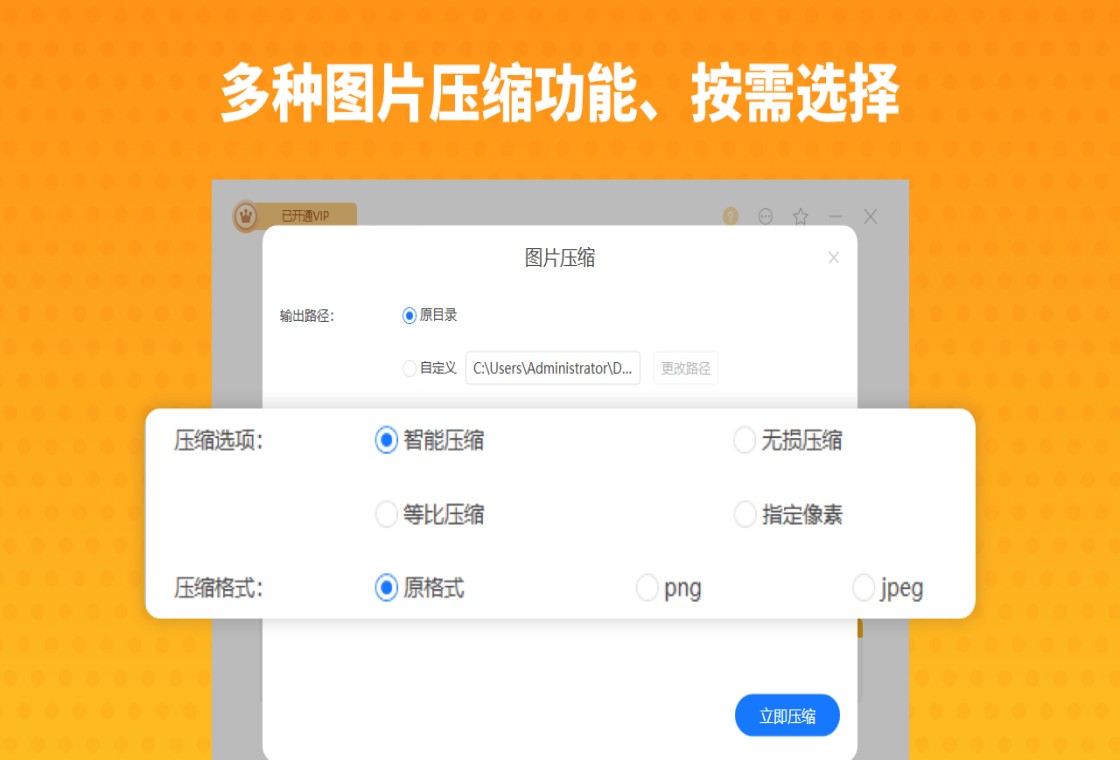
zip解压缩电脑版如何压缩图片不损失画质?
1. 打开zip解压缩电脑版,选择“图片压缩”功能。
2. 导入需要压缩的图片,支持批量添加。
3. 在“压缩模式”中选择“无损压缩”,软件会智能优化图片编码,确保画质几乎无损。
4. 可调整压缩比例,建议选择“平衡”模式,兼顾体积与画质。
5. 点击“开始压缩”,完成后可预览对比压缩前后的效果,满意后保存。
 Fan Control(风扇控制工具)272 最新版
 AutoDarkModeX(自动切换深色模式)11.1.1.1 便携版
 鲁大师单文件版绿色版6.1026.4755.807 电脑版
 BiliLive tools电脑版3.20.0版本
 SyncClipboard(剪贴板同步)3.2.0 便携版
 Clibor(剪贴板历史管理工具)2.3.5 免费版
 Notepad4软件26.08r6282 PC版
 W10Privacy中文版(隐私设置工具)6.1.0 单文件版
 小鹅桌面电脑版5.0.1775.127 最新版
 Microsoft Edge增强版2026151.0.4129.86 便携版
 TopazGigapixelai最新版(AI图像无损放大)1.3.4 PC版
 福昕pdf编辑器免费版电脑版2026.1.3.36551专业版





 电脑浏览器大全
用户留言