










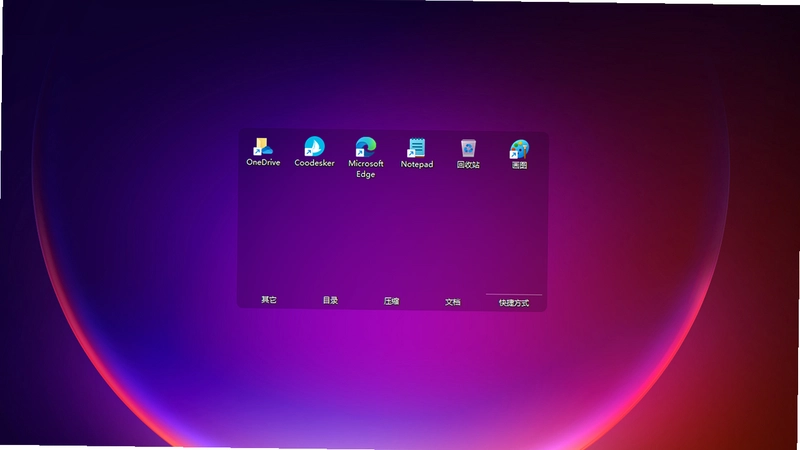
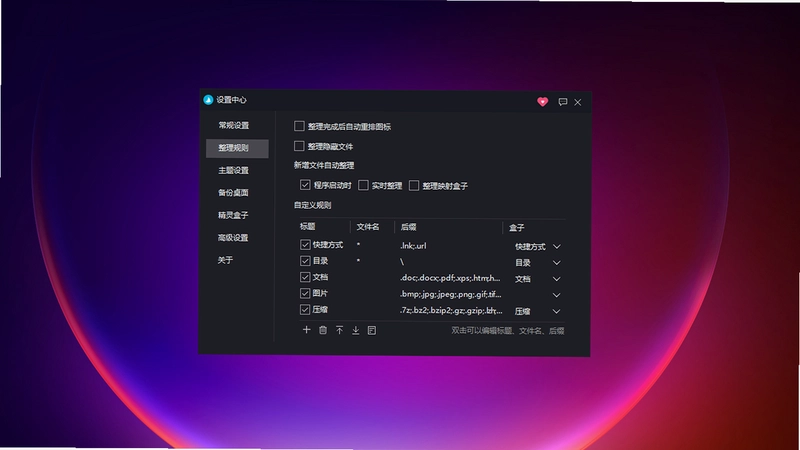
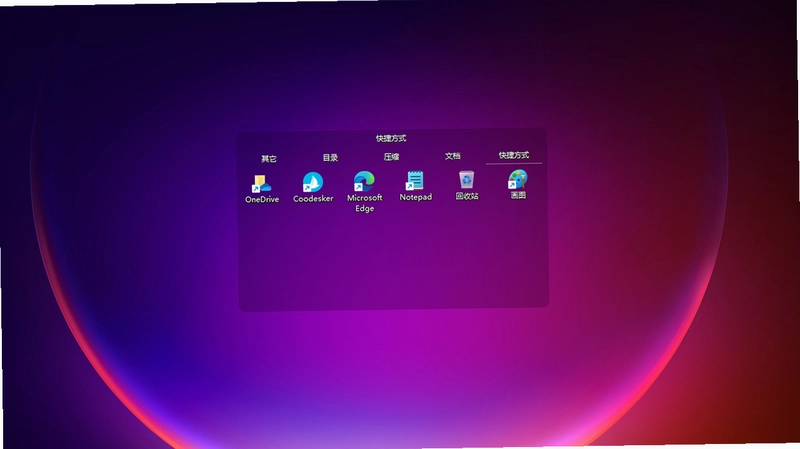
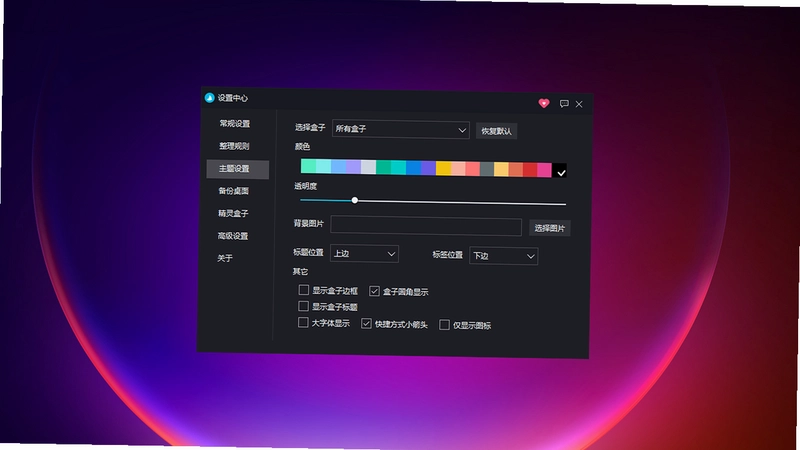
酷呆桌面是一款专注于桌面整理的效率工具,它通过智能分区与自动收纳功能,帮助用户快速清理杂乱无章的电脑屏幕,让你在繁忙的工作中也能保持清爽的视觉环境。无论是文件、文件夹还是快捷方式,酷呆桌面都能自动归类并整齐排列,大幅提升操作效率。软件体积小巧、运行流畅,支持自定义规则与主题皮肤,适合追求高效办公与简洁生活的各类用户。立即体验酷呆桌面,让你的电脑桌面焕然一新,工作从此更加得心应手。
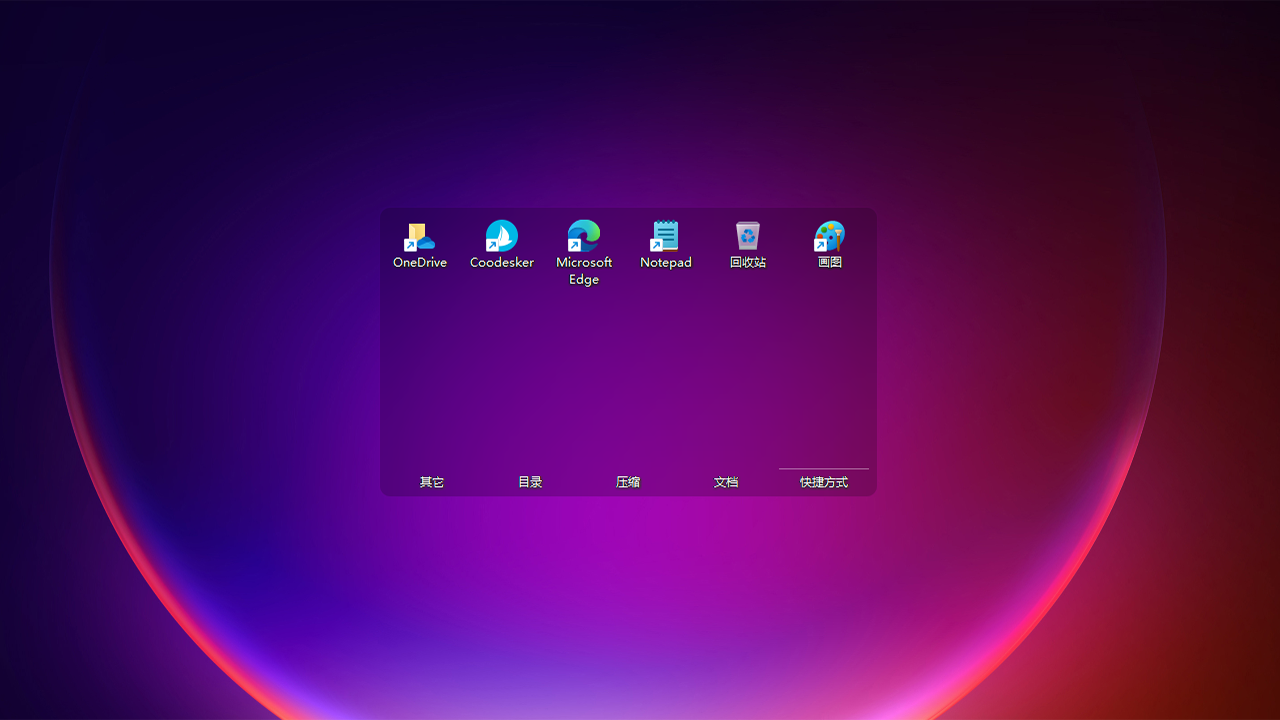
酷呆桌面如何自动整理桌面图标?
1. 下载并安装酷呆桌面,启动后会在桌面侧边栏生成一个悬浮窗。
2. 点击悬浮窗中的“自动整理”按钮,软件会立即扫描桌面上的所有图标和文件。
3. 根据文件类型(如文档、图片、软件快捷方式等)自动创建分区,并将对应图标拖入其中。
4. 你可以通过右键菜单调整分区规则,例如按名称、大小或修改日期进行归类。
5. 整理完成后,桌面变得井井有条,双击分区标题即可展开或收起图标,操作非常便捷。
酷呆桌面支持哪些自定义分区规则?
1. 打开酷呆桌面主界面,点击“规则设置”进入自定义面板。
2. 你可以新建规则,例如“所有图片文件自动放入图片分区”,支持扩展名、路径等条件。
3. 也可以设置“按文件名称关键词”归类,比如把包含“报告”的文件统一放入工作分区。
4. 规则支持优先级排序,满足不同场景下的整理需求。
5. 设置完成后,酷呆桌面会实时监控桌面变化,新文件出现时自动按规则移动。
酷呆桌面会不会占用大量系统资源?
1. 酷呆桌面采用轻量级设计,安装包仅几十兆,后台运行内存占用低至几十MB。
2. 软件不会常驻高CPU消耗,仅在桌面图标变动时执行整理操作,平时几乎不耗资源。
3. 它还提供了“节能模式”,在低性能电脑上也能流畅运行。
4. 用户可在设置中调整自动整理频率,例如每分钟或每五分钟扫描一次。
5. 实测在4GB内存的老电脑上,酷呆桌面依然保持流畅,不会影响日常办公和娱乐。
酷呆桌面快捷键大全
| 快捷键 | 功能说明 |
|---|---|
| Ctrl + Shift + A | 一键整理所有桌面图标 |
| Ctrl + Shift + H | 隐藏或显示所有桌面图标 |
| Ctrl + Shift + S | 打开规则设置面板 |
| Ctrl + Shift + T | 切换主题皮肤 |
| Ctrl + Shift + Q | 退出酷呆桌面 |
酷呆桌面配置需求高吗?
| 项目 | 最低配置 | 推荐配置 |
|---|---|---|
| 操作系统 | Windows 7 | Windows 10/11 |
| 处理器 | 1 GHz 双核 | 2 GHz 四核及以上 |
| 内存 | 1 GB | 4 GB 及以上 |
| 硬盘空间 | 50 MB 可用空间 | 100 MB 可用空间 |
| 显卡 | 支持 DirectX 9 | 支持 DirectX 11 |
酷呆桌面整理后文件会丢失吗?
1. 酷呆桌面仅移动图标位置,不会删除或修改任何文件内容。
2. 整理操作只是将桌面图标拖入指定分区,原文件路径保持不变。
3. 如果你误操作导致图标不见,可通过“撤销”功能恢复上一步整理状态。
4. 软件还提供“回收站”保护,删除的快捷方式会先进入软件回收站,可随时还原。
5. 建议定期备份重要文件,虽然酷呆桌面安全可靠,但良好的备份习惯总是有益。
酷呆桌面使用小技巧:如何快速隐藏所有图标?
1. 在桌面空白处右键,选择“查看”菜单,取消勾选“显示桌面图标”即可。
2. 或者使用酷呆桌面的快捷键 Ctrl + Shift + H,一键隐藏所有图标。
3. 再次按下快捷键或勾选“显示桌面图标”即可恢复显示。
4. 隐藏图标后,桌面壁纸完整呈现,适合演示或专注模式。
5. 你还可以设置定时隐藏,例如午休时间自动隐藏,下午上班自动恢复。
 Fan Control(风扇控制工具)272 最新版
 AutoDarkModeX(自动切换深色模式)11.1.1.1 便携版
 鲁大师单文件版绿色版6.1026.4755.807 电脑版
 BiliLive tools电脑版3.20.0版本
 SyncClipboard(剪贴板同步)3.2.0 便携版
 Clibor(剪贴板历史管理工具)2.3.5 免费版
 Notepad4软件26.08r6282 PC版
 W10Privacy中文版(隐私设置工具)6.1.0 单文件版
 小鹅桌面电脑版5.0.1775.127 最新版
 Microsoft Edge增强版2026151.0.4129.86 便携版
 TopazGigapixelai最新版(AI图像无损放大)1.3.4 PC版
 福昕pdf编辑器免费版电脑版2026.1.3.36551专业版
 process explorer电脑版(专业级进程管理工具)17.13汉化版
 pixpin截图软件pc版3.5.0.8 版本





 电脑浏览器大全
用户留言