













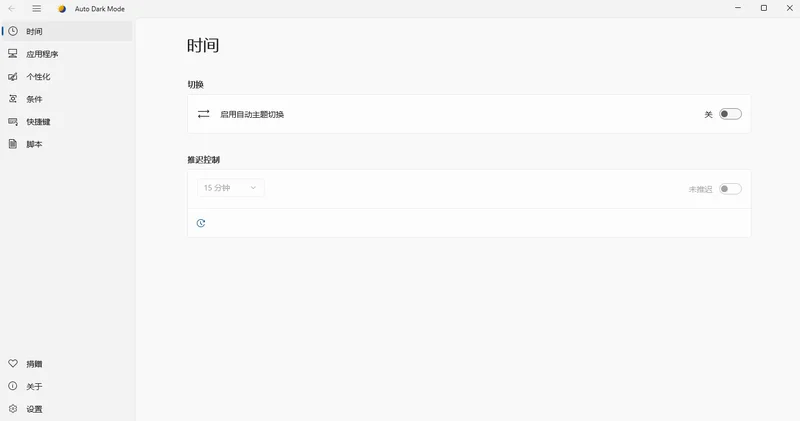
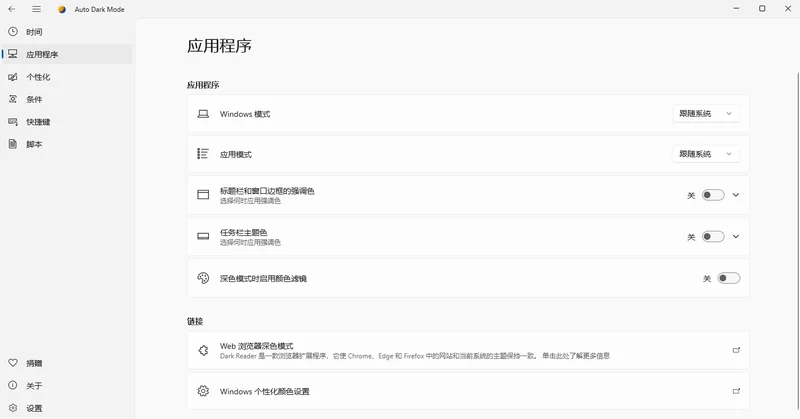
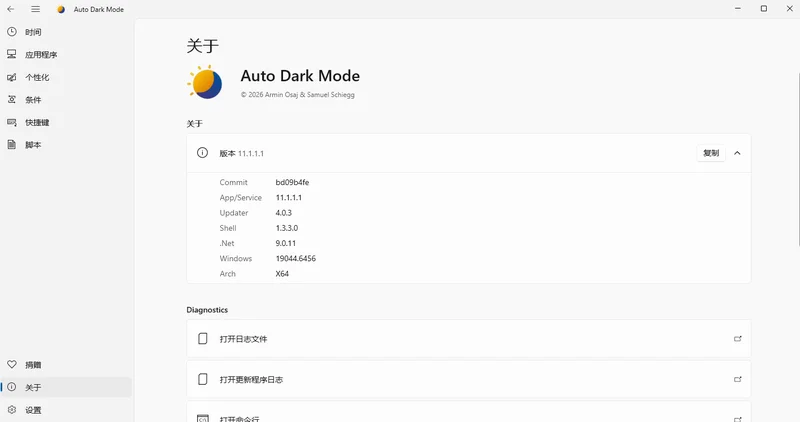
AutoDarkModeX是一款功能强大的自动深色模式工具,专为提升Windows系统使用体验而设计。它能够根据您所在地区的日出和日落时间,智能地在浅色与深色主题之间进行切换,无需手动干预。除了基本的主题切换,该软件还提供了桌面壁纸更换、Windows主题文件切换、强调色调整等高级功能,并支持运行自定义脚本以满足个性化需求。无论是办公还是娱乐,AutoDarkModeX都能为您营造更舒适、更护眼的视觉环境,是提高工作效率和系统使用舒适度的理想选择。
AutoDarkModeX如何设置自动切换深色模式?
1. 首先,从官方网站下载AutoDarkModeX安装包,并按照提示完成软件安装。
2. 启动软件后,在主界面找到“时间表”或“计划”设置选项。
3. 选择“日出/日落”模式,软件会自动检测您的地理位置并计算当地的日出日落时间。
4. 您也可以选择“自定义时间”模式,手动设置您希望切换主题的具体时间点。
5. 设置完成后,点击“应用”或“保存”按钮,软件便会按照您设定的计划自动切换系统主题。
AutoDarkModeX可以更换桌面壁纸吗?
1. 打开AutoDarkModeX主界面,找到“壁纸”或“外观”设置板块。
2. 点击“启用壁纸切换”功能开关。
3. 分别设置浅色模式和深色模式下希望使用的壁纸图片,您可以从本地文件夹中选择。
4. 您还可以选择壁纸的填充方式,例如“填充”、“适应”、“拉伸”等。
5. 完成设置后,当系统主题切换时,桌面壁纸也会随之自动更换。
AutoDarkModeX能否运行自定义脚本?
1. 在AutoDarkModeX主界面中,找到“脚本”或“高级功能”选项。
2. 点击“添加”按钮,选择您需要运行的脚本文件(如.bat、.vbs、.ps1等格式)。
3. 为脚本设置触发条件,例如在切换到深色模式时运行,或在切换到浅色模式时运行。
4. 您可以添加多个脚本,并调整它们的执行顺序。
5. 设置完毕后,软件会在相应的主题切换事件发生时自动执行这些脚本,实现功能扩展。
AutoDarkModeX支持哪些键盘快捷键?
1. 进入AutoDarkModeX的“设置”或“快捷键”菜单。
2. 找到“主题切换”快捷键选项,点击输入框。
3. 在键盘上按下您希望绑定的组合键,例如Ctrl+Shift+D。
4. 您也可以为“立即切换壁纸”、“推迟下一次切换”等操作设置不同的快捷键。
5. 修改后无需重启软件,快捷键即可生效,方便您快速控制软件功能。
AutoDarkModeX如何避免在游戏时切换主题?
1. 打开AutoDarkModeX软件的“设置”面板。
2. 找到“游戏模式”或“免打扰”选项。
3. 点击“启用游戏检测”功能开关,软件会自动识别正在运行的全屏应用程序。
4. 当检测到游戏或全屏应用运行时,软件将暂停所有自动切换任务,避免因主题切换导致卡顿或闪退。
5. 您也可以手动将特定程序添加到排除列表,使该程序运行时始终不进行主题切换。
 Notepad4软件26.08r6282 PC版
 W10Privacy中文版(隐私设置工具)6.1.0 单文件版
 小鹅桌面电脑版5.0.1775.127 最新版
 Microsoft Edge增强版2026151.0.4129.86 便携版
 TopazGigapixelai最新版(AI图像无损放大)1.3.4 PC版
 福昕pdf编辑器免费版电脑版2026.1.3.36551专业版
 process explorer电脑版(专业级进程管理工具)17.13汉化版
 pixpin截图软件pc版3.5.0.8 版本
 WindowTabs中文版(窗口标签化)2026.08.12 汉化版
 optimizerDuck(系统优化工具)2.26.2 官方版
 zTasker(定时任务)2.3.12 最新版





 电脑浏览器大全
用户留言