










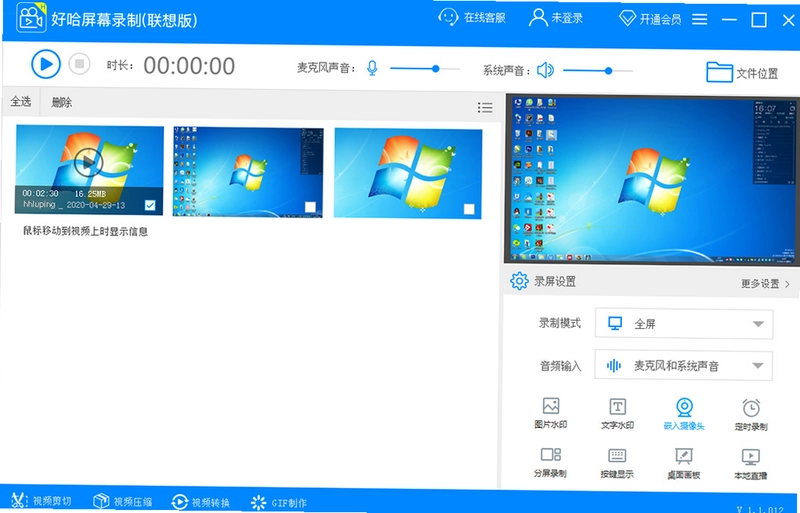
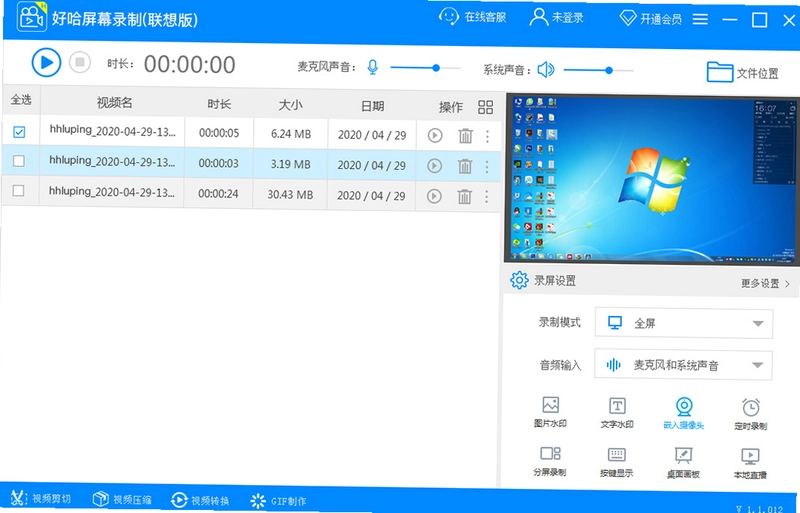


好哈电脑录屏软件是一款功能全面的桌面屏幕录制工具,无论是游戏高光时刻、在线课程讲解,还是软件操作演示,它都能轻松应对。软件支持全屏、窗口、自定义区域等多种录制模式,同时内置摄像头采集与视频剪辑功能,让用户无需额外安装其他工具即可完成从录制到输出的完整流程。其界面简洁直观,操作逻辑清晰,即使是初次接触录屏的用户也能快速上手,是日常办公、教学分享与内容创作的高效助手。
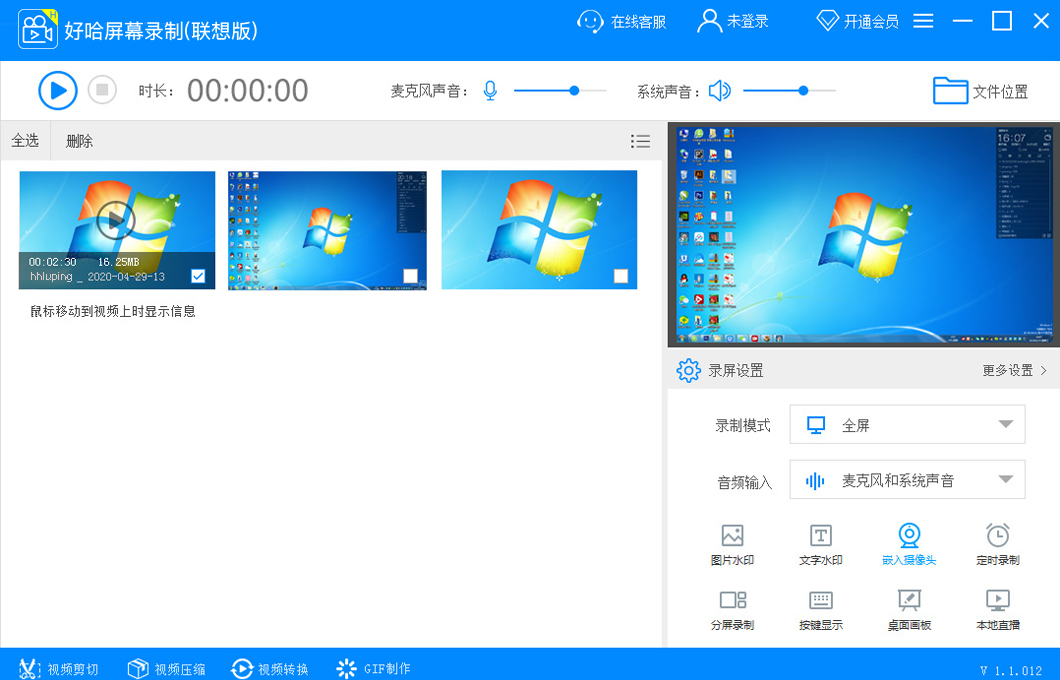
好哈电脑录屏软件怎么用?
1. 下载并安装好哈电脑录屏软件,双击桌面图标启动程序。
2. 在主界面选择录制模式,如“全屏录制”或“区域录制”,也可通过“自定义”手动调整录制范围。
3. 根据需要开启“摄像头”画面,并选择是否同时录制系统声音和麦克风声音。
4. 设置视频保存路径与输出格式(如MP4、AVI),点击“开始录制”按钮即可。
5. 录制完成后,可点击“停止”按钮,视频将自动保存至指定文件夹。
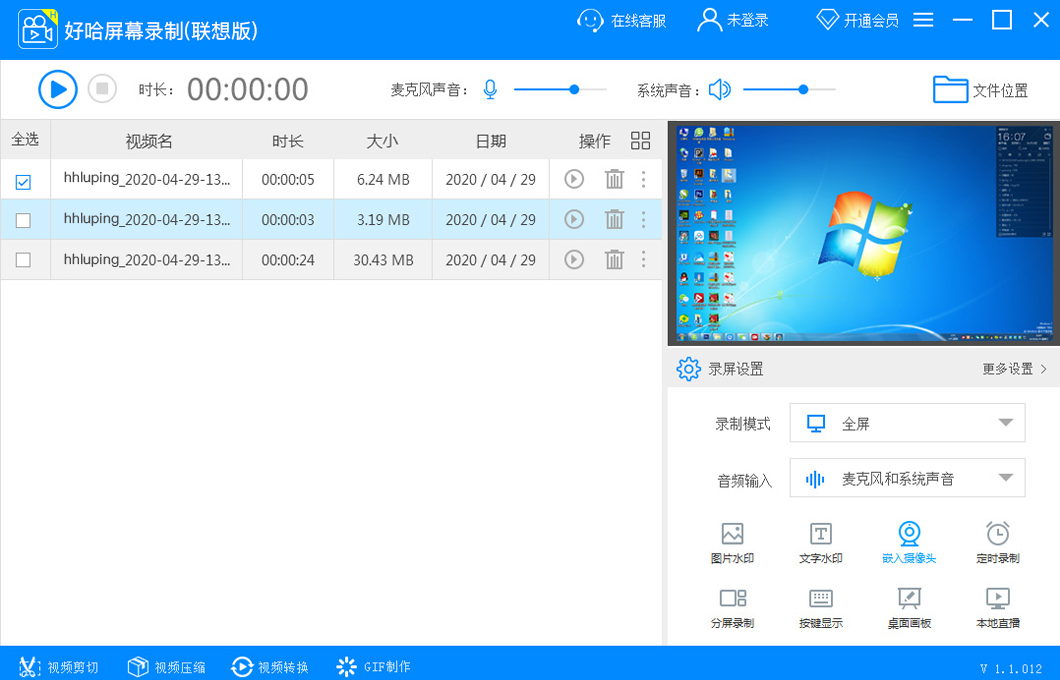
好哈电脑录屏软件有哪些功能?
1. 支持全屏、窗口、自定义区域三种录制模式,满足不同场景需求。
2. 内置视频剪切、合并等基础编辑工具,可快速处理录制片段。
3. 可同时录制摄像头画面,适合制作画中画效果的教学视频。
4. 支持定时录制与悬浮窗控制,方便长时间无人值守操作。
5. 输出格式多样,兼容MP4、AVI、FLV等主流视频格式。

好哈电脑录屏软件如何设置快捷键?
1. 打开好哈电脑录屏软件,进入“设置”选项。
2. 在“热键”标签页中,找到“开始/暂停录制”和“停止录制”的默认快捷键。
3. 点击快捷键输入框,按下新的组合键(如F9、Ctrl+Alt+R)进行自定义。
4. 确认设置后点击“应用”按钮,即可生效。
5. 快捷键可随时重置为默认值,方便用户恢复初始状态。
| 操作 | 快捷键 |
|---|---|
| 开始/暂停录制 | F9 |
| 停止录制 | F10 |
| 显示/隐藏悬浮窗 | Ctrl+Alt+H |
好哈电脑录屏软件需要什么配置?
1. 操作系统:Windows 7及以上版本(支持32位和64位)。
2. 处理器:Intel Core i3或同等性能的AMD处理器。
3. 内存:至少4GB RAM,推荐8GB以上以保证流畅录制。
4. 硬盘:至少500MB可用空间,录制高清视频需预留更多空间。
5. 显卡:支持DirectX 9.0c或更高版本,无需独立显卡即可运行。
| 配置项 | 最低要求 |
|---|---|
| 操作系统 | Windows 7 |
| 处理器 | Intel Core i3 |
| 内存 | 4GB |
| 硬盘空间 | 500MB |
好哈电脑录屏软件录制的视频清晰吗?
1. 好哈电脑录屏软件支持最高4K分辨率录制,画面细节清晰可见。
2. 可自定义帧率(15-60fps),高帧率下动态画面更流畅。
3. 视频码率可调节,高码率模式画质损失极小,适合后期剪辑。
4. 录制时采用硬件加速技术,减少CPU占用,保证电脑流畅运行。
5. 输出文件采用高压缩比编码,在保证画质的同时减小文件体积。
好哈电脑录屏软件有没有使用技巧?
1. 录制游戏时,建议使用“全屏录制”并开启“游戏模式”,可提升帧率稳定性。
2. 制作教程视频时,可以先录制屏幕,再通过内置编辑器添加文字标注。
3. 使用“摄像头”功能可以录制画中画效果,适合讲师出镜讲解。
4. 若需长时间录制,可开启“定时录制”功能,设置自动开始与结束时间。
5. 利用快捷键可快速控制录制过程,避免鼠标点击干扰录制内容。

 NipaPlay播放器1.11.4 电脑版
 抖音电脑版官方版8.4.0最新版本
 Qmmp(开源音乐播放器)2.4.0 便携版
 MPV播放器电脑版20260814 最新版
 Topaz Video Ai电脑版1.7.0版本
 PlayerFab Ultra HD Player(蓝光高清播放器)7.0.5.9 官方版
 Dopamine电脑版(音乐播放器)3.0.8 官方版
 哔哩哔哩pc端1.18.0.4968 最新版
 Purecodec完美解码2026.07.31简体中文版
 XiaDown(下载工具)1.0.4 最新版
 YY语音pc端安装包9.58.0.0最新版
 ECHO(音乐播放器)26.8.2 电脑版





 Media Encoder版本大全
 Audition版本大全
用户留言