





迅捷PDF阅读器是一款功能强大的PDF文档处理工具,集阅读、编辑、转换于一体,为用户提供流畅的PDF查看体验和丰富的批注、签名、划线等基础操作,同时内置PDF转换、合并、压缩、分割、加密等高级功能,能够满足办公、学习、设计等多种场景下的PDF处理需求。软件界面简洁友好,操作直观,支持多种阅读模式,让PDF文档管理更加高效便捷,是个人用户和企业办公的得力助手。
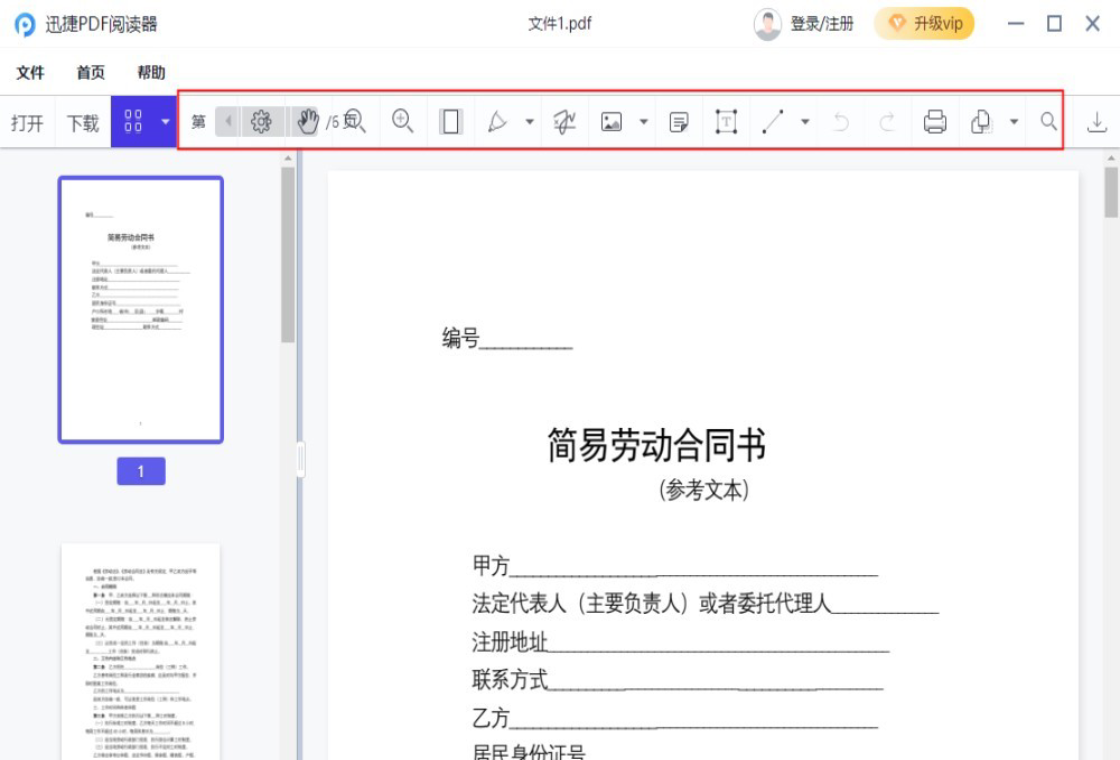
迅捷PDF阅读器怎么用
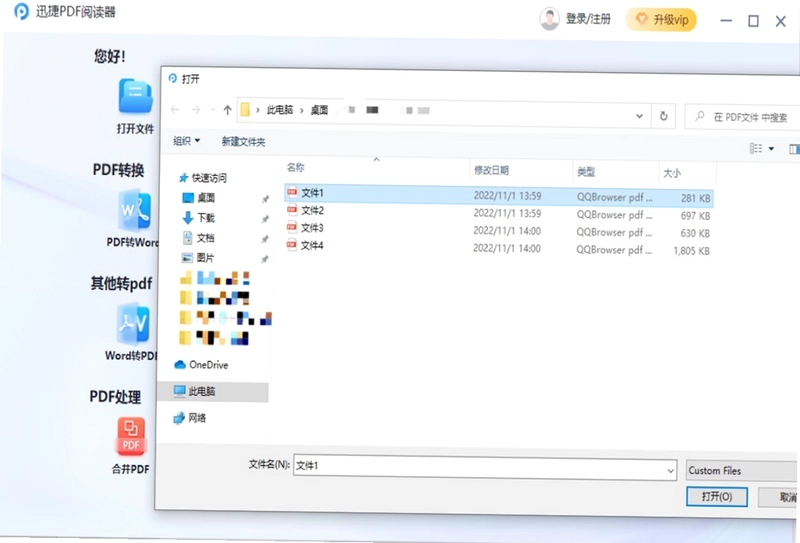
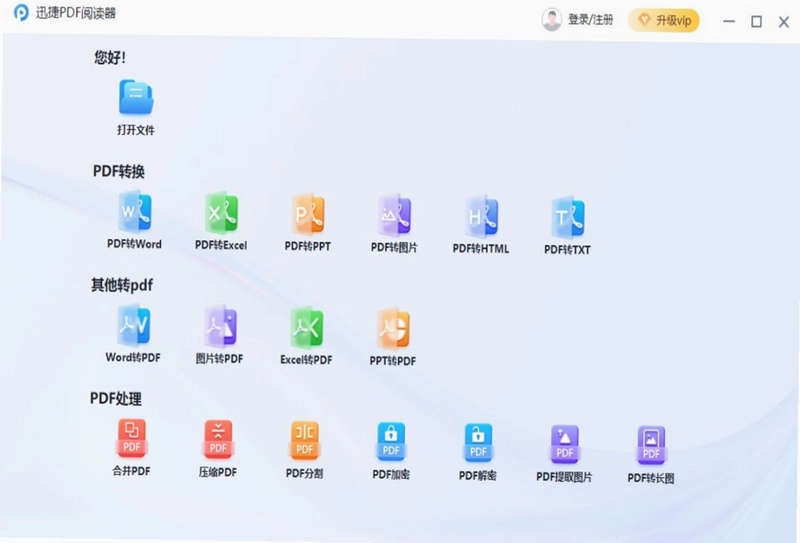
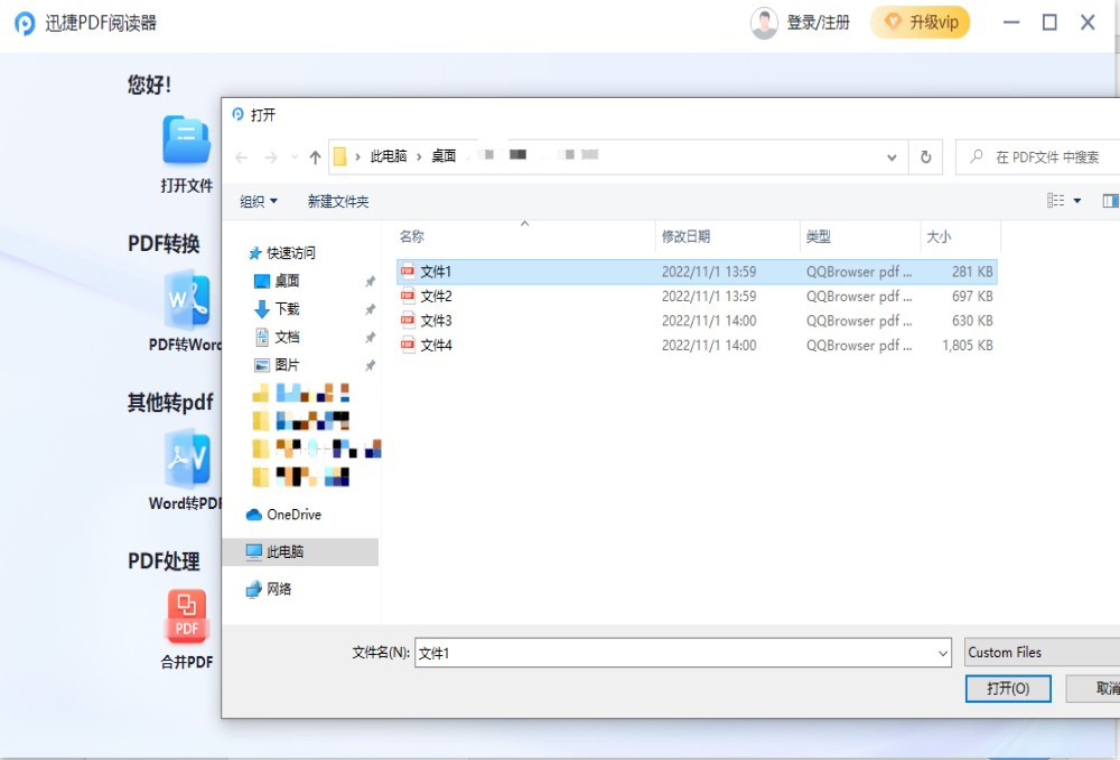
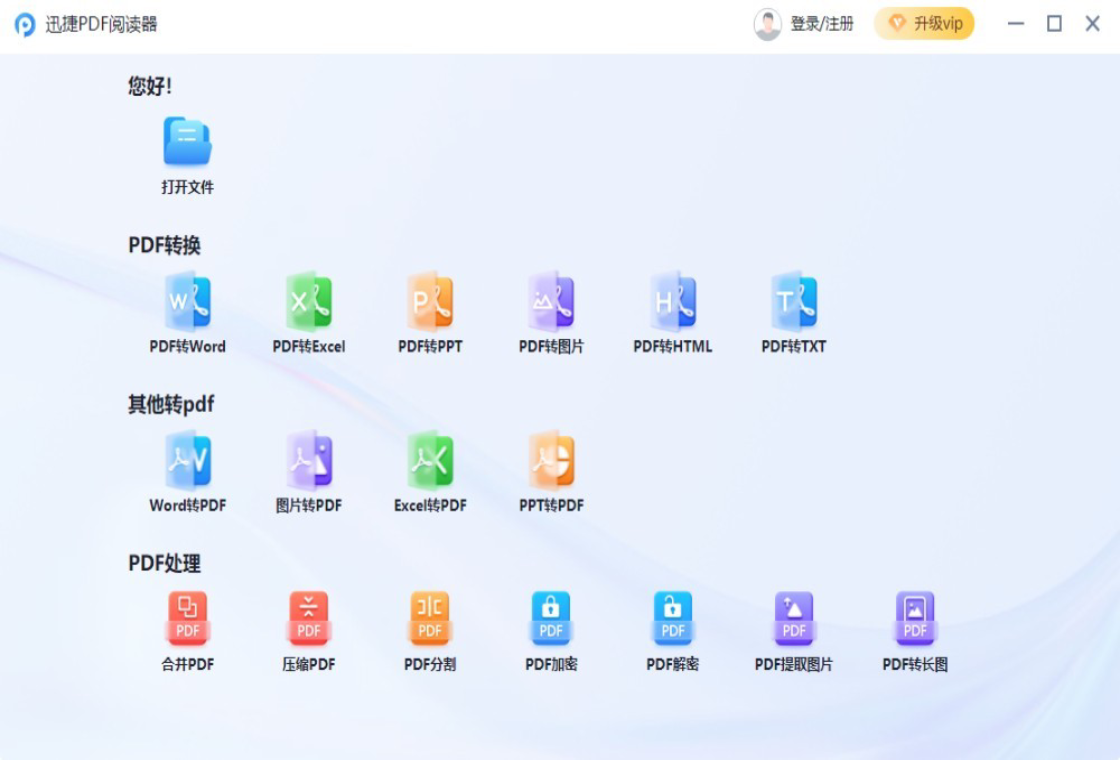
1、打开迅捷pdf阅读器,选择打开文件选项,
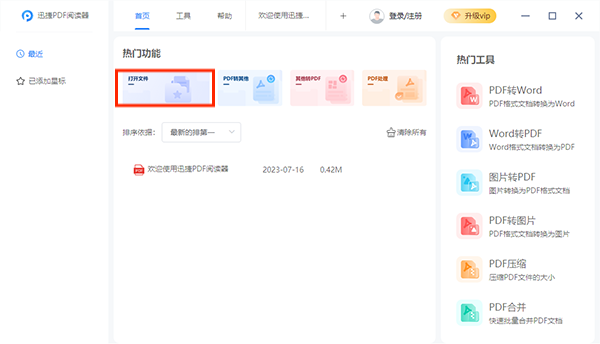
2、添加需要编辑的文档,
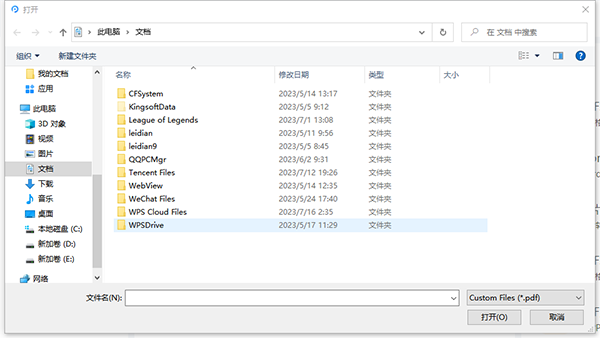
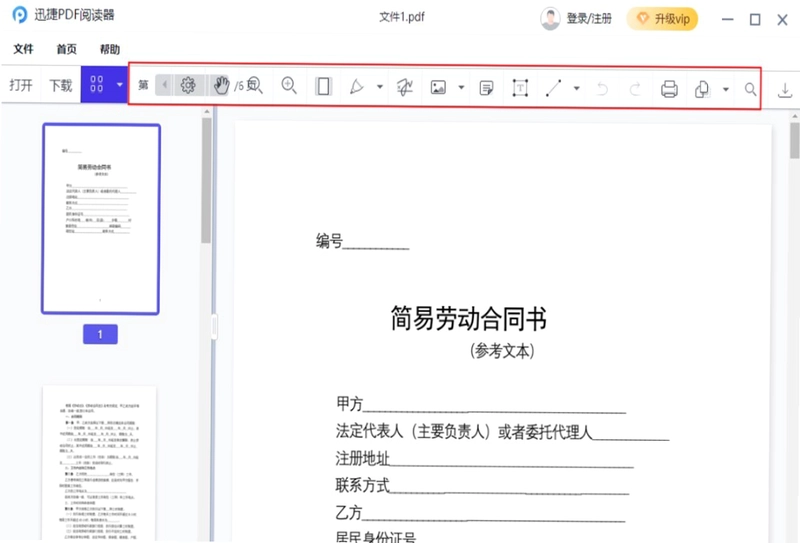
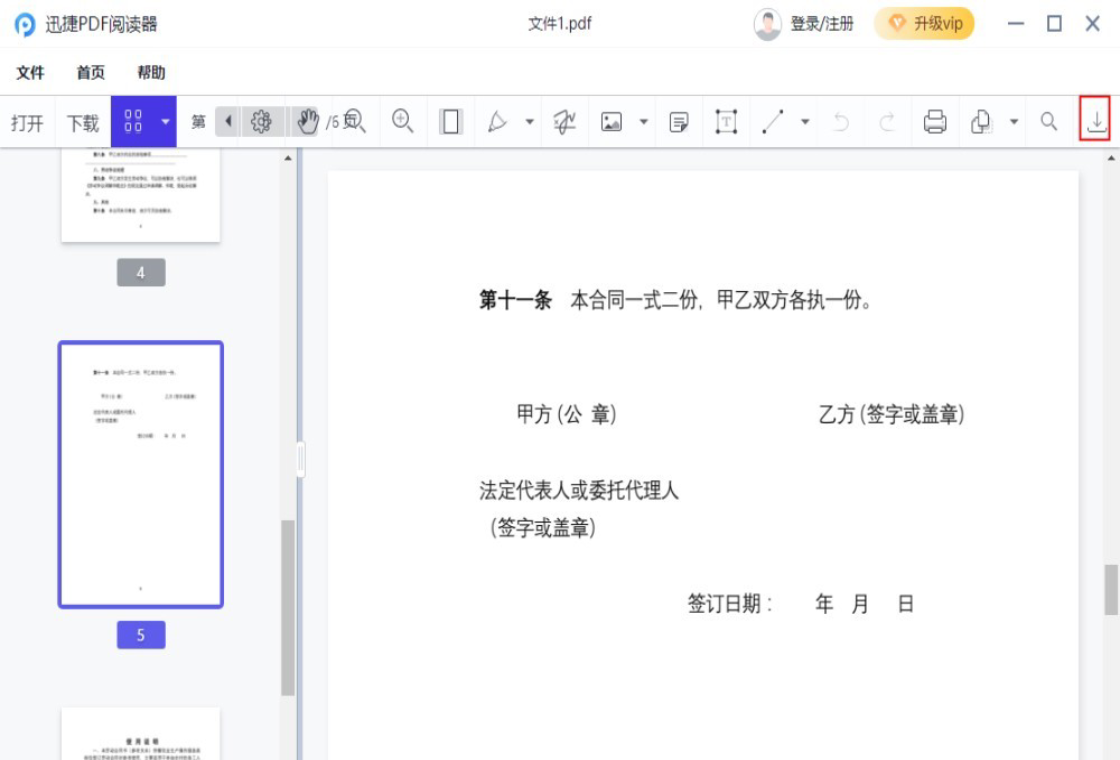
3、进入文档导航界面,包括缩略图、大纲、批注、书签等功能选项,
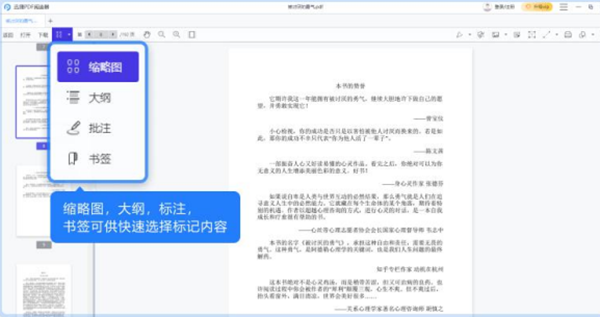
4、用户可根据需求,选择相应的功能,
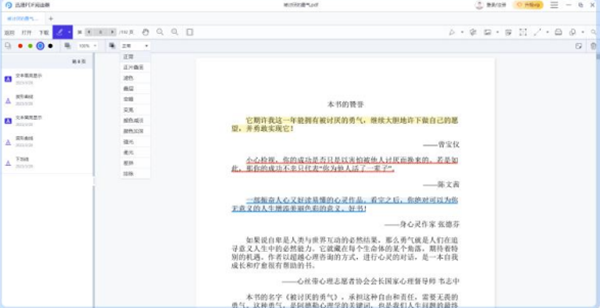
5、软件还提供了丰富的视图模式,
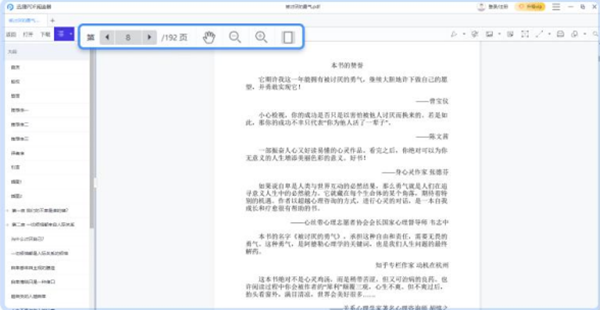
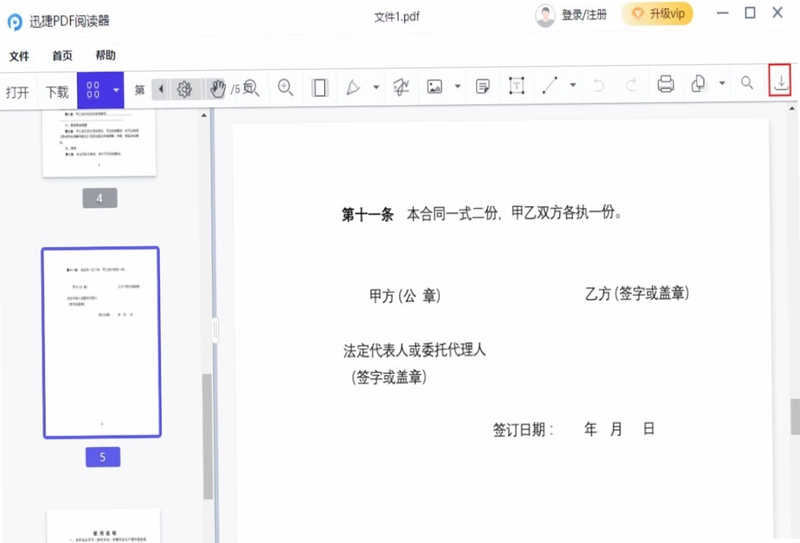
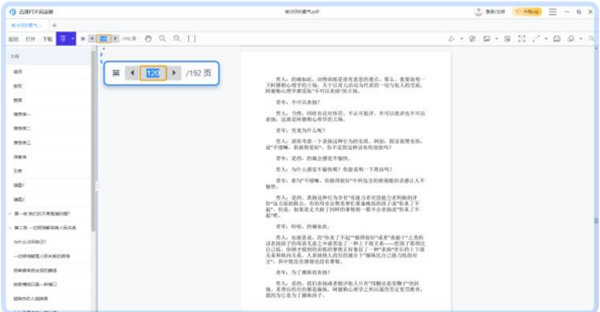
6、通过页面搜索功能,可以快速跳转到相应的页面,
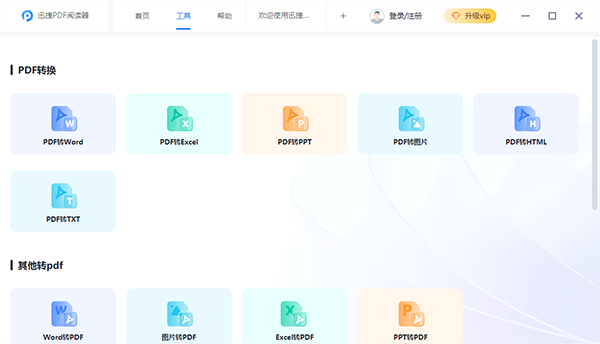
7、软件还支持PDF转换PPT、Word、Excel、HTML、TXT等格式的转换,以上就是迅捷pdf阅读器的使用方法了。
迅捷PDF阅读器如何添加注释和批注?
1. 打开迅捷PDF阅读器,导入需要编辑的PDF文件。
2. 在顶部工具栏中找到“注释”或“批注”功能按钮,点击展开工具栏。
3. 选择高亮、下划线、删除线或便签等注释工具,鼠标点击文档中需要标注的位置。
4. 在出现的文本框中输入注释内容,可调整颜色和样式,完成后点击文档空白处确认。
5. 如需修改或删除注释,右键点击注释内容,选择“编辑”或“删除”即可。
迅捷PDF阅读器支持哪些PDF转换格式?
1. 迅捷PDF阅读器支持将PDF转换为Word、Excel、PPT、图片(JPG/PNG)、HTML等常见格式。
2. 打开软件后,点击首页的“PDF转换”功能模块,进入转换界面。
3. 点击“添加文件”按钮,选择需要转换的PDF文档,支持批量添加。
4. 在输出格式中选择目标格式,如Word,并设置转换模式(如精确模式或流式模式)。
5. 点击“开始转换”按钮,等待转换完成后,可查看转换结果并保存到指定位置。
迅捷PDF阅读器如何合并和分割PDF文件?
1. 启动迅捷PDF阅读器,在首页选择“PDF处理”分类下的“合并”或“分割”功能。
2. 合并时,点击“添加文件”,将多个PDF文件按顺序导入,可调整文件顺序。
3. 设置合并后的输出目录,点击“开始合并”即可生成一个新PDF文件。
4. 分割时,选择“分割模式”:按页数分割、按范围分割或按书签分割。
5. 设置分割参数后,点击“开始分割”,完成后在输出文件夹中查看分割后的多个PDF文件。
迅捷PDF阅读器快捷键大全
1. 打开文件:Ctrl+O,新建文件:Ctrl+N,保存文件:Ctrl+S。
2. 放大视图:Ctrl+加号,缩小视图:Ctrl+减号,适应窗口:Ctrl+0。
3. 翻页操作:Page Up/Page Down,或方向键上下。
4. 文本选择工具:V,手型工具:H,注释工具:C。
5. 快速搜索:Ctrl+F,打印文档:Ctrl+P。
迅捷PDF阅读器如何给PDF添加水印?
1. 打开迅捷PDF阅读器,点击“PDF处理”中的“水印”功能。
2. 点击“添加文件”导入需要加水印的PDF文件。
3. 在设置中可输入水印文字或上传图片作为水印,调整透明度、旋转角度和位置。
4. 可选择水印应用于所有页面或指定页面范围。
5. 点击“开始添加”后,水印即应用到PDF中,可预览效果并保存。
迅捷PDF阅读器系统配置要求
1. 操作系统:Windows 7/8/10/11(32位或64位)。
2. 处理器:Intel Core i3或以上。
3. 内存:至少2GB,推荐4GB以上。
4. 硬盘空间:安装需要200MB可用空间,转换功能建议预留更多空间。
5. 显示器分辨率:1024×768或更高,支持高DPI显示。
6. 网络:软件激活和在线功能需要联网。
迅捷PDF阅读器如何加密PDF文件?
1. 打开迅捷PDF阅读器,在“PDF处理”中选择“加密”功能。
2. 导入需要加密的PDF文件,点击“下一步”。
3. 设置打开密码和权限密码,可限制打印、复制、编辑等操作。
4. 确认密码后,点击“开始加密”,生成带有密码保护的PDF文件。
5. 加密完成后,每次打开该PDF都需要输入密码,确保文档安全。
 全能王PDF转换器PC版2.0.1.0 最新版
 幂果备忘录记事本3.4.0.0 电脑版
 蚁小二PC端3.5.0.0 最新版
 诺诺发票电客户端1.4.1.0 电脑版
 超级老师客户端1.0.0.2 电脑版
 旋风PDF编辑器PC版2.5.1.4 电脑版
 制表飞侠FlyReport1.6 电脑版
 光速送货单打印软件电脑版3.6.0.7最新版
 论文抽屉6.9.1 电脑版
 QOwnNotes电脑版(开源Markdown笔记本)26.8.4免费版
 喵呜导图(轻量级思维导图工具)0.0.0.4 单文件版
 Xmind 2021简体中文永久安装版
 Obsidian(黑曜石Markdown笔记)1.13.7 电脑版




 Adobe InCopy版本大全
 InDesign版本大全
用户留言