












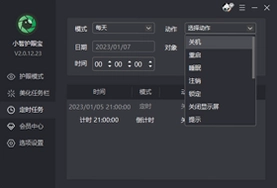
小智护眼宝是一款高效简洁的多功能护眼软件,专为长时间面对电脑屏幕的办公人群设计。它通过智能过滤蓝光、自动调节亮度与色温,有效缓解视觉疲劳,保护视力健康。软件内置丰富的定时任务功能,支持定时关机、重启、睡眠、锁定等操作,帮助用户合理安排用眼时间。此外,小智护眼宝还提供任务栏美化功能,让桌面更具个性。其界面简洁、操作便捷,是提升办公舒适度的理想选择。
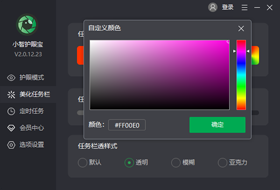
小智护眼宝怎么用
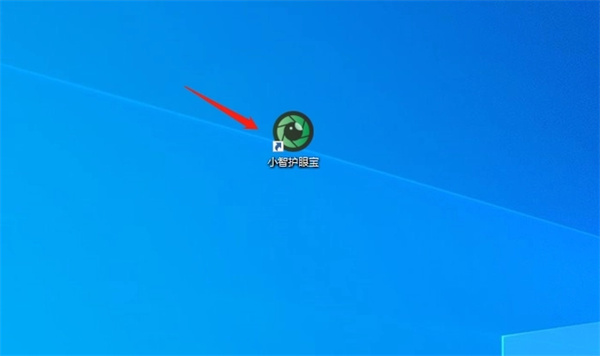
1、在自己的电脑桌面上找到【小智护眼宝】的桌面图标,点击打开。
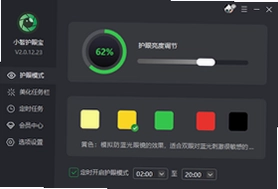
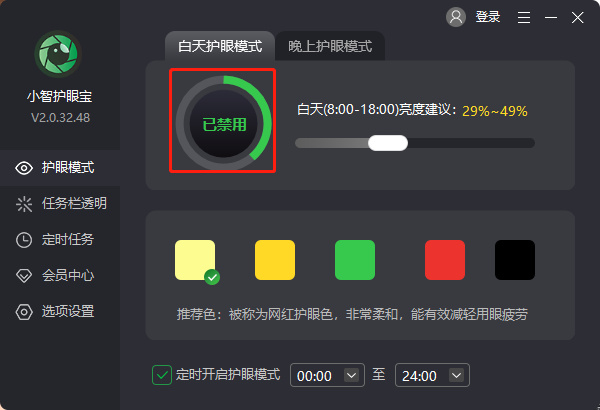
2、进入小智护眼宝的主界面,目前处于智能护眼状态,可以根据昼夜节律,智能调节护眼色。
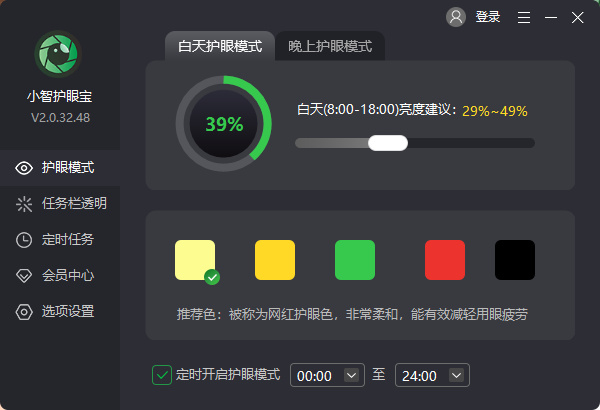
3、将下方的滑块向左或者向右移动,那么就进入手动护眼模式,可以根据自己的喜好进行设置醒铲。
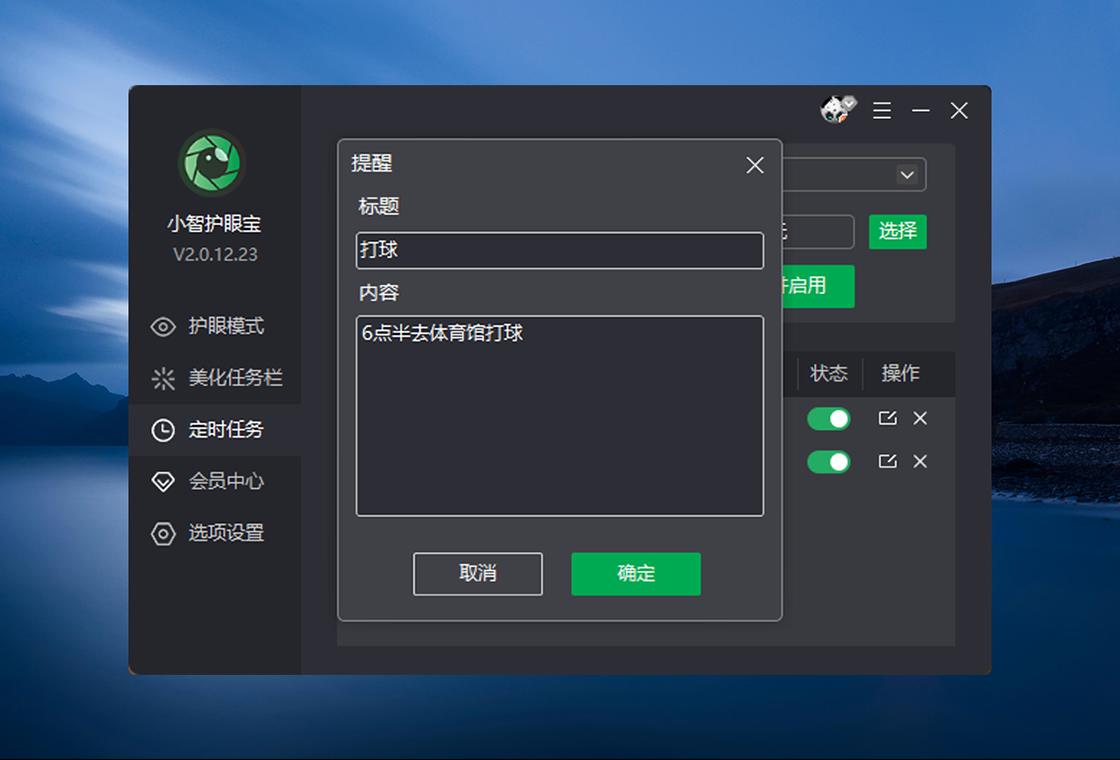
4、想关闭的时候,点击一下上方【圆圈】,系统就会出现【已禁用】的提示。
5、还可以开启定时任务,感兴趣的朋友也来尝试一下吧。
小智护眼宝的护眼模式怎么调节?
1. 打开小智护眼宝主界面,点击顶部“护眼模式”选项卡。
2. 在护眼模式区域,您可以选择“智能模式”或“手动模式”。
3. 智能模式下,软件会根据当前时间自动切换日间/夜间色温,您只需点击开关启用即可。
4. 手动模式下,可通过滑块调节蓝光过滤强度(0%-100%),同时支持自定义色温值(2700K-6500K)。
5. 您还可以设置“定时切换”,指定某个时间段自动启用特定护眼方案。
6. 调节完成后,点击“应用”按钮保存设置,所有更改即时生效。
小智护眼宝如何设置定时任务?
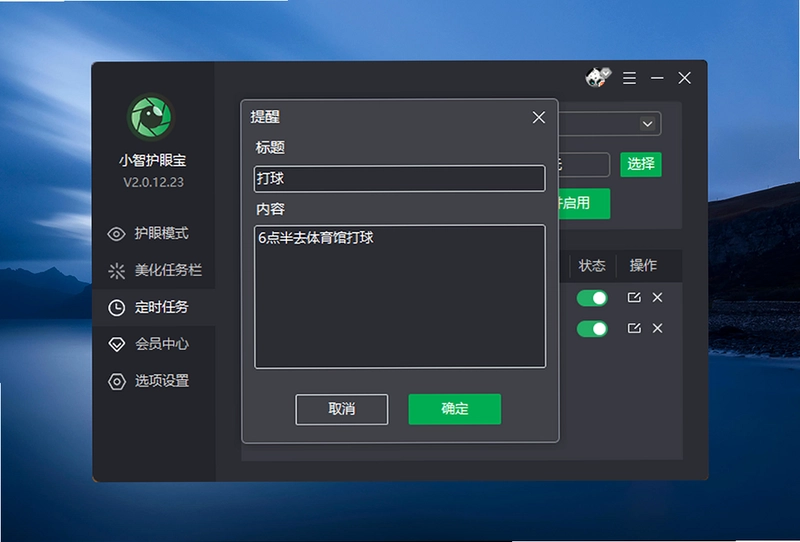
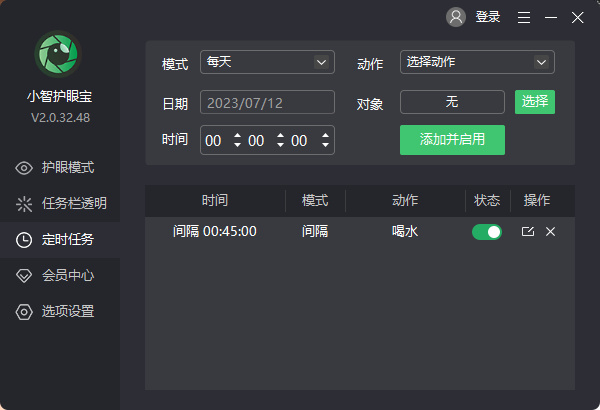
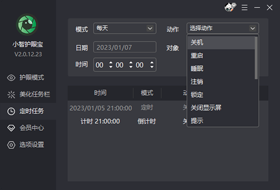
1. 在主界面点击“定时任务”图标,进入任务列表页面。
2. 点击“新建任务”按钮,选择任务类型,如“定时关机”、“定时重启”、“定时锁定”等。
3. 设置执行时间:您可以选择“每天”、“每周”或“倒计时”模式,并指定具体时间点或间隔时长。
4. 对于“定时打开软件”任务,需要点击“浏览”按钮,选择要启动的应用程序路径。
5. 完成设置后,点击“保存”,任务将显示在列表中,并自动启用。
6. 您可以随时暂停、编辑或删除已有任务,所有操作都会实时同步。
小智护眼宝的任务栏美化怎么使用?
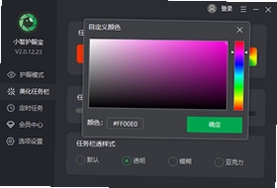
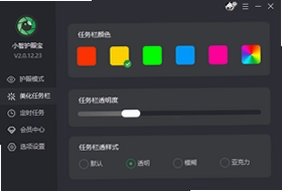
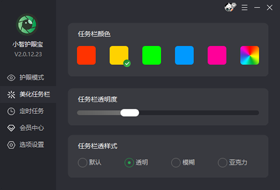
1. 点击主界面“任务栏美化”模块,进入美化设置窗口。
2. 开启“任务栏美化”开关,然后选择美化模式:有“纯色”、“模糊”、“亚克力”三种风格可选。
3. 在“纯色”模式下,您可以从调色板中选择任意颜色,或输入RGB值自定义颜色。
4. “模糊”和“亚克力”模式提供透明度滑块(0%-100%),并支持“跟随系统”选项。
5. 您还可以勾选“鼠标穿透”功能,让任务栏不干扰桌面操作。
6. 设置完成后,点击“应用”即可实时预览效果,不满意可随时重置。
小智护眼宝的快捷键有哪些?
| 快捷键 | 功能 |
|---|---|
| Ctrl + Shift + H | 快速开启/关闭护眼模式 |
| Ctrl + Shift + T | 打开定时任务面板 |
| Ctrl + Shift + B | 切换任务栏美化开关 |
| Ctrl + Shift + S | 显示/隐藏主窗口 |
| Ctrl + Shift + Q | 退出程序 |
小智护眼宝的配置要求高吗?
| 项目 | 最低配置 | 推荐配置 |
|---|---|---|
| 操作系统 | Windows 7 | Windows 10/11 |
| 处理器 | 1 GHz 双核 | 2 GHz 四核及以上 |
| 内存 | 2 GB | 4 GB 及以上 |
| 硬盘空间 | 50 MB 可用空间 | 100 MB 可用空间 |
| 显卡 | 支持 DirectX 9 | 支持 DirectX 11 |
小智护眼宝的护眼效果怎么样?
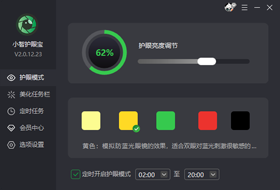
1. 小智护眼宝采用领先的蓝光过滤算法,能有效减少有害蓝光对眼睛的刺激。
2. 软件会根据一天中的不同时段自动调整屏幕色温,模拟自然光变化,让眼睛更舒适。
3. 用户反馈显示,持续使用一周后,眼部干涩、疲劳感明显减轻。
4. 它支持多档强度调节,即使对色彩敏感的用户也能找到适合自己的模式。
5. 结合定时休息提醒功能,能帮助您养成健康的用眼习惯,全方位呵护视力。
6. 该软件占用资源极少,后台运行几乎不消耗性能,不会影响您的工作效率。
小智护眼宝是否支持多显示器?
1. 小智护眼宝完全支持多显示器环境,您可以在设置中为每台显示器单独配置护眼参数。
2. 打开“显示设置”选项卡,软件会自动检测所有连接的显示器。
3. 您可以选择“统一设置”或“独立设置”,为每个屏幕分别调整蓝光强度、色温等。
4. 对于不同品牌、不同尺寸的显示器,软件也能精确适配,保证色彩一致。
5. 在多显示器模式下,定时任务和快捷键功能依然有效,操作无差异。
6. 如果您经常使用笔记本外接显示器,该功能将非常实用。
小智护眼宝如何备份和恢复设置?
1. 打开主界面,点击右上角“菜单”按钮,选择“设置备份”。
2. 在备份页面,点击“导出备份”,选择保存路径,即可生成 .cfg 配置文件。
3. 恢复时,点击“导入备份”,选择之前保存的配置文件,软件会自动应用所有设置。
4. 您还可以使用“云备份”功能(需登录账号),将设置同步到云端,方便多设备迁移。
5. 建议在重装系统或更换电脑前进行备份,避免重新配置的麻烦。
6. 备份文件为明文格式,可手动编辑,但请谨慎修改。
 UU远程客户端4.38.3 最新版
 Microsoft Edge增强版2026151.0.4129.101 便携版
 谷歌地球专业版(Google Earth Pro)7.3.7.1327 最新版
 幂果天气软件1.0.3.0 最新版
 AltSnap(窗口管理工具)1.68 绿色版
 PopDrop最新版本(文件快捷面板工具)2.0.0 电脑版
 蚂蚁文件数据恢复2.1.3.1945 最新版
 疯师傅苹果恢复大师7.2.0.3 电脑版
 金舟数据恢复软件电脑版9.3.7.0 最新版
 全能抽奖软件pc版11.0.0.1 电脑版
 Multi Commander电脑版(多标签文件管理器)16.2.0.3205 免费版
 谷歌拼音输入法pc版3.0.1.98 最新版
 云日历3.3.6.0 电脑版




 电脑浏览器大全
用户留言