







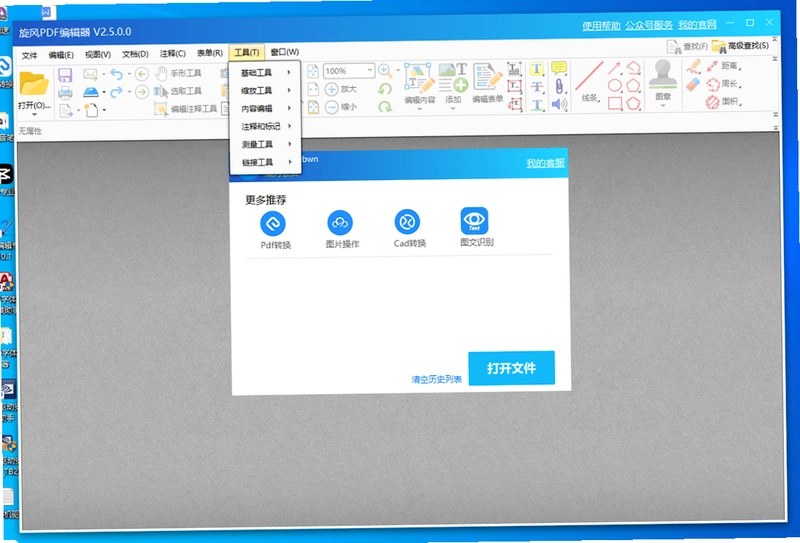
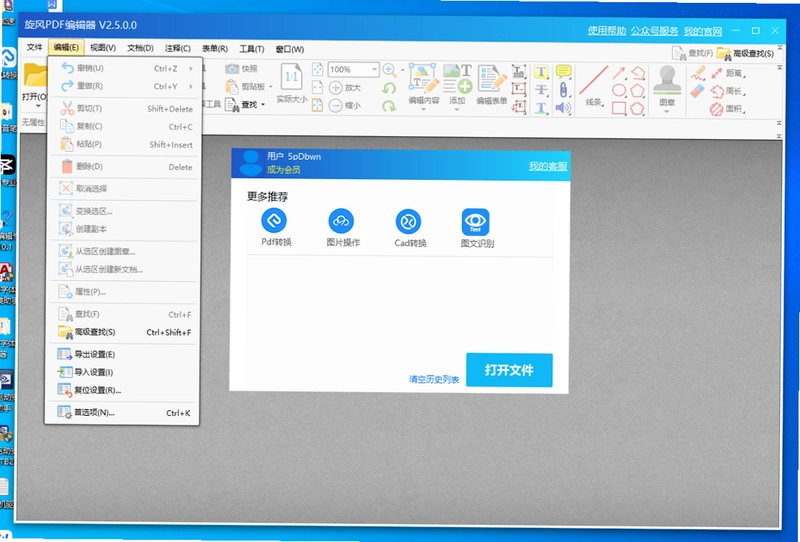
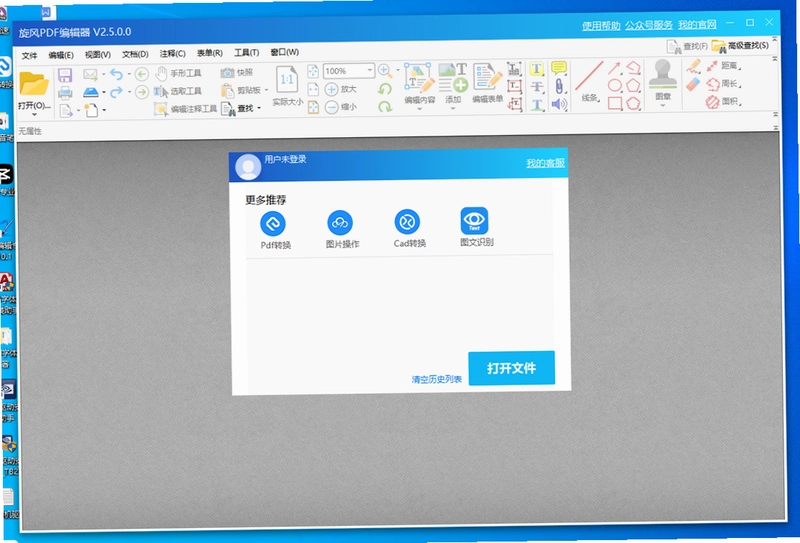
旋风PDF编辑器是一款功能强大的PDF文档处理工具,集编辑、合并、分割、压缩、水印、加密、数字签名等众多实用功能于一身,能够满足用户对PDF文件的各种操作需求。无论是修改原文内容、重新排版,还是添加注释、图章、音乐等元素,旋风PDF编辑器都能轻松应对,帮助用户高效处理PDF文档,提升办公和学习效率。
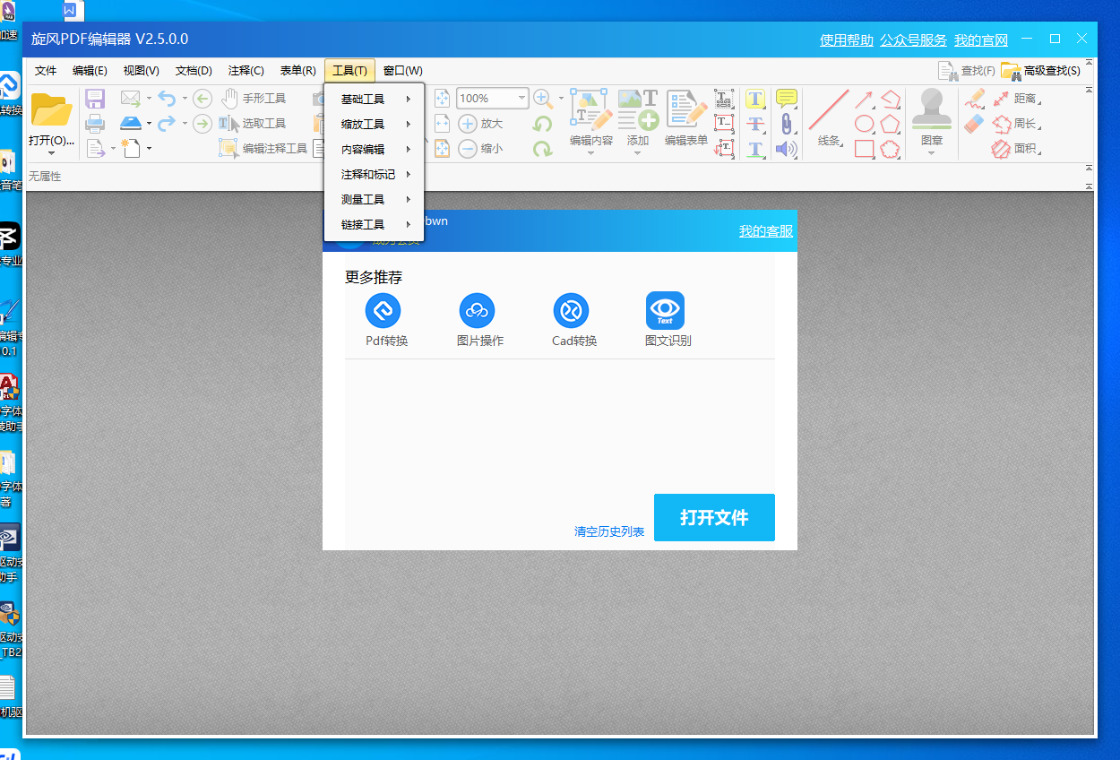
旋风PDF编辑器如何修改PDF文字内容?
1. 打开旋风PDF编辑器,点击“打开”按钮导入需要编辑的PDF文件。
2. 在工具栏中选择“编辑”模式,此时页面上的文字会变为可编辑状态。
3. 直接点击需要修改的文字,出现光标后即可输入新内容替换原有文字。
4. 如果需要调整文字格式,选中文字后可在右侧属性面板中修改字体、字号、颜色等。
5. 编辑完成后,点击“文件”菜单中的“保存”或“另存为”即可保存修改。
旋风PDF编辑器怎么合并多个PDF文件?
1. 启动旋风PDF编辑器,在主界面点击“合并”功能图标。
2. 在弹出的文件选择窗口中,按住Ctrl键同时选中多个PDF文件。
3. 点击“打开”后,所选文件会出现在合并列表中,可通过拖拽调整顺序。
4. 设置合并后的输出目录和文件名,点击“开始合并”按钮。
5. 等待合并完成,系统会提示成功,并自动打开输出文件夹。
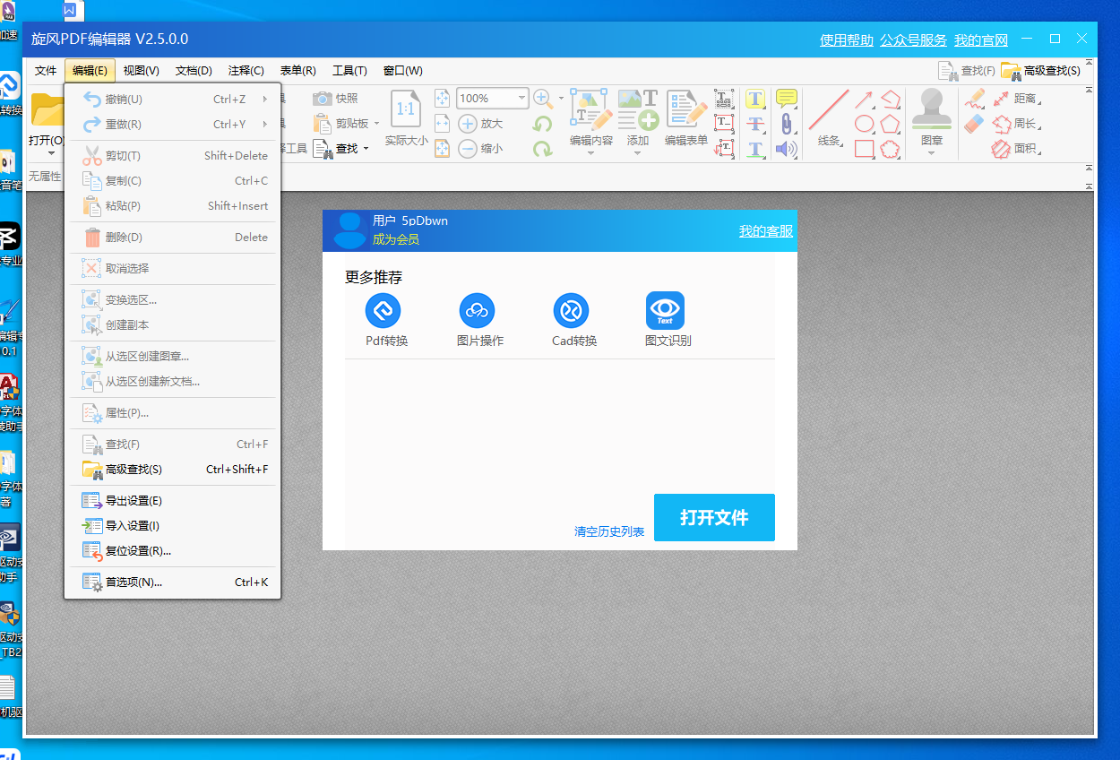
旋风PDF编辑器可以添加水印吗?怎么操作?
1. 打开旋风PDF编辑器,载入需要添加水印的PDF文件。
2. 点击菜单栏中的“文档”选项,在下拉菜单中选择“水印”子菜单。
3. 选择“添加水印”,弹出水印设置对话框。
4. 在对话框中可以输入水印文字或上传图片作为水印,并调整透明度、旋转角度、位置等参数。
5. 设置完成后点击“确定”,水印即刻应用到所有页面,最后保存文件即可。
旋风PDF编辑器如何给PDF文件加密?
1. 运行旋风PDF编辑器,打开需要加密的PDF文档。
2. 点击“文件”菜单,选择“属性”或“安全”选项。
3. 在安全设置中,勾选“使用密码加密文档”,然后输入打开密码和权限密码。
4. 根据需要设置打印、复制、编辑等操作权限限制。
5. 点击“确定”保存设置,之后打开该PDF文件将需要输入密码。
旋风PDF编辑器支持哪些快捷键操作?
| 快捷键 | 功能 |
|---|---|
| Ctrl+O | 打开文件 |
| Ctrl+S | 保存文件 |
| Ctrl+Z | 撤销操作 |
| Ctrl+Y | 重做操作 |
| Ctrl+C | 复制选中内容 |
| Ctrl+V | 粘贴内容 |
| Ctrl+A | 全选页面内容 |
| Ctrl+P | 打印文档 |
旋风PDF编辑器对电脑配置有什么要求?
| 配置项 | 最低要求 | 推荐配置 |
|---|---|---|
| 操作系统 | Windows 7 | Windows 10/11 |
| CPU | 1GHz处理器 | 2.4GHz双核及以上 |
| 内存 | 1GB RAM | 4GB RAM及以上 |
| 硬盘空间 | 200MB可用空间 | 500MB以上可用空间 |
| 显卡 | 支持DirectX 9 | 支持DirectX 11 |
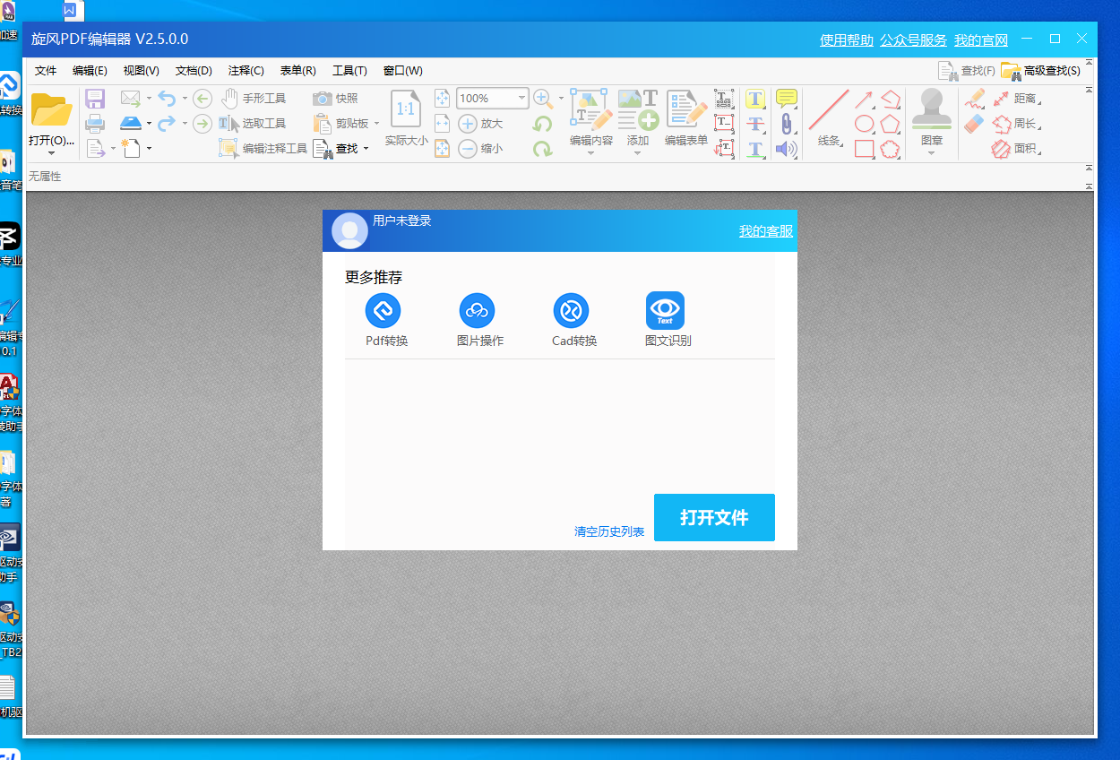
旋风PDF编辑器如何分割PDF页面?
1. 打开旋风PDF编辑器,导入需要分割的PDF文件。
2. 点击“文档”菜单中的“分割”选项。
3. 在弹出的分割设置中,可以选择按页数范围分割,或者按每个页面单独分割。
4. 设置分割后文件的保存位置,并自定义文件名前缀。
5. 点击“确定”执行分割,完成后可在输出文件夹中查看分割后的多个PDF文件。
旋风PDF编辑器怎么添加数字签名?
1. 在旋风PDF编辑器中打开需要签署的PDF文档。
2. 点击“保护”菜单,选择“数字签名”并点击“添加签名”。
3. 在弹出窗口中,可以选择已有数字证书或创建新的自签名证书。
4. 在文档中拖拽绘制签名区域,并调整签名外观。
5. 输入签名原因、位置等信息,点击“签名”完成签署。
旋风PDF编辑器能否压缩PDF文件大小?
1. 打开旋风PDF编辑器,载入需要压缩的PDF文件。
2. 点击“文件”菜单,选择“压缩”功能。
3. 在压缩设置窗口中,选择压缩等级(如低、中、高)。
4. 可以勾选“优化图像质量”或“移除嵌入字体”等高级选项。
5. 设置输出路径,点击“开始压缩”即可生成压缩后的文件。
 光速送货单打印软件电脑版3.6.0.7最新版
 论文抽屉6.9.1 电脑版
 QOwnNotes电脑版(开源Markdown笔记本)26.8.4免费版
 喵呜导图(轻量级思维导图工具)0.0.0.4 单文件版
 Xmind 2021简体中文永久安装版
 Obsidian(黑曜石Markdown笔记)1.13.7 电脑版
 思源笔记绿色版3.8.0 最新版
 PDFgear(PDF工具)2.1.19 最新版
 Xmind 2026解锁高级版26.05.01106最新版本
 VNote电脑版(开源Markdown笔记)4.3.3 最新版
 Super Productivity(任务管理软件)18.19.0 最新版
 Xournal++(手写笔记工具)1.3.7便携版
 NoteGen电脑版(Markdown笔记)0.34.1 最新版
 亿图图示绿色版(EdrawMax)15.2.9.1577 特别版



 Adobe InCopy版本大全
 InDesign版本大全
用户留言