








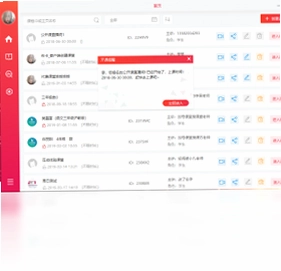
布卡客户端电脑版是一款专为在线教育场景打造的互动直播软件,支持万人公开课、小班互动课以及一对一直播等多种教学模式。通过布卡客户端,教师可以轻松开启摄像头进行实时互动,学生也能参与在线文档展示、音视频播放、投票答题、点名签到和文字聊天等丰富功能,有效提升课堂参与度与教学效率。布卡客户端电脑版界面简洁、操作流畅,是教育机构开展远程教学的得力工具。
布卡客户端电脑版支持哪些直播形式?
1.布卡客户端支持万人公开课模式,适合大型讲座或全校活动,学生无需连麦即可观看直播。
2.支持小班互动课,最多可容纳数十人同时开启摄像头,实现面对面交流。
3.支持一对一直播,适用于个性化辅导或私教课程,师生可实时互动。
4.每种直播形式都配备完整的互动工具,如聊天、提问、答题等。
5.教师可根据课程需求灵活切换直播模式,操作简单快捷。
布卡客户端电脑版如何开启摄像头互动?
1.打开布卡客户端并进入直播间,点击界面下方的“开启摄像头”按钮。
2.系统会弹出摄像头权限请求,点击“允许”授权。
3.学生端同样开启摄像头后,教师可在画面中看到所有学生的视频窗口。
4.教师可以设置学生视频的排列方式,如宫格视图或演讲者视图。
5.在互动过程中,教师可随时关闭或开启某个学生的摄像头,维持课堂秩序。
6.若摄像头无法启动,请检查设备连接或重新安装驱动。
布卡客户端电脑版在线文档展示功能怎么用?
1.在直播工具栏中点击“文档”图标,选择本地文档上传。
2.支持PPT、PDF、Word等常见格式,上传后自动转换为在线预览。
3.教师可以翻页、缩放、标注文档内容,学生端同步显示。
4.开启“画笔”模式后,可在文档上自由书写重点。
5.文档展示功能让课件讲解更直观,适合理科公式推导或文科重点圈划。
布卡客户端电脑版能否播放电影或音乐?
1.点击工具栏中的“媒体”按钮,选择“播放视频”或“播放音频”。
2.支持常见音视频格式,如MP4、MP3、AVI等。
3.播放过程中可控制播放进度、暂停、音量等。
4.教师可同步播放影片片段或背景音乐,丰富课堂内容。
5.播放时注意版权问题,建议使用原创或已授权素材。
布卡客户端电脑版如何进行投票答题和点名签到?
1.在直播工具栏点击“互动”按钮,选择“投票”或“答题”功能。
2.创建投票时,输入题目和选项,设置投票时间。
3.学生端会弹出投票窗口,选择后点击提交,结果实时统计。
4.点名签到功能可一键发起,学生点击“签到”按钮即可完成。
5.签到数据自动记录,教师可导出考勤报表。
6.这些功能有效提升课堂参与度,帮助教师及时了解学生掌握情况。
布卡客户端电脑版文字聊天功能有哪些特点?
1.直播聊天区支持全体消息和私聊,方便学生提问和教师答疑。
2.教师可设置全员禁言或指定学生发言,维持课堂纪律。
3.聊天内容支持表情、图片和链接,让交流更生动。
4.聊天记录自动保存,课后可导出存档。
5.聊天功能与直播画面同步,不卡顿不延迟。
布卡客户端电脑版快捷键大全
| 快捷键 | 功能 |
|---|---|
| Ctrl+F | 全屏/退出全屏 |
| Ctrl+M | 静音/取消静音 |
| Ctrl+V | 开启/关闭摄像头 |
| Ctrl+D | 打开文档展示 |
| Ctrl+P | 开始投票 |
| Ctrl+S | 点名签到 |
| Ctrl+E | 打开聊天窗口 |
布卡客户端电脑版配置需求
| 配置项 | 最低要求 | 推荐配置 |
|---|---|---|
| 操作系统 | Windows 7 | Windows 10/11 |
| CPU | 双核 2.0GHz | 四核 3.0GHz以上 |
| 内存 | 4GB | 8GB及以上 |
| 硬盘空间 | 500MB可用 | 1GB以上可用 |
| 摄像头 | 720P | 1080P高清 |
| 网络 | 2Mbps上行 | 4Mbps以上上行 |
布卡客户端电脑版如何录制直播课程?
1.在直播工具栏点击“录制”按钮,开始录制当前直播画面。
2.录制内容包括视频、音频、文档展示和聊天记录。
3.录制过程中可暂停或继续,方便控制课程节奏。
4.录制完成后,视频自动保存到本地指定文件夹。
5.支持MP4格式,便于后期编辑或分享给学生。
6.教师可设置自动录制,开播后自动开始,无需手动操作。
 qq电脑版官方版9.9.33.260730版本
 叠叠社互动桌面电脑版3.8.0最新版
 微信桌面版官方版4.1.10.53pc版
 微信PC测试版3.8.0.9最新版本
 钉钉pc端官方版8.2.0.251223004版本
 咕咕文字(快捷回复)PC版21.5.6.12官方版
 飞聊pc版客户端1.0.0电脑版
 TIM办公版电脑版3.3.5.22018正式版
 微信企业版PC客户端3.1.2.2211官方电脑版
 语音聊天软件排行榜
用户留言