





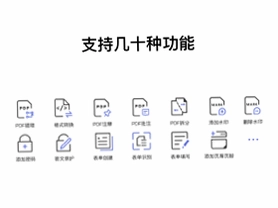

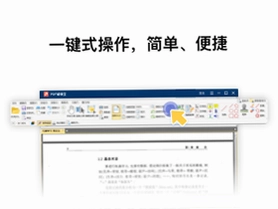
PDF编辑宝是一款专为Windows平台打造的PDF文档处理工具,它打破了传统PDF文件难以编辑的瓶颈,让用户能够像操作Word文档一样轻松修改PDF内容。无论是文字调整、图片替换,还是页面管理、文档批注,PDF编辑宝都能提供流畅而高效的解决方案。软件界面简洁直观,功能布局合理,即使是初次接触的用户也能快速上手。对于需要频繁处理PDF文档的办公人员、学生或设计师而言,PDF编辑宝无疑是一个值得信赖的效率助手,能够显著提升文档处理速度与质量。
PDF编辑宝如何进行文字修改操作?
1. 首先打开PDF编辑宝软件,点击主界面上的“打开文件”按钮,选择需要编辑的PDF文档。
2. 文档加载完成后,在顶部工具栏中找到“编辑内容”选项,点击进入文字编辑模式。
3. 在页面中直接点击需要修改的文字,此时文字会变为可编辑状态,光标闪烁表示可以输入新内容。
4. 直接输入替换文字,或者删除原有文字后重新输入,修改的内容会实时显示在页面上。
5. 如需调整文字格式,可以在右侧属性面板中修改字体、字号、颜色等参数,使修改后的文字与原文风格一致。
6. 完成所有文字修改后,点击“保存”按钮,选择保存路径即可输出修改后的PDF文件。
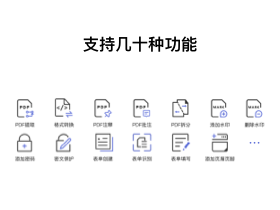
PDF编辑宝支持哪些图片替换功能?
1. 启动PDF编辑宝,加载目标PDF文件,确保文件页面正常显示。
2. 在工具栏中点击“图片编辑”图标,进入图片操作模式。
3. 选中需要替换的图片,右键点击弹出菜单,选择“替换图片”选项。
4. 在弹出的文件选择窗口中,浏览并选择新的图片文件,支持JPG、PNG、BMP等常见格式。
5. 确认替换后,新图片会自动适配原图片的位置和尺寸,也可以手动拖动调整大小和位置。
6. 如需添加新图片,可点击“插入图片”按钮,在页面任意位置放置图片,并支持旋转、裁剪等操作。
7. 最后保存文件,图片替换效果将完整保留在PDF中。
PDF编辑宝如何添加绘画标注?
1. 打开PDF编辑宝并载入需要标注的PDF文档。
2. 在左侧工具栏中选择“绘图标注”功能,弹出绘图工具条。
3. 在工具条中选择画笔工具,可以调整笔触颜色、粗细以及透明度。
4. 在页面需要标注的位置按住鼠标左键拖动,即可绘制自由线条或形状。
5. 除了画笔,还可以使用矩形、圆形、箭头等图形工具,用于突出显示重要内容。
6. 添加的标注支持移动、缩放和删除,方便随时调整。
7. 完成标注后,保存文档即可将标注内容永久嵌入PDF中。

PDF编辑宝的页面旋转操作复杂吗?
1. 打开PDF编辑宝,导入需要旋转页面的PDF文件。
2. 在工具栏中找到“页面管理”选项,点击展开页面操作菜单。
3. 选择“旋转页面”功能,此时页面缩略图会显示在左侧面板中。
4. 在缩略图中选中需要旋转的页面,可以单选或多选多个页面。
5. 设置旋转方向,支持顺时针90度、逆时针90度和180度旋转。
6. 点击“应用”按钮,页面旋转效果立即生效,可以在预览窗口中查看结果。
7. 最后保存文件,即可获得页面方向正确的PDF文档。
PDF编辑宝有哪些常用快捷键?
| 快捷键 | 功能说明 |
|---|---|
| Ctrl + O | 打开PDF文件 |
| Ctrl + S | 保存当前文档 |
| Ctrl + Z | 撤销上一步操作 |
| Ctrl + Y | 重做已撤销的操作 |
| Ctrl + F | 在文档中查找文字 |
| Ctrl + P | 打印当前PDF文档 |
| Ctrl + A | 全选页面内容 |
PDF编辑宝对电脑配置要求高吗?
| 配置项 | 最低要求 | 推荐配置 |
|---|---|---|
| 操作系统 | Windows 7 | Windows 10/11 |
| 处理器 | 1 GHz | 2 GHz以上 |
| 内存 | 2 GB | 4 GB以上 |
| 硬盘空间 | 200 MB | 500 MB以上 |
| 显卡 | 支持DirectX 9 | 独立显卡更佳 |
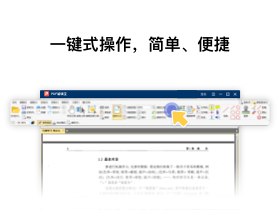
PDF编辑宝能否实现输出与打印功能?
1. 打开需要输出或打印的PDF文档,在工具栏中点击“文件”菜单。
2. 选择“打印”选项,会弹出系统打印设置窗口,可以设置打印机、打印范围、份数等参数。
3. 点击“打印”按钮即可将PDF内容输出到打印机,获得纸质文档。
4. 如需将PDF转换为其他格式,可选择“导出”功能,支持导出为Word、Excel、图片等格式。
5. 在导出设置中可以选择页面范围、输出质量等选项,满足不同需求。
6. 导出完成后,在指定文件夹中即可查看生成的文档,实现格式转换。
 全能王PDF转换器PC版2.0.1.0 最新版
 幂果备忘录记事本3.4.0.0 电脑版
 蚁小二PC端3.5.0.0 最新版
 诺诺发票电客户端1.4.1.0 电脑版
 超级老师客户端1.0.0.2 电脑版
 旋风PDF编辑器PC版2.5.1.4 电脑版
 制表飞侠FlyReport1.6 电脑版
 光速送货单打印软件电脑版3.6.0.7最新版
 论文抽屉6.9.1 电脑版
 QOwnNotes电脑版(开源Markdown笔记本)26.8.4免费版
 喵呜导图(轻量级思维导图工具)0.0.0.4 单文件版
 Xmind 2021简体中文永久安装版
 Obsidian(黑曜石Markdown笔记)1.13.7 电脑版
 思源笔记绿色版3.8.0 最新版




 Adobe InCopy版本大全
 InDesign版本大全
用户留言