








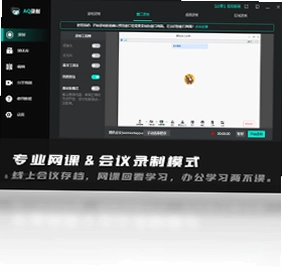
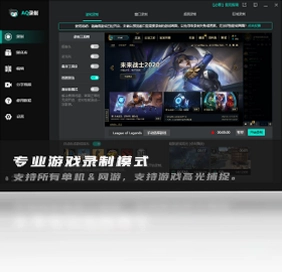
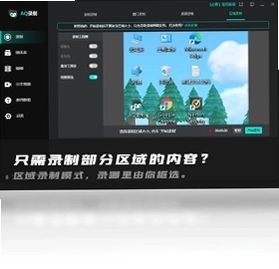
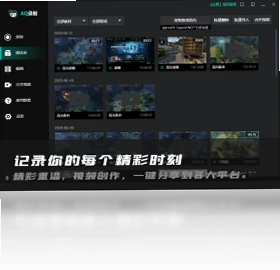
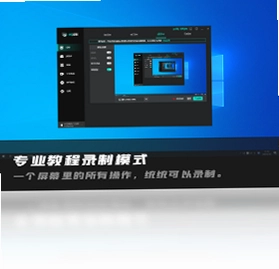
AQ录制是一款功能强大且完全免费的智能录屏与视频剪辑软件,凭借其无广告、无水印、支持1080P 60帧高清录制的特点,迅速赢得了广大用户的青睐。无论是录制直播、游戏精彩瞬间、网络课程、软件教程还是程序操作,AQ录制都能提供清晰流畅的录制体验。软件内置了游戏录制、窗口录制、桌面录制和区域录制四种模式,并提供了简单易用的视频编辑工具,方便用户进行后期处理。AQ录制致力于为用户提供专业、高效的录屏解决方案,是内容创作者、游戏玩家和办公人士的理想选择。
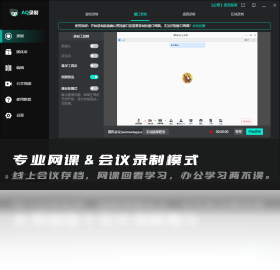
AQ录制如何设置录屏参数以保证视频清晰度?
1. 打开AQ录制主界面,点击右上角的“设置”按钮进入参数配置页面。
2. 在“视频”选项卡中,将“分辨率”设置为1920x1080(1080P),帧率选择60fps,确保录制画面清晰流畅。
3. 在“码率”选项中,建议选择“高”或自定义码率至10Mbps以上,以获得更清晰的视频细节。
4. 如果电脑配置允许,可开启“硬件加速”功能,减轻CPU负担并提升录制性能。
5. 在“音频”选项卡中,根据需要选择合适的麦克风和系统声音输入,避免录制后音画不同步。
6. 完成设置后,点击“应用”保存配置,即可开始录制。
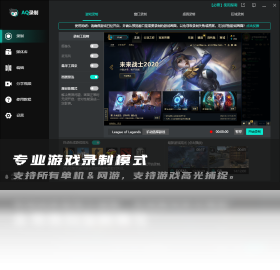
AQ录制在录制游戏时如何自动捕捉高光时刻?
1. 启动AQ录制,在主界面选择“游戏录制”模式。
2. 在游戏录制设置中,勾选“自动捕捉高光时刻”选项,并选择需要捕捉的游戏类型(如英雄联盟、穿越火线等)。
3. 点击“开始录制”后,AQ录制会在后台自动监测游戏进程,当检测到击杀、胜利等关键事件时,会自动保存该段录像。
4. 录制完成后,可在“高光时刻”文件夹中查看所有自动捕捉的视频片段,方便快速剪辑。
5. 用户还可以手动调整高光捕捉的灵敏度,以适应不同游戏的节奏。
AQ录制进行视频剪辑时支持的编辑功能有哪些?
1. 将录制好的视频导入AQ录制的内置编辑器,时间轴上可进行多轨道剪辑操作。
2. 支持添加图片、文字、音乐和特效素材,丰富视频内容。
3. 可对视频片段进行裁剪、分割、删除、复制、调整顺序等基本操作。
4. 提供多种转场特效和滤镜,增强视频观赏性。
5. 支持添加自定义封面,设置片头片尾。
6. 编辑完成后,可一键分享至各大视频平台,或导出为本地文件。
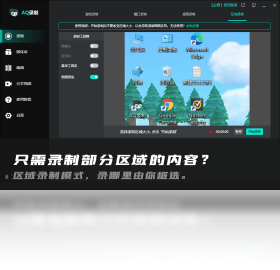
AQ录制支持哪些录制模式以及各自适用场景?
1. 游戏录制模式:适用于录制各类2D/3D游戏,自动记录高光时刻,适合游戏主播和玩家。
2. 窗口录制模式:仅录制指定软件窗口,适合录制教程或演示特定程序。
3. 桌面录制模式:录制整个屏幕画面,支持多显示器,适合录制网课、会议等。
4. 区域录制模式:自定义录制屏幕部分区域,可拖动调整位置和大小,适合录制特定内容。
5. 用户可根据实际需求选择合适的模式,AQ录制会针对不同模式优化录制质量。
AQ录制如何导出视频并分享到平台?
1. 完成视频编辑后,点击编辑器右上角的“导出”按钮。
2. 在导出设置中,选择视频格式(推荐MP4)、分辨率和帧率,保持默认即可获得高清画质。
3. 点击“导出”后,等待进度条完成,视频将保存至本地文件夹。
4. 在导出完成界面,可直接点击“分享”按钮,选择要发布的平台(如B站、抖音等)。
5. 授权登录后,填写标题和描述,即可将视频快速上传分享。
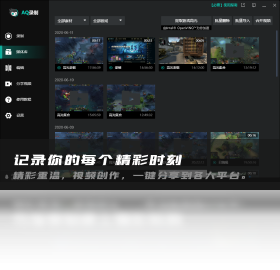
AQ录制电脑版快捷键大全
| 快捷键 | 功能 |
|---|---|
| Ctrl+Alt+R | 开始/停止录制 |
| Ctrl+Alt+P | 暂停/继续录制 |
| Ctrl+Alt+S | 显示/隐藏悬浮窗 |
| Ctrl+Alt+O | 打开录制文件列表 |
| Ctrl+Alt+E | 导出当前录制 |
| Ctrl+Alt+C | 截图当前画面 |
AQ录制运行需要什么电脑配置?
| 配置项 | 最低要求 | 推荐配置 |
|---|---|---|
| 操作系统 | Windows 7 64位 | Windows 10/11 64位 |
| 处理器 | Intel i3-2100 / AMD FX-4100 | Intel i5-8400 / AMD Ryzen 5 2600 |
| 内存 | 4GB | 8GB及以上 |
| 显卡 | 支持DX10的显卡 | GTX 1060或更高 |
| 硬盘空间 | 1GB可用空间 | 10GB可用空间 |
| 网络 | 宽带连接 | 高速网络 |
AQ录制如何解决录制时没有声音的问题?
1. 检查系统音量设置,确保不是静音状态。
2. 在AQ录制设置中,进入“音频”选项卡,查看“麦克风”和“系统声音”是否已正确选择设备。
3. 如果录制的是游戏,请关闭游戏内语音或调整音频输出方式。
4. 尝试更换音频输入设备,或更新声卡驱动程序。
5. 使用“立体声混音”功能作为替代方案,在Windows声音设置中启用“立体声混音”作为默认录音设备。
6. 重启AQ录制软件并重新测试录制。
 轻映录屏3.0.0.6 最新版
 千巴库AI剪辑工具3.7.1最新版
 拍大师电脑版8.2.2.0 最新版
 嗨格式音频转换器1.0.3353.18 官方版
 DJ音乐盒(原版)7.2.0.25 电脑版
 易我录屏助手PC版2.8.1 电脑版
 万能录屏大师官方版2.0.0.0 电脑版
 Vista Codec Package Vista解码包7.2.0.0 最新版
 烁光视频转换器电脑版1.7.5.0 最新版
 央视影音pc版6.0.5.2 最新版
 LiveView录屏PC版3.6.2.0 最新版
 音视频剪辑大师PC版2026.1最新版
 金舟格式工厂客户端3.1.6.0 电脑版
 优酷pc客户端官方版9.5.2.1001 最新版





 Media Encoder版本大全
 Audition版本大全
用户留言