




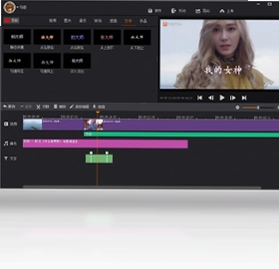
拍大师是一款集屏幕录制、视频剪辑、直播推流于一体的专业视频处理工具,凭借其强大的功能与简易的操作,深受广大游戏玩家、教育工作者及自媒体创作者的喜爱。软件支持1080P高清60帧率流畅录制,内置丰富的剪辑素材与特效,可轻松制作出电影级效果的视频作品。拍大师不仅能够满足日常录屏与剪辑需求,更提供了游戏录制、iOS投屏直播等特色功能,是您视频创作路上的得力助手。接下来,我们将从多个方面为您详细介绍这款软件的功能特色与使用技巧。
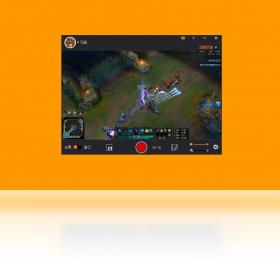
拍大师电脑版如何录制高清视频?
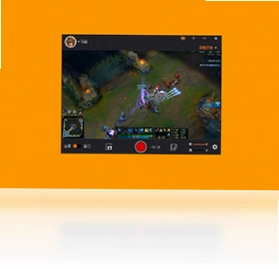
1. 首先,在电脑上下载并安装拍大师软件,打开后进入主界面。
2. 在主界面上方找到“屏幕录制”功能按钮,点击进入录制设置页面。
3. 在录制设置中,您可以选择录制区域(全屏或自定义区域),并调整录制参数,如分辨率(建议选择1920×1080)、帧率(建议60fps)以及音频输入源(麦克风、系统声音或两者同时录制)。
4. 设置完成后,点击“开始录制”按钮或使用快捷键(默认为F8)即可开始录制屏幕内容。
5. 录制过程中,您可以通过悬浮工具条随时暂停、继续或停止录制,停止后视频将自动保存至指定文件夹。
6. 如果需要录制游戏或特定软件窗口,可选择“游戏录制”模式,该模式针对DirectX/OpenGL游戏进行了优化,确保录制流畅不卡顿。
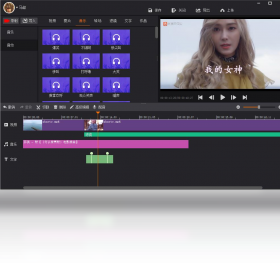
拍大师电脑版剪辑视频的操作步骤是什么?
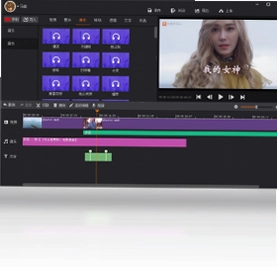
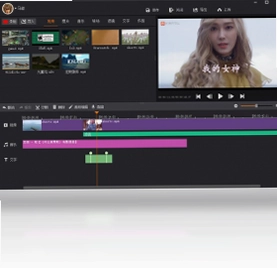
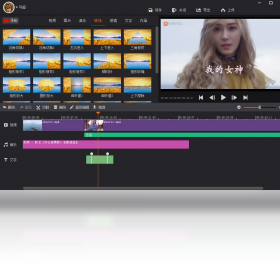
1. 在拍大师主界面点击“视频剪辑”模块,进入剪辑工作区。
2. 点击“导入素材”按钮,将需要剪辑的视频、图片、音频文件添加至素材库中。
3. 将素材拖拽至下方时间轴上,您可以通过拖动素材边缘来调整片段时长,也可以使用剪刀工具对视频进行精准切割。
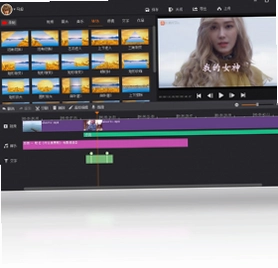
4. 在时间轴上方工具栏中,您可以添加文字、贴图、滤镜、转场等特效,并随时预览效果。
5. 对于需要配音或添加背景音乐的部分,点击“音轨”区域,导入音频文件,并调整音量大小或设置淡入淡出效果。
6. 全部编辑完成后,点击“导出”按钮,选择输出格式(MP4、AVI等)和分辨率(支持最高4K),即可生成最终视频。
7. 拍大师还支持一键将作品分享至优酷、腾讯视频、爱拍等平台,方便您快速发布。
拍大师电脑版支持哪些直播功能?
1. 拍大师内置直播推流功能,支持屏幕直播、游戏直播、摄像头直播等多种模式。
2. 在“直播”模块中,选择直播类型(如游戏直播、屏幕直播),并设置直播画质(最高1080P)。
3. 输入直播平台提供的推流地址和直播码,即可将画面实时推送到各大直播平台。
4. 在直播过程中,您可以实时添加文字、图片、弹幕等互动元素,提升直播趣味性。
5. 支持多平台同时推流,一次操作即可在斗鱼、虎牙、B站等平台同步直播。
6. 对于iOS设备用户,拍大师支持投屏直播功能,可将iPhone/iPad屏幕镜像到电脑,并一键开始录制或直播。
拍大师电脑版快捷键有哪些?
| 功能 | 快捷键 |
|---|---|
| 开始/暂停录制 | F8 |
| 停止录制 | F9 |
| 显示/隐藏悬浮窗 | Ctrl+Shift+S |
| 快速截图 | Ctrl+Alt+A |
| 打开/关闭麦克风 | Ctrl+M |
| 开始/暂停直播 | F10 |
| 切换录制区域 | Ctrl+R |
| 放大/缩小时间轴 | Ctrl+滚轮 |
拍大师电脑版对电脑配置有什么要求?
| 配置项 | 最低要求 | 推荐配置 |
|---|---|---|
| 操作系统 | Windows 7/8/10 | Windows 10/11 64位 |
| 处理器 | Intel Core i3 或 AMD 同等 | Intel Core i5 或更高 |
| 内存 | 4GB | 8GB 或以上 |
| 显卡 | 支持DX10,显存512MB | GTX 1050 或更高,显存2GB |
| 硬盘空间 | 2GB可用空间 | 4GB 或以上可用空间 |
| 网络 | 宽带接入 | 上行2Mbps以上(直播推荐) |
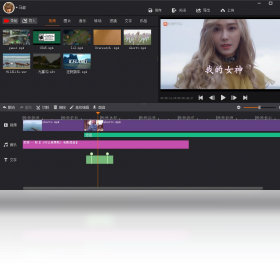
拍大师电脑版如何添加特效和字幕?
1. 在剪辑界面中,选中需要添加特效的视频片段。
2. 点击“特效”选项卡,软件提供了多种特效分类,如“转场特效”、“画面滤镜”、“动态文字”等,您可以根据需要选择。
3. 对于字幕,点击“文字”按钮,在预览窗口中双击即可输入文字内容,并可调整字体、大小、颜色、位置等属性。
4. 拍大师内置了丰富的3D文字特效和好莱坞片头模板,您可以直接套用,快速生成专业级片头。
5. 您还可以为视频添加贴纸、水印、弹幕等元素,增强视频的趣味性和辨识度。
6. 所有特效都可以通过时间轴上的关键帧进行动画控制,实现更精细的动态效果。
拍大师电脑版如何导出和分享视频?
1. 完成视频编辑后,点击右上角的“导出”按钮。
2. 在弹出的导出设置窗口中,选择视频格式(推荐MP4)、分辨率(1080P或4K)、帧率(30或60fps)以及编码质量(高、中、低)。
3. 点击“开始导出”,软件将自动渲染并输出视频文件,导出时间取决于视频长度和电脑性能。
4. 导出完成后,您可以直接点击“分享”按钮,选择要上传的平台(如爱拍、优酷、腾讯视频),登录账号即可一键上传。
5. 拍大师还支持将视频直接保存到本地,方便您在其他设备上使用或进行二次编辑。
6. 如果您需要将视频发送给朋友,也可以通过软件内置的文件传输功能快速分享。
 转转大师视频格式转换器电脑版1.2.0.2 最新版
 嗨格式录屏大师pc版3.38.1909.298 电脑版
 傲软录屏最新版1.4.14.8 电脑版
 神狐录音机2.0.0.0 pc版
 爱拍剪辑4.2.0.0 最新版
 金舟投屏软件2.4.1.0 最新版
 QVE音频剪辑最新版2.0.2.0 电脑版
 EV加密播放最新版3.4.8 电脑版
 ProgDVB电脑版7.34.1.0 最新版
 家软屏幕录制电脑版1.1.5.2140 最新版
 爱录屏大师Captura软件2.3.7 最新版
 UUDJ音乐盒2.6.0 pc版
 智速视频转换器7.7.5.0 电脑版
 几米听单机版5.2.14.25 最新版
 芦笋电脑版2.5.5.36 最新版





 电脑听歌软件
 Media Encoder版本大全
 Audition版本大全
用户留言