












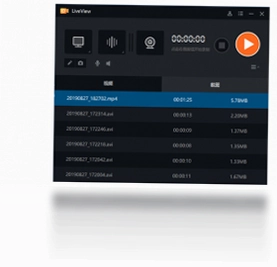
LiveView录屏是一款功能强大的电脑屏幕录制工具,支持实时捕捉桌面图像与操作流程,无论是制作教学视频、游戏精彩瞬间还是在线会议记录,都能轻松应对。软件不仅支持选区录制、摄像头嵌入,还允许添加图片与文字水印,并完美适配4K高分屏,为用户带来清晰流畅的录制体验。其界面简洁直观,操作门槛低,即便是新手也能快速上手,是个人创作者与职场人士不可或缺的效率利器。
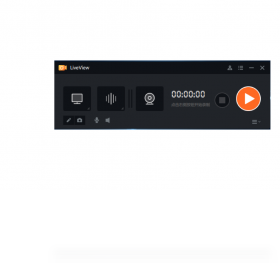
LiveView录屏怎么用
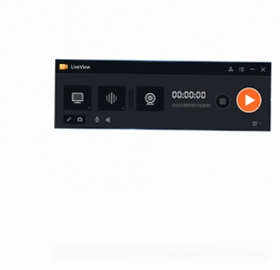
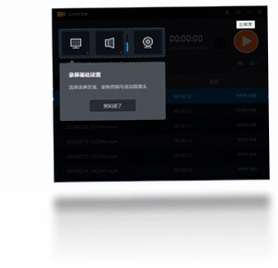
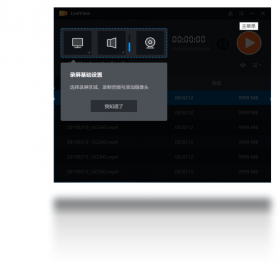
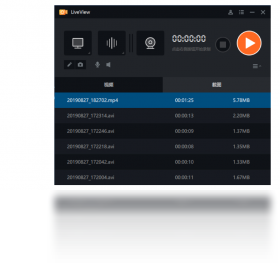
1、屏幕录制(全屏/区域/摄像头)
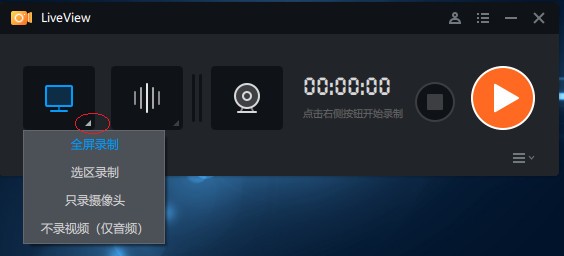
用于电脑屏幕上所有操作过程录制。可以全屏/自定义选区录制,也可以只录摄像头或不录制画面。
2、音频采集(系统音/麦克风/不录声音)
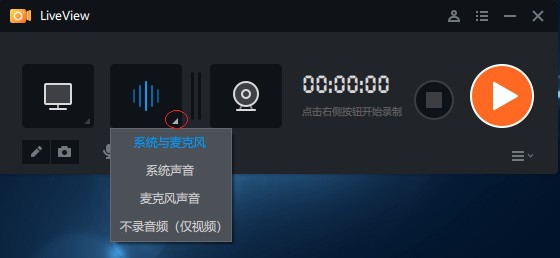
用于录制视频时记录声音,可以只记录电脑本身播放的声音,也可以只记录自己说话的声音,或不录声音。
3、嵌入摄像头
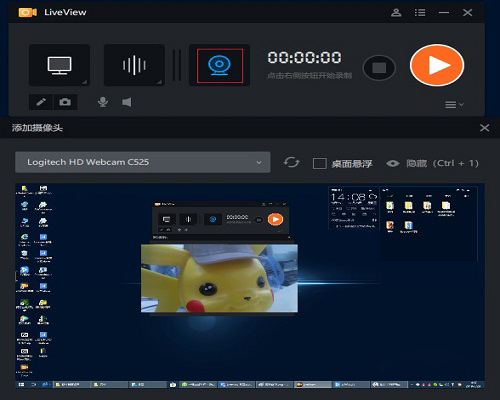
在记录电脑屏幕操作的时候,新增一个窗口放在桌面某处,使摄像头的内容和桌面操作同时被记录。
4、主菜单:与软件相关的信息点击查看,如版本信息/参数设置等
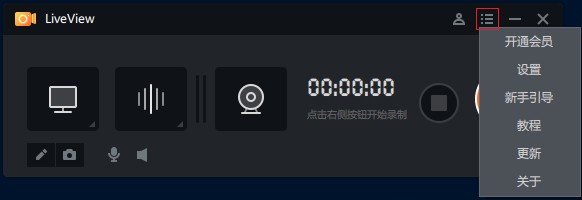
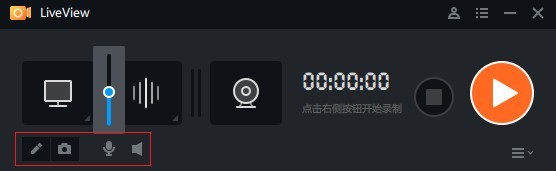
5、辅助功能
快速截图和桌面画板功能,调节录制时麦克风和系统声音的大小。
LiveView录屏如何设置录制区域?
1. 打开LiveView录屏主界面,点击左上角的“录制区域”下拉菜单。
2. 选择“自定义区域”选项,此时屏幕上会出现一个可拖拽的矩形选框。
3. 直接用鼠标拖动选框边缘调整大小,或移动选框位置以覆盖需要录制的屏幕部分。
4. 如需精确控制,可在右侧输入框内手动输入坐标与宽高数值。
5. 点击“确定”保存设置,之后点击“开始录制”即可仅录制所选区域。
6. 若想恢复全屏录制,只需再次打开菜单选择“全屏”即可。
LiveView录屏支持哪些视频格式输出?
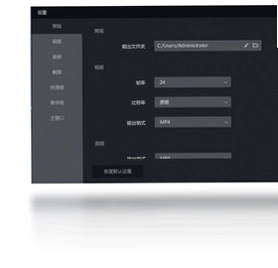
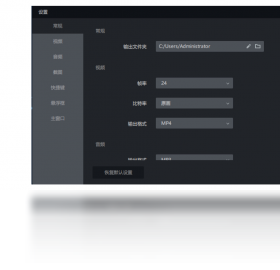
1. 点击主界面右上角的“设置”齿轮图标进入参数配置面板。
2. 在“输出设置”选项卡中找到“视频格式”下拉列表。
3. 软件提供MP4、AVI、FLV、MKV等多种常见格式供用户选择。
4. 推荐优先选用MP4格式,兼容性最好且文件体积相对适中。
5. 若需后期专业剪辑,可选择AVI格式以获得更高画质保真度。
6. 选定后点击“应用”按钮即可生效,后续录制将自动保存为指定格式。
LiveView录屏如何添加文字水印?
1. 在LiveView录屏主界面点击“水印”图标,进入水印编辑窗口。
2. 选择“文字水印”标签页,在输入框中输入需要显示的文字内容。
3. 调整字体、字号、颜色以及透明度,并可通过拖拽预览框调整水印位置。
4. 勾选“启用阴影”可为文字增加立体效果,提升可读性。
5. 点击“确定”保存,录制时水印将自动叠加在视频画面上。
6. 若要移除水印,只需回到水印设置并点击“删除”即可。
LiveView录屏快捷键大全
| 功能 | 快捷键 |
|---|---|
| 开始/暂停录制 | Ctrl+Alt+R |
| 停止录制 | Ctrl+Alt+S |
| 显示/隐藏悬浮球 | Ctrl+Alt+H |
| 截图 | Ctrl+Alt+C |
| 切换摄像头 | Ctrl+Alt+W |
LiveView录屏对电脑配置要求高吗?
| 项目 | 最低配置 | 推荐配置 |
|---|---|---|
| 操作系统 | Windows 7 | Windows 10/11 |
| CPU | 双核 2.0GHz | 四核 3.0GHz 或更高 |
| 内存 | 4GB | 8GB 及以上 |
| 显卡 | 支持 DirectX 10 | 支持 DirectX 12 |
| 硬盘空间 | 100MB 可用 | 1GB 以上可用 |
LiveView录屏如何嵌入摄像头画面?
1. 在LiveView录屏主界面点击“摄像头”图标,开启摄像头叠加功能。
2. 从设备列表中选择需要使用的摄像头设备,并点击“预览”查看画面。
3. 调整摄像头画面的位置,可将其拖拽至录制区域的任意角落。
4. 通过滑块调节摄像头画面的大小与透明度,避免遮挡主要内容。
5. 点击“画中画模式”可在录制时自动切换主画面与摄像头画面。
6. 设置完成后关闭窗口,录制时摄像头画面将实时嵌入视频中。
LiveView录屏能否录制系统内部声音?
1. 打开LiveView录屏的“设置”面板,切换到“音频”选项卡。
2. 在“音频输入”区域勾选“录制系统声音”复选框。
3. 若需同时录制麦克风声音,请勾选“录制麦克风”并选择合适的输入设备。
4. 调整系统音量与麦克风音量的比例,避免音轨过载或过轻。
5. 点击“应用”保存设置,开始录制后即可捕获电脑内部播放的声音。
6. 若录制后无声,请检查声卡驱动是否为最新版本,并确保输出设备已启用。
 MTS转换精灵3.0 电脑版
 闪电音频剪辑软件4.1.8.0 最新版
 金舟视频分割合并软件最新版2.6.8.0 电脑版
 1905影音pc版4.2.6.0 电脑版
 人人译视界电脑版3.1.4 pc版
 Ocenaudio电脑版3.20.5 最新版
 文字转语音播音系统电脑版11.0.0.881 最新版
 沃方屏幕录制pc版1.0.0.7 最新版
 云音仕电音查询器1.1.2.0 最新版
 Qmmp(开源音乐播放器)2.4.1 便携版
 亦轩视频小助手1.1.0.0 最新版
 卡皮巴拉播放器PC版(CapyPlayer)1.1.4最新版
 Hills Lite最新版本1.4.1 PC版





 电脑听歌软件
 Media Encoder版本大全
 Audition版本大全
用户留言