













千巴库AI剪辑工具是一款专为视频创作者打造的智能批量处理软件,它集成了视频批量混剪、合成、去重、分割、智能配音、字幕生成等强大功能,能够大幅提升视频制作效率。无论是自媒体运营者、短视频团队还是广告从业者,都能通过它轻松完成繁琐的剪辑任务。软件界面简洁直观,操作流程清晰,即使没有专业剪辑经验也能快速上手。千巴库AI剪辑工具支持多种视频格式导入,输出画质高清,同时提供丰富的参数设置,满足不同场景的个性化需求。下面我们就来详细了解这款软件的特色功能、使用技巧以及相关配置要求。
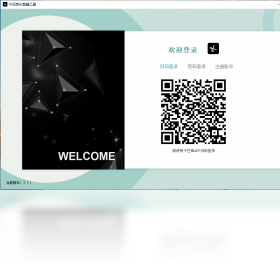
千巴库AI剪辑工具如何批量混剪视频?
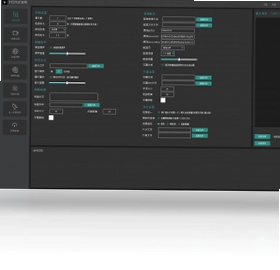
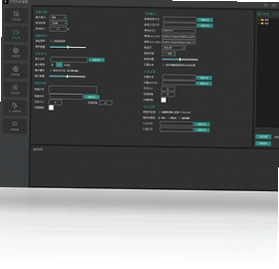
1. 打开千巴库AI剪辑工具,在主界面点击“批量混剪”功能模块。
2. 点击“添加素材”按钮,将需要混剪的视频文件一次性导入,支持多选批量添加。
3. 在素材列表中,可以设置每个视频的混剪顺序,通过拖拽调整先后位置。
4. 点击“片段分割”设置,为每个视频设置需要保留的时间段,精确到秒。
5. 在“转场特效”区域选择喜欢的转场风格,软件提供了淡入淡出、翻页、缩放等多种效果。
6. 设置输出分辨率、帧率、编码格式等参数,然后点击“开始混剪”按钮,软件将自动处理所有素材。
7. 等待进度条完成,即可在输出目录中找到混剪好的视频文件,整个过程无需人工干预。
千巴库AI剪辑工具支持哪些视频格式?
1. 千巴库AI剪辑工具支持主流的MP4、AVI、MOV、MKV、FLV、WMV等视频格式。
2. 支持导入4K、1080P、720P等不同分辨率的视频素材,自动适配输出设置。
3. 支持常见的音频格式如MP3、WAV、AAC等,方便添加背景音乐或配音。
4. 支持导出为MP4、MOV、AVI等格式,满足不同平台的上传要求。
5. 对于特殊编码的视频,软件内置解码器,无需额外安装插件即可正常处理。
6. 如果遇到无法导入的格式,可以尝试使用软件自带的格式转换工具进行预处理。
千巴库AI剪辑工具如何实现视频批量去重?
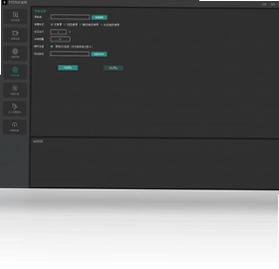
1. 运行千巴库AI剪辑工具,进入“批量去重”功能界面。
2. 点击“添加视频”批量导入需要去重的视频文件。
3. 软件会自动分析每个视频的MD5值,快速找出完全相同的文件。
4. 对于相似但不完全相同的视频,可以通过“智能去重”模式,利用算法检测画面重复度。
5. 在去重设置中,可以调整相似度阈值,数值越高检测越严格,建议设置为90%。
6. 勾选需要保留的视频,删除或移出重复项,点击“开始去重”即可完成清理。
7. 去重后的视频列表可以导出为文本,方便记录和管理。
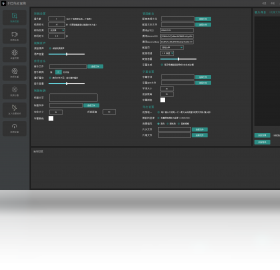
千巴库AI剪辑工具如何进行视频分割操作?
1. 在千巴库AI剪辑工具主界面,选择“视频分割”功能。
2. 导入需要分割的视频文件,可以多个视频同时导入。
3. 在时间轴上,拖动播放指针到需要分割的位置,点击“添加分割点”。
4. 可以添加多个分割点,将视频分成多个片段,每个片段可以单独设置输出格式。
5. 分割模式支持“平均分割”和“手动分割”,平均分割只需输入片段个数即可。
6. 点击“开始分割”,软件将按照分割点快速截取视频片段,保存到指定文件夹。
7. 分割后的视频名称自动添加序号,方便识别和排序。
千巴库AI剪辑工具智能配音功能如何使用?
1. 打开千巴库AI剪辑工具,选择“智能配音”模块。
2. 点击“上传视频”或“导入文本”,可以直接为视频添加配音。
3. 输入需要配音的文字内容,支持中英文多种语言。
4. 选择发音人,软件内置多种男声、女声、童声等音色,还可以调节语速、音调。
5. 点击“试听”预览配音效果,满意后点击“开始配音”。
6. 配音完成后,可以自动将配音合成到视频中,也可以单独导出音频文件。
7. 支持批量配音,一次性处理多个视频,极大提升效率。
千巴库AI剪辑工具快捷键大全
| 快捷键 | 功能说明 |
|---|---|
| Ctrl+O | 打开文件 |
| Ctrl+S | 保存项目 |
| Ctrl+Z | 撤销操作 |
| Ctrl+Y | 重做操作 |
| Space | 播放/暂停预览 |
| Ctrl+E | 导出视频 |
| Ctrl+B | 批量处理 |
| Ctrl+D | 分割视频 |
| Ctrl+M | 静音切换 |
| Ctrl+L | 锁定轨道 |
千巴库AI剪辑工具对电脑配置有什么要求?
| 配置项 | 最低要求 | 推荐配置 |
|---|---|---|
| 操作系统 | Windows 7 | Windows 10/11 64位 |
| 处理器 | Intel i3 | Intel i5或更高 |
| 内存 | 4GB | 8GB或以上 |
| 显卡 | 集成显卡 | 独立显卡2GB显存 |
| 硬盘空间 | 1GB可用 | 5GB以上可用 |
| 屏幕分辨率 | 1280x720 | 1920x1080 |
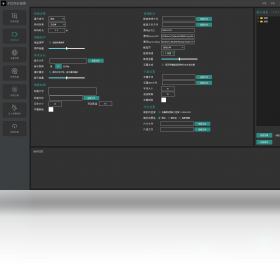
千巴库AI剪辑工具如何添加智能字幕?
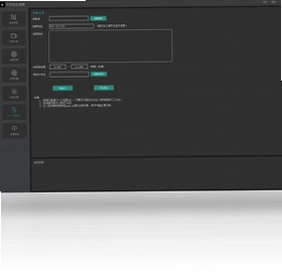
1. 在千巴库AI剪辑工具主界面,点击“智能字幕”功能。
2. 导入视频文件,软件会自动识别视频中的语音内容。
3. 识别完成后,字幕会显示在时间轴上,可以手动调整每条字幕的起止时间。
4. 支持修改字幕文字、字体、大小、颜色、位置等样式。
5. 可以导入外部SRT字幕文件,或导出当前字幕为SRT格式。
6. 点击“开始合成”将字幕嵌入视频,输出带字幕的视频文件。
7. 批量添加字幕功能可以同时为多个视频生成字幕,节省大量时间。
千巴库AI剪辑工具如何模拟拍摄位置?
1. 打开千巴库AI剪辑工具,选择“拍摄位置模拟”功能。
2. 导入需要处理的视频,软件会分析视频中的地理信息和画面特征。
3. 在界面中可以选择预设的拍摄地点,或者自定义经纬度坐标。
4. 调整模拟参数,包括视角、高度、方向等,使模拟效果更真实。
5. 预览模拟效果,确认后点击“应用”即可生成新视频。
6. 该功能常用于短视频平台定位修改,增加视频的趣味性和真实性。
7. 支持批量处理,一次可以模拟多个视频的拍摄位置。
 MTS转换精灵3.0 电脑版
 闪电音频剪辑软件4.1.8.0 最新版
 金舟视频分割合并软件最新版2.6.8.0 电脑版
 1905影音pc版4.2.6.0 电脑版
 人人译视界电脑版3.1.4 pc版
 Ocenaudio电脑版3.20.5 最新版
 文字转语音播音系统电脑版11.0.0.881 最新版
 沃方屏幕录制pc版1.0.0.7 最新版
 云音仕电音查询器1.1.2.0 最新版
 Qmmp(开源音乐播放器)2.4.1 便携版
 亦轩视频小助手1.1.0.0 最新版
 卡皮巴拉播放器PC版(CapyPlayer)1.1.4最新版
 Hills Lite最新版本1.4.1 PC版





 电脑听歌软件
 Media Encoder版本大全
 Audition版本大全
用户留言