





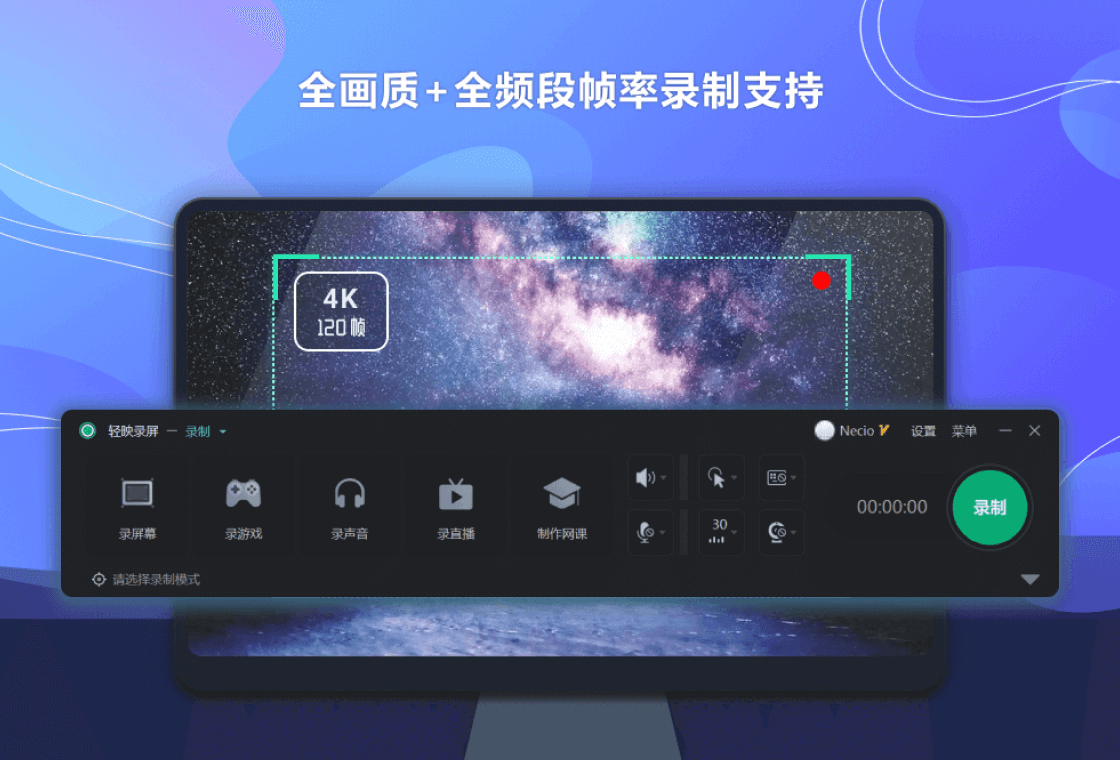
轻映录屏是一款功能强大且完全免费的屏幕录制工具,凭借简洁的操作界面和专业的录制能力,迅速成为众多用户日常办公、游戏直播、在线教育等场景的首选。软件支持全屏、区域、窗口、摄像头、游戏等多种录制模式,可输出高清视频与GIF动图,完美满足不同用户的个性化需求。无论是游戏高光时刻的捕捉,还是网课教学的录制保存,轻映录屏都能轻松胜任,一键启动,即刻开录,让视频创作变得前所未有的简单高效。
轻映录屏使用教程
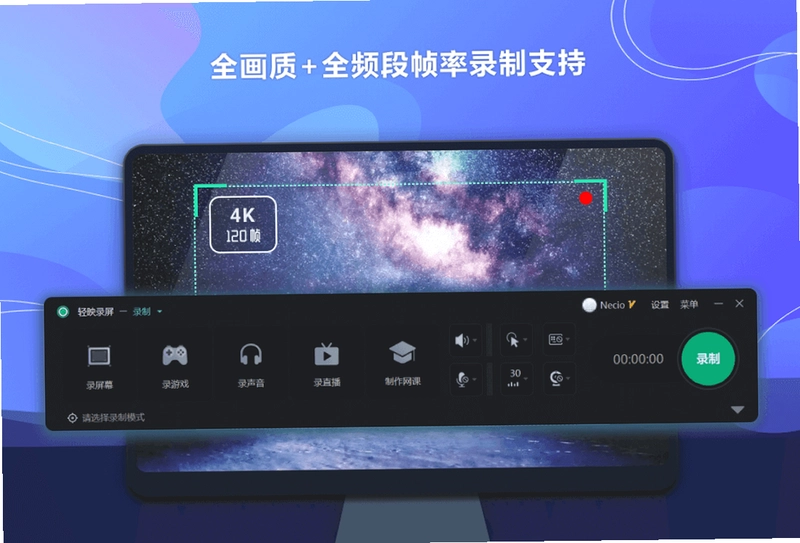
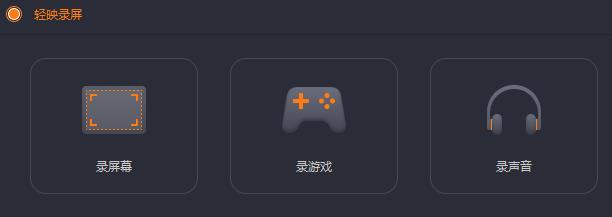
1、根据自己的需要,先选择录制模式。目前轻映有三种录制模式:录屏幕、录摄像头、录游戏。录屏幕可选择录制四种录制方式:智能选区、手动选择录制区域、录制固定矩形区域、全屏录制。录制摄像头前,需要将摄像头与电脑连接,连接完成后即可点击录制。录游戏为注入式录制,启动游戏即可。
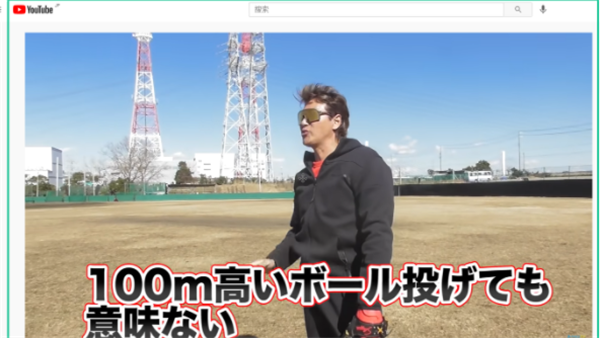
2、智能选区:点击后将光标移动窗口、区域后,软件将自动捕捉,确认位置正确后点击左键确定位置,点击下方录制按钮开始录制。
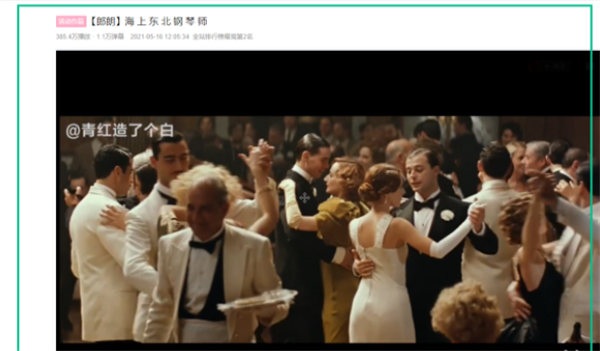
3、手动区域选择,即用手动选择你想要的一个矩形区域。
4、固定矩形区域录制,即选择现成的矩形区域,常用的有4:3和16:9的比例大小。
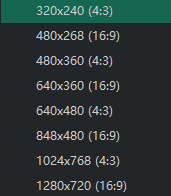
5、全屏录制,点击后会在屏幕顶部出现一个录制操作块,第一个按钮为固定或者取消固定这个顶部模块,当固定时,这个模块会一直出现在顶部,录制的视频里也会看到这个模块;当取消固定时,它会在三秒钟后消失,消失后录制的视频里将不会有这个存在,消失后当鼠标移入到顶部,这个模块则又会出现。

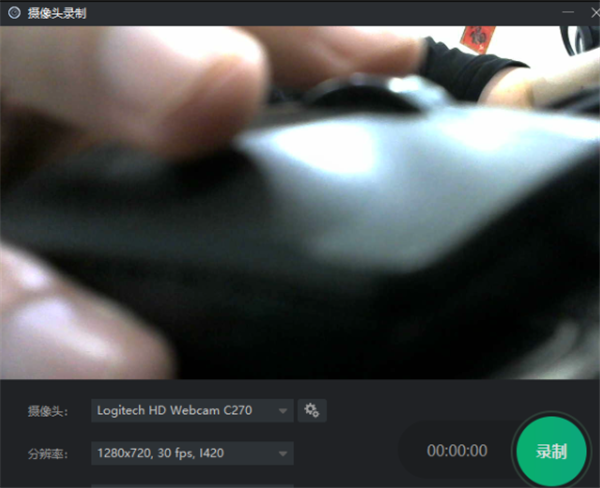
6、录制摄像头
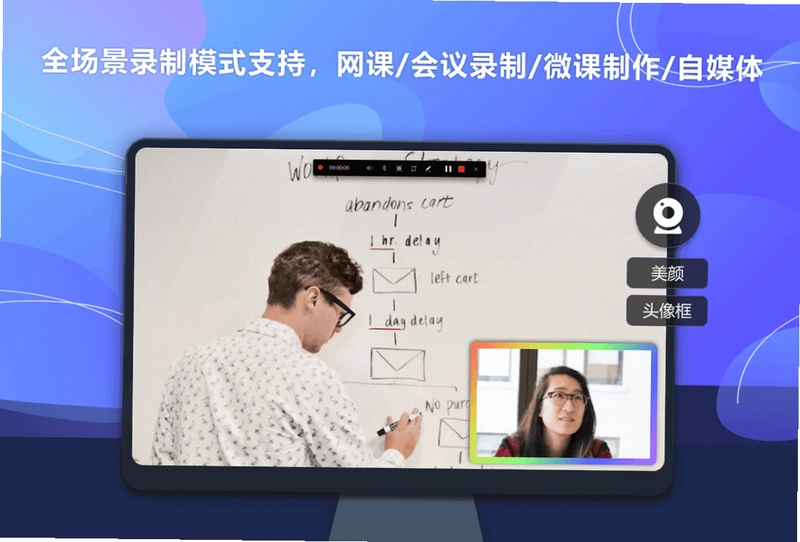
先将摄像头与电脑进行连接,连接好后点击录制摄像头,即可出现摄像头的画面。下方列表是选择摄像头的列表,当有多个摄像头时可在这里切换。分辨率通常是指整个区域的大小,根据自己需求选择合适的分辨率即可,声音可选系统声音或者不录声音。
7、游戏录制
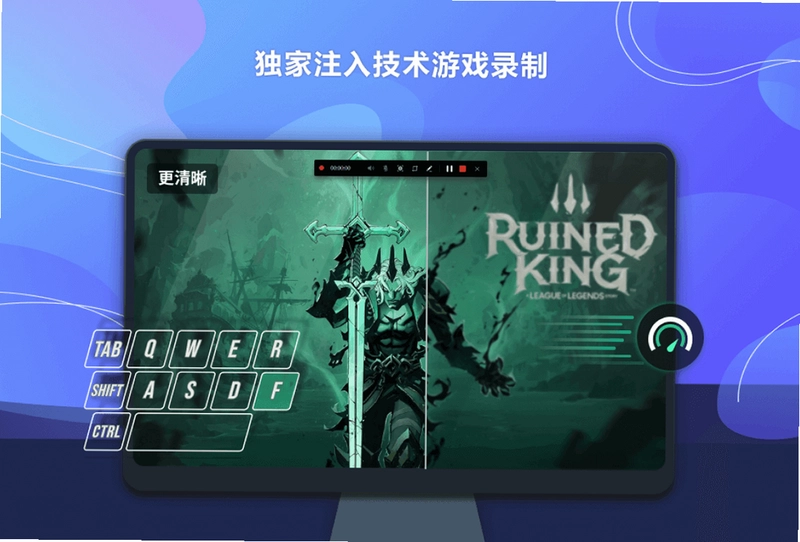
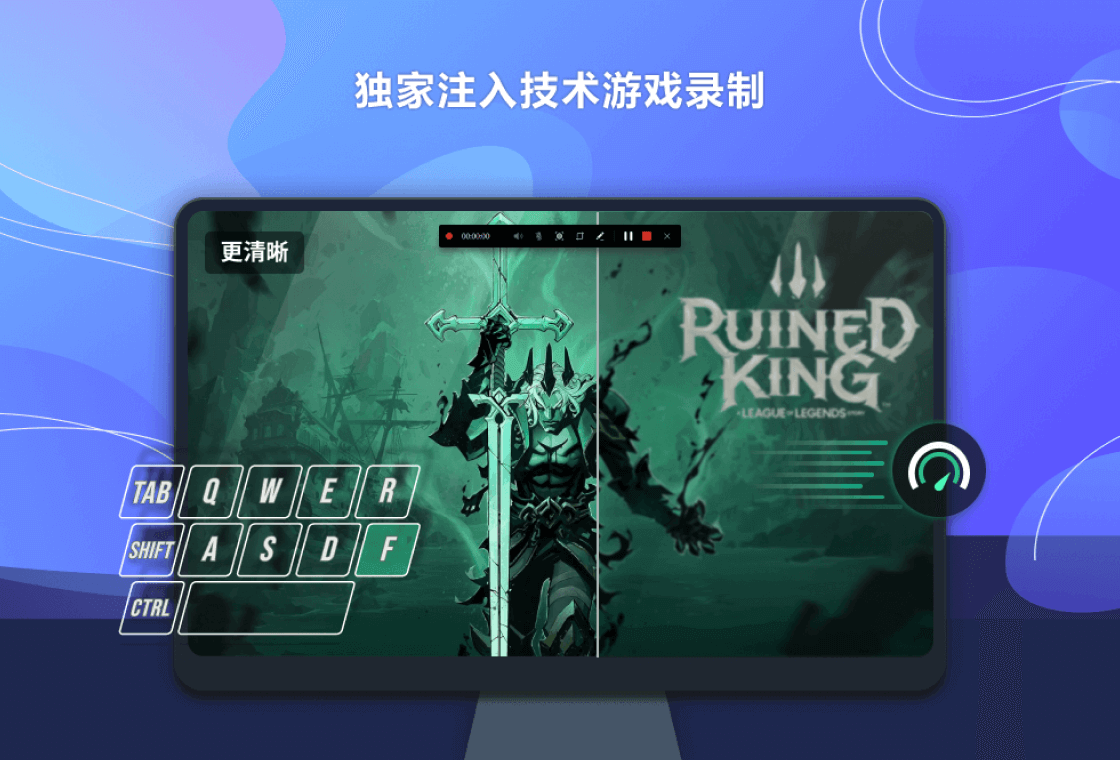
先启动游戏,当游戏窗口进入全屏后,再点击游戏录制,软件即可捕捉到游戏程序。进入游戏录制后,在游戏内可看到左上角有一个绿色的帧率,这代表软件已经注入游戏,等待录制,使用Ctrl+F12快捷键即可开启录制,此时帧率将变为红色,这代表正在录制或者录制成功。
轻映录屏的游戏录制模式仅支特获取使用DirectXevOpenGL接口的游戏画面或特定程序。
无法获取画面的解决方案:1、打开【兼容性模式】,2、若未解决,请切换到窗口录制或桌面录制模式。
特别说明:英雄联盟比较特殊,在选英雄的窗口暂时无法识别,只有进入游戏后才能识别;CSGO这类游戏比较特殊,目前使用注入录制不了,建议使用全屏录制。
8、参数选择
软件页面有四个选择项,声音、摄像头、鼠标、帧率。
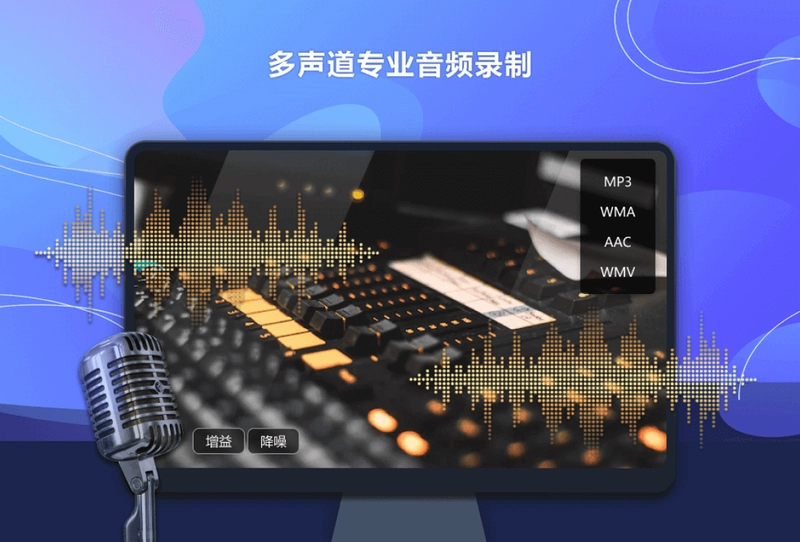
对于声音来说,可以录制系统声音、麦克风声音、系统和麦克风声音、以及不录声音;
摄像头根据自己需要,选择录制与否;
鼠标特效这里,指录制视频后可显示鼠标指针效果和左右点击效果,具体可以在设置里设置,默认采用的黄色背景;当然也可以不录制鼠标。
帧率选择,一般来说,除非是录制GIF,或者对视频大小有严格要求,我们都建议录制时选择60帧的高帧率。
轻映录屏画质模糊怎么办?
1. 打开轻映录屏主界面,点击右上角的“设置”图标进入参数配置。
2. 在“视频”选项卡中,将“视频编码”调整为“H.264”或“HEVC”,确保编码器性能充足。
3. 将“帧率”设置为60fps,若电脑配置有限可保持30fps,但需保证“比特率”不低于8Mbps。
4. 在“录制模式”中选择“原画品质”,软件会以源画面分辨率进行采集,避免压缩损失。
5. 如果仍模糊,请检查录屏区域是否完整,并尝试关闭系统“显示缩放”中的150%以上放大设置。
6. 使用“游戏录制”模式时,需在显卡驱动中开启硬件编码加速,可显著提升画质和流畅度。
 全民K歌主播版软件5.0.0.2 电脑版
 风云音频处理大师pc版1.0.1.6 电脑版
 QVE音频剪辑最新版2.0.2.0 电脑版
 迅捷视频剪辑软件最新版2.10.1.0 电脑版
 子浩音频音效助手pc版18.1.2018.1 最新版
 嗨格式录屏大师pc版3.38.1909.298 电脑版
 幂果录音软件1.0.5 最新版
 金舟苹果手机投屏助手电脑版2.1.1.0 最新版
 视频剪辑格式工厂最新版4.7.5.0 电脑版
 神狐录音机2.0.0.0 pc版
 爱拍剪辑4.2.0.0 最新版
 家软视频转换压缩1.0.3.1551 电脑版
 录屏君软件6.1.1.0 电脑版





 电脑听歌软件
 Media Encoder版本大全
 Audition版本大全
用户留言