





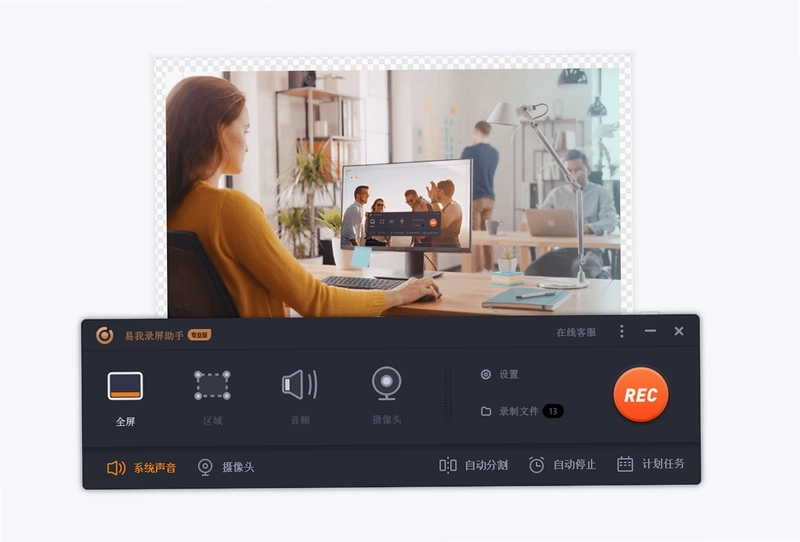
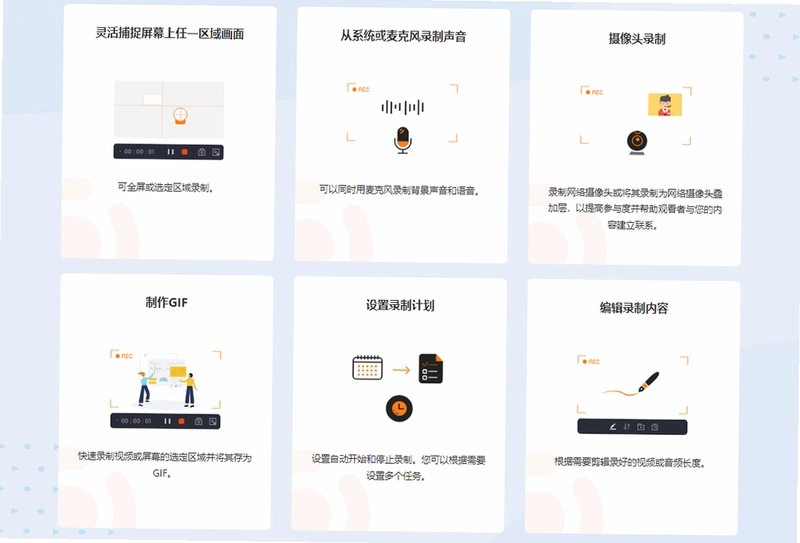

易我录屏助手是一款功能全面的屏幕录制软件,支持全屏、区域、游戏、摄像头等多种录制模式,同时具备声音录制、GIF制作、计划任务、视频剪辑等实用功能,操作简单,画质清晰,适用于教学演示、游戏直播、会议记录等场景,是Windows用户高效捕捉屏幕精彩瞬间的得力工具。
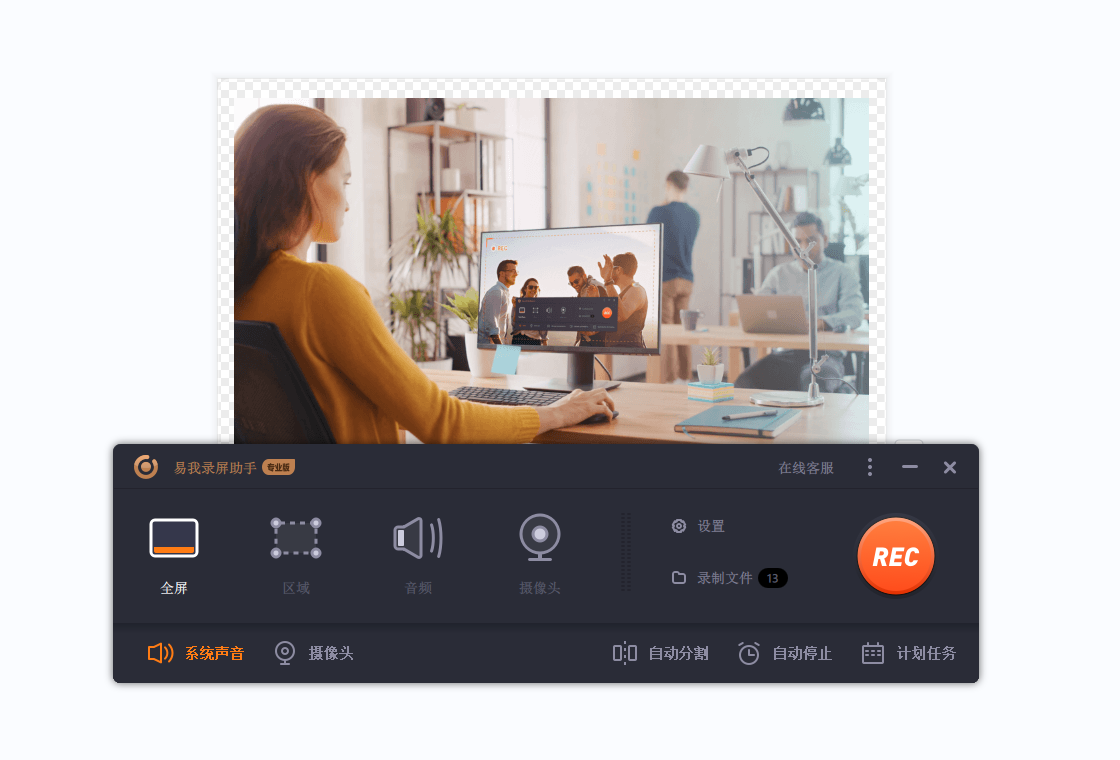
易我录屏助手怎么用?
1. 下载并安装易我录屏助手,双击桌面图标启动软件。
2. 在主界面选择录制模式,如全屏录制、区域录制、游戏录制或摄像头录制。
3. 根据需要开启系统声音、麦克风声音,或同时录制两者。
4. 点击“REC”按钮开始录制,录制过程中可随时暂停或继续。
5. 录制完成后点击“停止”按钮,视频自动保存到指定文件夹。
6. 可在“视频列表”中对录制文件进行预览、剪辑或分享。
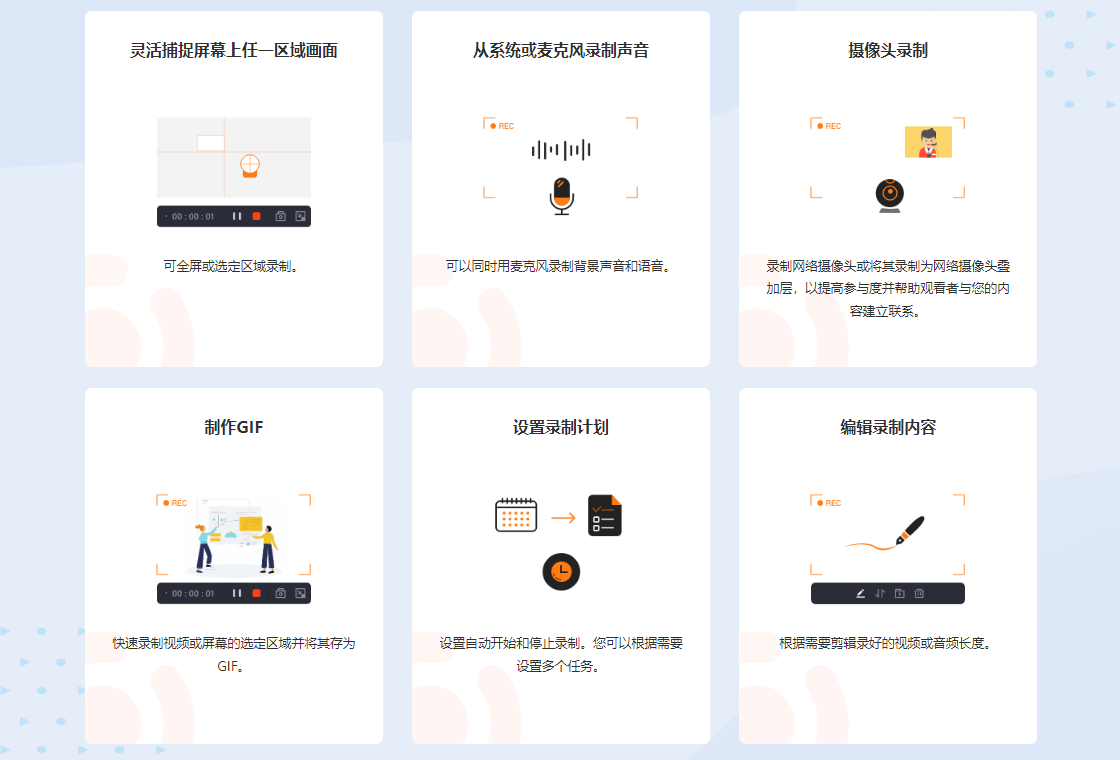
易我录屏助手支持哪些录制格式?
1. 易我录屏助手支持MP4、AVI、WMV、FLV、GIF等多种常见格式。
2. 用户可根据需要选择输出格式,在设置中自定义视频编码、分辨率和帧率。
3. 支持无损录制,确保画面质量清晰流畅。
4. 对于GIF录制,可快速生成高质量动图,方便分享。
5. 新版本还支持自动停止与自动拆分功能,便于分段录制。
易我录屏助手怎么设置快捷键?
| 功能 | 默认快捷键 |
|---|---|
| 开始/停止录制 | F9 |
| 暂停/继续录制 | F10 |
| 截图 | F11 |
| 显示/隐藏悬浮窗 | F12 |
1. 打开易我录屏助手,点击右上角“菜单”图标。
2. 选择“设置”选项,进入“热键”设置页面。
3. 点击对应功能的热键输入框,按下新的快捷键组合。
4. 确认后点击“应用”即可生效。
5. 支持自定义任意组合键,方便用户高效操作。
易我录屏助手对电脑配置要求高吗?
| 项目 | 最低配置 | 推荐配置 |
|---|---|---|
| 操作系统 | Windows 7 | Windows 10/11 |
| 处理器 | Intel i3 | Intel i5或更高 |
| 内存 | 4GB | 8GB及以上 |
| 硬盘空间 | 200MB可用 | 1GB可用 |
| 显卡 | 集成显卡 | 独立显卡 |
1. 易我录屏助手对硬件要求较低,普通办公电脑即可流畅运行。
2. 录制高画质视频时,建议使用推荐配置以确保性能。
3. 软件经过优化,CPU占用率低,不影响其他程序运行。
4. 支持硬件加速,提升录制效率。
5. 长期使用建议定期清理缓存,保持流畅体验。

易我录屏助手能录制多长时间?
1. 易我录屏助手没有时间限制,可连续录制数小时。
2. 录制时长取决于硬盘剩余空间和系统内存。
3. 支持计划任务,可设定自动开始和停止录制时间。
4. 录制的视频文件大小与分辨率和帧率有关,建议合理设置。
5. 软件支持自动拆分视频,便于管理长时间录制内容。
易我录屏助手如何剪辑视频?
1. 在视频列表中选择需要剪辑的视频,点击“剪辑”按钮。
2. 进入剪辑界面,拖动时间轴选择起始和结束点位。
3. 点击“裁剪”按钮,即可删除选中区域。
4. 支持调整音量、加速、减速等操作。
5. 剪辑完成后点击“导出”,保存为新视频文件。
6. 也可直接使用内置的音频剪辑功能,处理录音文件。
7. 剪辑过程实时预览,操作直观简单。
 烁光视频转换器电脑版1.7.5.0 最新版
 央视影音pc版6.0.5.2 最新版
 LiveView录屏PC版3.6.2.0 最新版
 音视频剪辑大师PC版2026.1最新版
 金舟格式工厂客户端3.1.6.0 电脑版
 优酷pc客户端官方版9.5.2.1001 最新版
 好哈视频转换压缩软件3.0.1.2102 最新版
 好哈电脑录屏软件PC版3.0.1.1239 电脑版
 迅雷影音最新版7.1.27.164 电脑版
 好哈电脑录音软件电脑版2.0.8.1504最新版
 Ocenaudio电脑版3.20.2 最新版
 NipaPlay播放器1.11.4 电脑版





 Media Encoder版本大全
 Audition版本大全
用户留言