












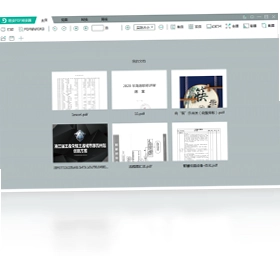
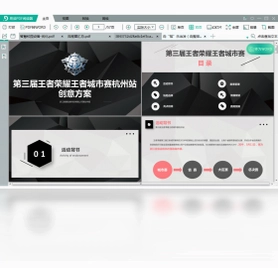
易读PDF阅读器电脑版是一款专为高效办公与学习打造的免费PDF阅读工具,它以极速启动和超低内存占用著称,能够瞬间打开超大体积的PDF文档,让您告别等待与卡顿。软件不仅提供了单页、书本、全屏、幻灯片等多种阅读模式,还内置了强大的目录提取与精准搜索功能,帮助您在海量文档中快速定位内容,显著提升阅读与审阅效率。无论是日常查阅资料、审阅合同,还是学习电子教材,易读PDF阅读器都能为您带来流畅、清爽的阅读体验。
易读PDF阅读器电脑版如何设置默认打开方式?
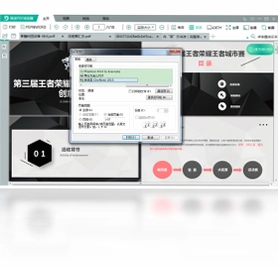
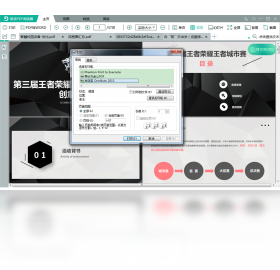
1. 右键点击任意一个PDF文件,在弹出菜单中选择“打开方式”,然后点击“选择其他应用”。
2. 在应用列表中,找到并选中“易读PDF阅读器”,如果列表中没有,可点击“更多应用”或“在这台电脑上查找其他应用”进行浏览选择。
3. 勾选“始终使用此应用打开.pdf文件”复选框,然后点击“确定”按钮。
4. 完成上述设置后,双击任意PDF文件,系统就会自动使用易读PDF阅读器打开。
5. 若您希望恢复系统默认或其他阅读器,可重复上述步骤,选择其他应用并取消勾选“始终使用”即可。
易读PDF阅读器电脑版的书本模式与单页模式有何区别?
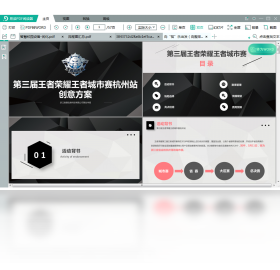
1. 单页模式:每次只显示一页内容,适合阅读文字密集的文档,视觉焦点更集中,翻页操作简单直接。
2. 书本模式:模拟实体书籍的左右对开页面布局,同时显示两页,更符合阅读纸质书的习惯,尤其适合双栏排版的文档。
3. 切换方法:在工具栏上找到“视图”或“显示”按钮,点击后选择“单页”或“书本”即可快速切换。
4. 书本模式下,您还可以设置页面缩放比例和页面间距,以获得更舒适的阅读体验。
5. 两种模式均支持键盘方向键翻页,您可以根据个人喜好自由选择。
易读PDF阅读器电脑版支持哪些快捷键操作?
| 功能 | 快捷键 |
|---|---|
| 打开文件 | Ctrl+O |
| 保存副本 | Ctrl+S |
| 打印 | Ctrl+P |
| 放大 | Ctrl+加号 |
| 缩小 | Ctrl+减号 |
| 适应窗口 | Ctrl+0 |
| 全屏模式 | F11 |
| 幻灯片模式 | F5 |
| 查找 | Ctrl+F |
| 目录面板 | Ctrl+D |
| 下一页 | Page Down 或 空格 |
| 上一页 | Page Up |
易读PDF阅读器电脑版如何提取PDF目录?
1. 打开PDF文档后,点击左侧的“目录”标签页,软件会自动识别并加载文档的书签目录。
2. 如果文档没有内置书签,您可以点击工具栏上的“提取目录”按钮,软件会通过智能分析章节标题和页码,自动生成目录树。
3. 提取完成后,目录会显示在左侧面板中,点击任意条目即可快速跳转到对应页面。
4. 您还可以右键点击目录条目,进行“添加书签”、“删除”等管理操作,自定义您的阅读导航。
5. 该功能对于长篇报告、学术论文等复杂文档特别实用,能显著提高导航效率。
易读PDF阅读器电脑版如何实现精准搜索?
1. 在工具栏或使用快捷键Ctrl+F打开搜索框,输入您要查找的关键词。
2. 点击“搜索”按钮,软件会立即在文档中高亮显示所有匹配结果,并显示结果列表。
3. 您可以在结果列表中点击任意条目,快速跳转到对应页面,并自动定位到关键词位置。
4. 高级搜索选项支持“区分大小写”、“全字匹配”等条件,帮助您过滤无关结果,实现精准查找。
5. 搜索历史会自动保留,方便您重复查找相同内容。
易读PDF阅读器电脑版对电脑硬件配置要求高吗?
| 配置项 | 最低要求 | 推荐配置 |
|---|---|---|
| 操作系统 | Windows 7 SP1 | Windows 10/11 64位 |
| 处理器 | 1 GHz 单核 | 2 GHz 双核及以上 |
| 内存 | 512 MB | 2 GB 及以上 |
| 硬盘空间 | 50 MB 可用空间 | 200 MB 可用空间 |
| 显卡 | 支持DirectX 9 | 支持DirectX 10及以上 |
| 屏幕分辨率 | 1024×768 | 1920×1080或更高 |
1. 总的来说,易读PDF阅读器是一款非常轻量级的软件,对硬件要求极低,绝大多数办公电脑都能流畅运行。
2. 即使在老旧电脑上,也能实现秒速启动,不会占用过多系统资源,您可以放心使用。
3. 如果您经常阅读超大PDF文件(如几百MB的扫描书),建议适当增加内存以获得更好的滚动流畅度。
易读PDF阅读器电脑版如何切换全屏和幻灯片模式?
1. 全屏模式:点击工具栏上的“全屏”按钮或按F11键,即可进入全屏阅读,隐藏所有菜单和工具栏,让页面最大化显示。
2. 在全屏模式下,移动鼠标到屏幕底部会自动弹出浮动工具栏,可进行翻页、缩放等操作,再次按F11或Esc键退出全屏。
3. 幻灯片模式:点击“视图”菜单,选择“幻灯片”或按F5键,软件将自动以幻灯片方式逐页播放文档,适合演示或连续阅读。
4. 幻灯片模式下,您可以使用方向键或点击鼠标进行翻页,按Esc键退出。
5. 您还可以在幻灯片模式下设置页面切换间隔时间,实现自动播放,解放双手。
易读PDF阅读器电脑版如何调整页面缩放比例?
1. 在工具栏中找到缩放比例下拉框,直接选择预设比例(如100%、125%、150%等),或手动输入自定义比例值。
2. 使用快捷键Ctrl+加号放大,Ctrl+减号缩小,Ctrl+0恢复实际大小,操作非常便捷。
3. 点击“适应宽度”按钮,页面将自动调整为适合窗口宽度的比例,适合阅读宽幅表格或图片。
4. 点击“适应页面”按钮,页面将完整显示在窗口内,适合查看整体布局。
5. 缩放后,您可以使用鼠标滚轮或拖动滚动条浏览页面细节,所有缩放操作都会保持页面清晰锐利。
 喵呜导图(轻量级思维导图工具)1.0 单文件版
 Office安装助手电脑版1.5.1.5 最新版
 转转大师OCR文字识别软件4.0.0.0 电脑版
 橙瓜码字最新版3.0.4 电脑版
 五笔打字通最新版9.97 电脑版
 PDF快转2.0.6.66 电脑版
 WorkHelper桌面便签1.0.0.7 最新版
 Focusky动画演示大师4.3.2 电脑版
 八爪盒子2.1.5.1205 最新版
 永中PDF工具集1.6.1.1761 电脑版
 UltraEdit文本编辑器27.10.0.164 最新版
 闪电魔盒1.2.18.0 最新版
 Joplin电脑版(开源笔记软件)3.6.16 便携版




 Adobe InCopy版本大全
 InDesign版本大全
用户留言