







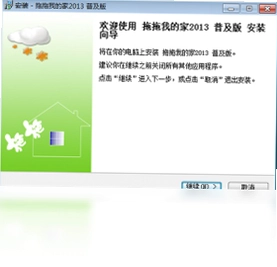
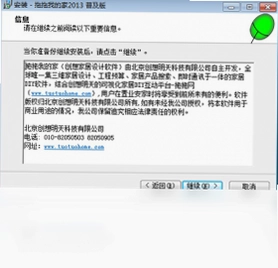
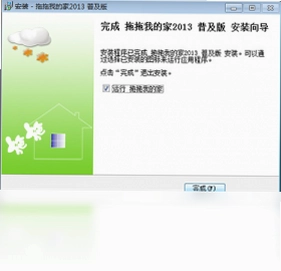
拖拖我的家电脑版是一款功能强大的室内装修设计软件,它让非专业用户也能轻松实现家居DIY设计。软件提供了丰富的家具模型、建材库和实时三维渲染功能,用户可以通过简单的拖拽操作,快速完成户型绘制、空间布局、家具摆放以及效果图输出。无论是准备装修的业主,还是需要快速出方案的设计师,都能借助这款工具高效实现创意,让家装设计变得直观、有趣且专业。
拖拖我的家电脑版如何快速绘制户型图?
1. 启动软件后,在欢迎界面选择“新建户型图”,进入绘图模式。
2. 使用左侧工具栏中的“画墙”工具,按实际尺寸在画布上绘制外墙轮廓,可输入精确数值。
3. 绘制内墙时,选择“分割房间”工具,将大空间划分为客厅、卧室、厨房等功能区。
4. 在门窗库中挑选合适的门和窗,直接拖拽到墙体上,软件会自动开洞并调整尺寸。
5. 点击“标注”功能,自动生成各房间面积和总建筑面积,方便后续预算。
6. 完成户型后,选择“三维视图”即可快速查看立体结构,确认无误后保存。
拖拖我的家软件里怎么添加家具和装饰?
1. 在左侧面板切换到“家具”分类,浏览内置的沙发、床、餐桌等模型。
2. 直接拖拽所选家具到平面图中的目标位置,或双击模型将其放置在房间中心。
3. 选中家具后,通过上方旋转按钮或按R键调整朝向,按方向键微调位置。
4. 在“装饰”库中可添加窗帘、地毯、挂画等软装,丰富空间效果。
5. 利用“材质替换”功能,为家具更换颜色或布料纹理,更符合真实搭配。
6. 所有家具均可通过属性面板精确修改尺寸,适配实际空间尺寸。
拖拖我的家电脑版能生成效果图吗?
1. 完成家具布置后,点击“渲染”按钮,进入渲染设置窗口。
2. 选择“实时渲染”模式,可快速预览当前视角的逼真效果。
3. 调整相机高度和角度,使用鼠标右键拖拽旋转,滚轮缩放视野。
4. 在“灯光”设置中,选择自然光或人工光,并调整亮度和色温。
5. 点击“高清渲染”,等待进度条完成,即可生成高分辨率效果图。
6. 渲染完成后,可一键导出为JPG或PNG图片,分享给家人或客户。
拖拖我的家软件支持哪些快捷键操作?
| 快捷键 | 功能 |
|---|---|
| V | 切换选择/移动工具 |
| B | 绘制墙体 |
| D | 标注尺寸 |
| R | 旋转选中物体 |
| Ctrl+Z | 撤销上一步操作 |
| Ctrl+Y | 重做 |
| Delete | 删除选中对象 |
| F5 | 快速渲染 |
拖拖我的家电脑版配置要求高吗?
| 配置项 | 最低要求 | 推荐配置 |
|---|---|---|
| 操作系统 | Windows 7 | Windows 10/11 |
| 处理器 | 双核 2.0GHz | 四核 3.0GHz 以上 |
| 内存 | 4GB | 8GB 及以上 |
| 显卡 | 集成显卡 | 独立显卡 2GB 显存 |
| 硬盘空间 | 2GB 可用 | 4GB 可用 |
拖拖我的家如何导出设计图纸和清单?
1. 在菜单栏点击“文件”选择“导出”选项。
2. 选择“导出平面图”,可保存为PDF或DWG格式,方便CAD查看。
3. 选择“导出材料清单”,软件自动统计所有建材和家具数量,生成Excel表格。
4. 在“预算”模块中,可设置单价,自动生成总预算报价单。
5. 也可以直接打印图纸,支持设置纸张大小和打印比例。
6. 所有导出文件均可通过邮件或微信直接发送,便于协作。
拖拖我的家软件有教程和帮助吗?
1. 软件主界面右上角点击“帮助”菜单,选择“使用教程”。
2. 官方提供了图文教程和视频演示,涵盖从入门到进阶的所有功能。
3. 在“常见问题”中可查看安装、激活、渲染等高频问题的解决方案。
4. 用户还可通过官网论坛或客服QQ获得实时技术支持。
5. 软件内置了“示例户型”,可打开参考学习,快速上手。
6. 定期更新的新手引导,帮助你更快掌握设计技巧。
 亿吉尔公路造价软件1.0.0.0 电脑版
 亿吉尔疏浚19概预算软件6.5.0.0 最新版
 爱语吧初中英语1.0.0.2 电脑版
 管家婆售后通pc版1.0.0.43 电脑版
 可邦成套报价软件2014.8.22.1 pc版
 K198销售出库单打印软件4.9.1.0 pc版
 百惠经营管理系统专业版1.83 电脑版
 梯方在线老师端9.3.0.0 电脑版
 文达社区信息化管理系统PC版8.5.0.0 电脑版
 亿吉尔内河19概预算软件4.0.0.0 电脑版
 触屏精灵电脑版2.0 最新版
 考试知己客户端1.0.0 电脑版
 天使健康伴侣PC版1.0.0.3 最新版





 AutoCAD Map版本大全
 3ds Max建模软件合集
 Hyperworks版本大全
 AutoCAD Mechanical版本大全
 AutoCAD Plant 3D版本大全
用户留言