












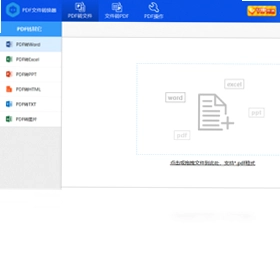
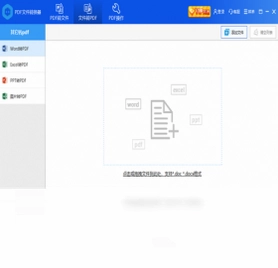
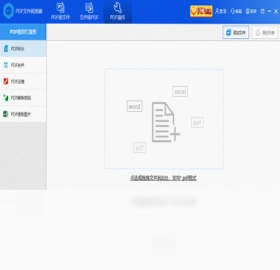
彩虹猪PDF转换器是一款专为电脑用户打造的PDF格式转换工具,凭借其简洁清爽的界面和高效稳定的转换性能,在众多同类软件中脱颖而出。该软件不仅支持将Word、Excel、TXT等常见文档格式快速转换为PDF,还支持将PDF文件反向转换为多种流行格式,极大地满足了办公、学习中的文档处理需求。彩虹猪PDF转换器操作流程简单直观,即使是电脑新手也能轻松上手,无需复杂的设置即可完成高质量转换,是提升工作效率的得力助手。
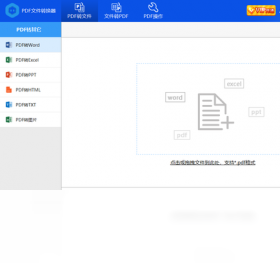
彩虹猪PDF转换器支持哪些文件格式转换?
1. 彩虹猪PDF转换器支持将Word文档(.doc/.docx)转换为PDF格式,转换后的PDF文件保持原文档的排版和样式。
2. 支持Excel表格(.xls/.xlsx)转换为PDF,表格中的公式、图表和格式均能完好保留。
3. 支持TXT文本文件转换为PDF,方便阅读和打印。
4. 同样支持将PDF文件转换为Word、Excel、TXT等格式,实现双向转换。
5. 此外,软件还支持批量转换功能,可一次添加多个文件进行批量处理,节省时间。
6. 转换过程中可自定义输出文件的保存路径,方便文件管理。
彩虹猪PDF转换器转换质量如何保证?
1. 彩虹猪PDF转换器采用先进的转换引擎,能够精准识别PDF中的文字、图片和表格元素,确保转换后的文件内容完整。
2. 对于扫描版PDF,软件支持OCR文字识别功能,可将图片中的文字提取为可编辑文本。
3. 转换过程中自动优化排版,使输出文件与原始文件在字体、颜色、页边距等方面保持一致。
4. 软件支持批量转换,处理大量文件时依然保持稳定,不会出现卡顿或崩溃。
5. 用户可以在转换前预览文件效果,确认无误后再进行转换,避免错误。
6. 转换速度经过优化,即使是大文件也能在短时间内完成转换。
彩虹猪PDF转换器如何批量转换文件?
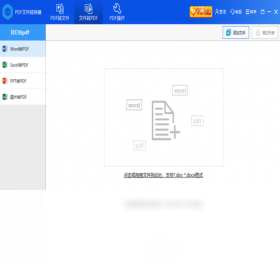
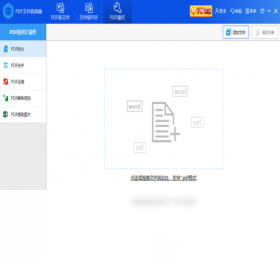
1. 打开彩虹猪PDF转换器,在主界面点击“添加文件”按钮,选择需要转换的多个文件。
2. 支持拖拽文件到软件窗口中,快速添加文件。
3. 在文件列表中,可以调整文件的顺序,设置每个文件的转换格式(如PDF转Word或Word转PDF)。
4. 点击“开始转换”按钮,软件将自动依次处理所有文件。
5. 转换完成后,软件会弹出提示,并自动打开输出文件夹,方便用户查看转换结果。
6. 批量转换过程中,用户可以随时暂停或取消任务,灵活控制转换进度。
彩虹猪PDF转换器快捷键操作指南
| 快捷键 | 功能 |
|---|---|
| Ctrl + O | 打开文件 |
| Ctrl + S | 保存文件 |
| Ctrl + B | 开始转换 |
| Ctrl + P | 打印文件 |
| Ctrl + Z | 撤销操作 |
| Ctrl + Y | 重做操作 |
彩虹猪PDF转换器对电脑配置有什么要求?
| 配置项 | 最低要求 | 推荐配置 |
|---|---|---|
| 操作系统 | Windows 7 | Windows 10/11 |
| CPU | 1 GHz | 2 GHz及以上 |
| 内存 | 1 GB | 4 GB及以上 |
| 硬盘空间 | 200 MB | 500 MB及以上 |
| 显示分辨率 | 1024x768 | 1920x1080 |
彩虹猪PDF转换器转换失败怎么解决?
1. 检查源文件是否损坏,尝试用其他软件打开源文件,确认文件可正常读取。
2. 确认输出路径是否存在,且具有写入权限,避免保存到受保护的系统目录。
3. 更新彩虹猪PDF转换器到最新版本,以修复可能存在的bug。
4. 关闭其他占用资源的程序,释放内存和CPU资源,提高转换成功率。
5. 如果转换的是加密PDF,需要先解除密码保护再进行转换。
6. 尝试将文件转换为其他格式,以排除特定格式兼容性问题。
7. 联系软件技术支持,提供错误日志以便获得专业帮助。
彩虹猪PDF转换器如何设置输出路径?
1. 启动彩虹猪PDF转换器,在底部或侧边栏找到“输出设置”区域。
2. 点击“浏览”按钮,弹出文件夹选择对话框。
3. 在对话框中选择一个目标文件夹,或者新建一个文件夹作为输出目录。
4. 选择完成后,点击“确定”保存设置,后续转换的文件将自动保存到该路径。
5. 也可以勾选“与源文件相同”选项,使输出文件保存在源文件所在目录。
6. 软件会记住上次的设置,下次打开时自动沿用,减少重复操作。
7. 对于批量转换,可以设置每个文件输出到独立子文件夹,便于分类管理。
 克克PDF阅读器3.20.0.26 最新版
 QOwnNotes电脑版(开源Markdown笔记本)26.8.6免费版
 嗨格式文件修复大师pc版1.0.64.0 电脑版
 PDF猫编辑器PC版2.0.2.1 最新版
 GoldenDict 黄金词典1.0.0.0 电脑版
 全球学术快报0.2.31.0 电脑版
 必应词典电脑版3.5.3.1600 官方版
 思源笔记绿色版3.8.1 最新版
 OfficeMind官方版1.1.14 最新版
 幂果文字转语音1.0.0.0 官方版
 PDF转换王免费版2.3.1.3 电脑版
 金舟PDF编辑器电脑版4.1.0.0 pc版
 WPS图片电脑端6.0.0.1 pc版
 幂果PDF格式转换器最新版2026 电脑版
 电子政务浏览器pc版1.5.6 电脑版




 Adobe InCopy版本大全
 InDesign版本大全
用户留言