












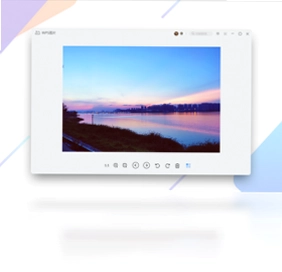
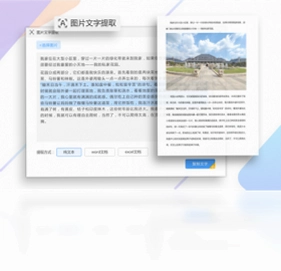
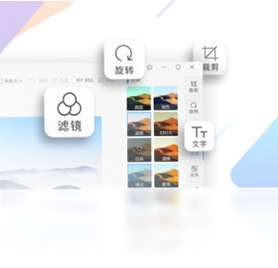
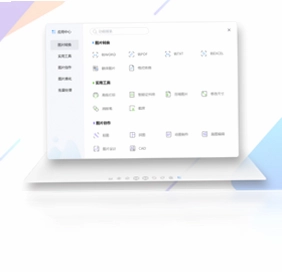

WPS图片是一款专为电脑用户打造的轻量级图片处理工具,凭借其无广告的纯净体验和强大的图片引擎,赢得了众多职场人士与设计爱好者的青睐。软件不仅支持流畅查看超大尺寸图片,还完美兼容超过17种常见图片格式,从日常截图到专业摄影作品都能轻松打开。内置的30余种实用工具,如智能抠图、表情包DIY、拼图等,让图片编辑变得简单有趣。此外,批量处理、高级打印和无损压缩功能,更是极大地提升了工作效率。无论你是需要快速处理工作文档中的图片,还是想制作趣味社交图片,WPS图片都能满足你的需求,是电脑上不可或缺的图片伴侣。
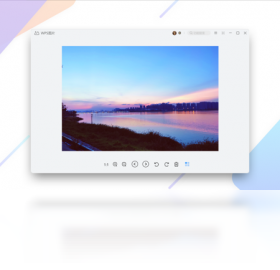
WPS图片如何批量处理图片并转换格式?
1. 打开WPS图片软件,点击主界面左侧的“批量处理”功能入口。
2. 在批量处理窗口中,点击“添加图片”或直接拖拽多张图片到指定区域,支持同时选择不同文件夹的图片。
3. 选择你需要执行的操作,例如“格式转换”,在输出格式下拉菜单中选择目标格式(如JPEG、PNG、WebP等)。
4. 设置输出目录,可以选择“原文件夹”或自定义新文件夹,避免覆盖原图。
5. 点击“开始处理”按钮,软件将自动完成批量操作,处理完成后会弹出提示窗口,点击“查看文件”即可快速定位结果。
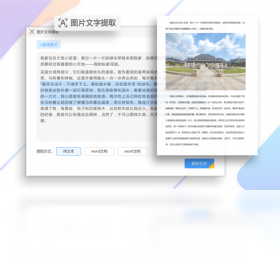
WPS图片的智能抠图功能怎么用?
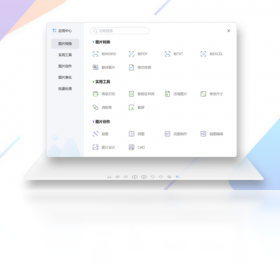
1. 在WPS图片主界面中,找到并点击“工具箱”图标,进入工具列表。
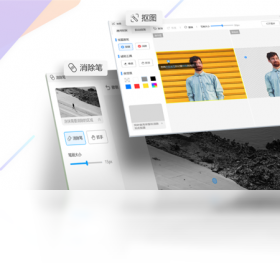
2. 在工具箱中,选择“智能抠图”工具,点击后进入抠图编辑页面。
3. 点击“打开图片”按钮,从电脑中选择一张需要抠图的图片,支持JPG、PNG等格式。
4. 软件会自动识别图片主体,并在主体边缘生成选区,你可以通过鼠标调整选区大小或使用“画笔”工具手动涂抹需要保留的区域。
5. 点击“保留”或“删除”按钮,对选区进行精细化调整,直到满意为止。
6. 完成抠图后,点击“保存”按钮,选择合适的图片格式(推荐PNG透明背景)和保存路径,即可得到透明背景的图片。
WPS图片支持哪些图片格式?
1. WPS图片内置了强大的解码引擎,支持包括JPEG、PNG、BMP、GIF、TIFF、WebP在内的超过17种主流图片格式。
2. 对于常见的RAW格式(如CR2、NEF),WPS图片也能直接预览和打开,方便摄影师快速查看原片。
3. 软件还支持PSD(Photoshop源文件)的缩略图预览,但编辑功能有限,主要用于快速查看。
4. 对于动态GIF图片,WPS图片不仅可以逐帧查看,还能导出为视频或分解为多张静态图片。
5. 在格式转换功能中,你可以将任意支持的格式相互转换,满足不同场景下的使用需求。
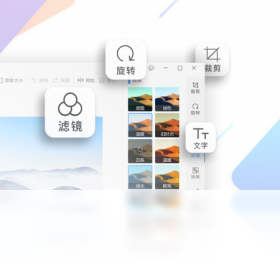
WPS图片如何制作表情包?
1. 打开WPS图片,点击“工具箱”中的“表情包DIY”功能。
2. 点击“选择图片”按钮,从本地选择一张你喜欢的图片,可以是人物照、动物照或任意素材。
3. 在编辑界面,你可以使用“文字”工具添加搞笑台词,支持调整字体、颜色、大小和位置。
4. 利用“贴纸”功能添加各种趣味元素,如眼泪、爱心、动图特效等,让表情包更生动。
5. 点击“涂鸦”工具,可以自由绘制线条或图案,增加个性化元素。
6. 编辑完成后,点击“保存”按钮,选择保存格式(推荐GIF或PNG),并设置保存路径,即可得到专属表情包。
WPS图片的图片压缩功能如何使用?
1. 在WPS图片主界面,点击“工具箱”中的“无损压缩”工具。
2. 点击“添加图片”按钮,选择需要压缩的图片,可以一次选择多张。
3. 在压缩设置中,你可以调整“压缩质量”滑块,向左滑动压缩力度更大,文件更小,但画质损失相对明显;向右则反之。
4. 勾选“保持原始尺寸”选项,可以保证压缩后图片的像素尺寸不变。
5. 点击“开始压缩”按钮,软件将自动处理,并在完成后显示压缩前后的文件大小对比。
6. 压缩后的图片默认保存在原文件夹的“Compressed”子文件夹中,你也可以自定义输出目录。
WPS图片有哪些快捷键?
| 快捷键 | 功能 |
|---|---|
| Ctrl+O | 打开图片 |
| Ctrl+S | 保存图片 |
| Ctrl+Z | 撤销操作 |
| Ctrl+Y | 重做操作 |
| Ctrl+加号 | 放大图片 |
| Ctrl+减号 | 缩小图片 |
| Ctrl+0 | 适应窗口 |
| Ctrl+1 | 实际大小 |
| Ctrl+C | 复制图片 |
| Ctrl+V | 粘贴图片 |
WPS图片对电脑配置有什么要求?
| 配置项 | 最低要求 | 推荐配置 |
|---|---|---|
| 操作系统 | Windows 7 SP1 | Windows 10/11 64位 |
| CPU | 双核处理器 | Intel i5 或 AMD 同等性能 |
| 内存 | 2 GB | 8 GB 或以上 |
| 显卡 | 支持 DirectX 10 | 独立显卡,支持硬件加速 |
| 硬盘空间 | 200 MB 可用空间 | 1 GB 或以上(用于缓存) |
| 屏幕分辨率 | 1280x720 | 1920x1080 或更高 |
WPS图片如何拼接长图?
1. 打开WPS图片,点击“工具箱”中的“拼图”功能。
2. 在拼图模板选择页面,选择“长图拼接”模板,通常位于模板库的顶部区域。
3. 点击“添加图片”按钮,按顺序选择需要拼接的多张图片,注意顺序会影响最终长图的上下排列。
4. 你可以调整图片间距、背景颜色或边框样式,使拼接后的长图更美观。
5. 点击“预览”按钮,查看拼接效果,如果不满意可以返回调整顺序或参数。
6. 确认无误后,点击“保存”按钮,选择输出格式(推荐PNG以保证清晰度),并设置保存位置即可。
 喵呜导图(轻量级思维导图工具)1.0 单文件版
 Office安装助手电脑版1.5.1.5 最新版
 转转大师OCR文字识别软件4.0.0.0 电脑版
 橙瓜码字最新版3.0.4 电脑版
 五笔打字通最新版9.97 电脑版
 PDF快转2.0.6.66 电脑版
 WorkHelper桌面便签1.0.0.7 最新版
 Focusky动画演示大师4.3.2 电脑版
 八爪盒子2.1.5.1205 最新版
 永中PDF工具集1.6.1.1761 电脑版
 UltraEdit文本编辑器27.10.0.164 最新版
 闪电魔盒1.2.18.0 最新版
 Joplin电脑版(开源笔记软件)3.6.16 便携版





 Adobe InCopy版本大全
 InDesign版本大全
用户留言