












金舟PDF编辑器电脑版是一款功能强大且操作简便的PDF文档处理工具,专为需要高效编辑、转换和管理PDF文件的用户设计。它集PDF编辑、阅读、批注、表单填写、文档合并拆分、页面旋转、加密保护等多种实用功能于一身,支持一键段落编辑和自动字体识别,极大提升了文档处理效率。无论是办公人士处理合同、学生阅读文献,还是普通用户进行PDF格式转换,金舟PDF编辑器都能提供流畅、稳定的体验,是您日常工作和学习中不可或缺的得力助手。
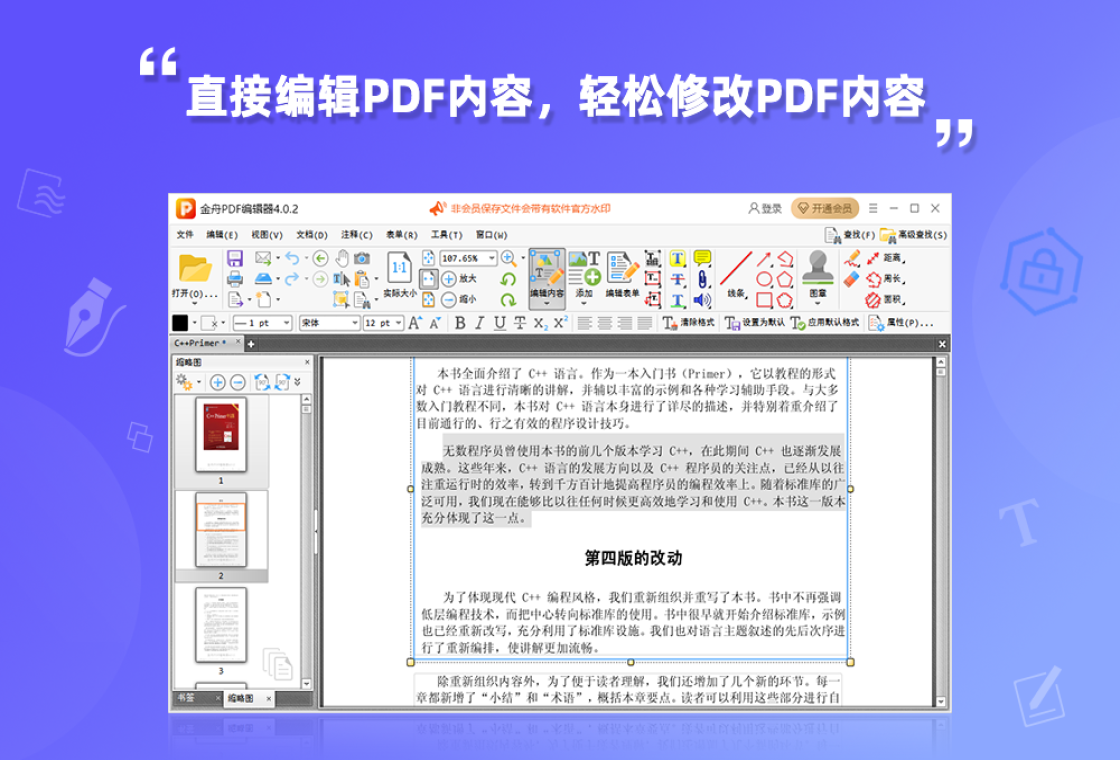
金舟PDF编辑器怎么编辑PDF文本内容?
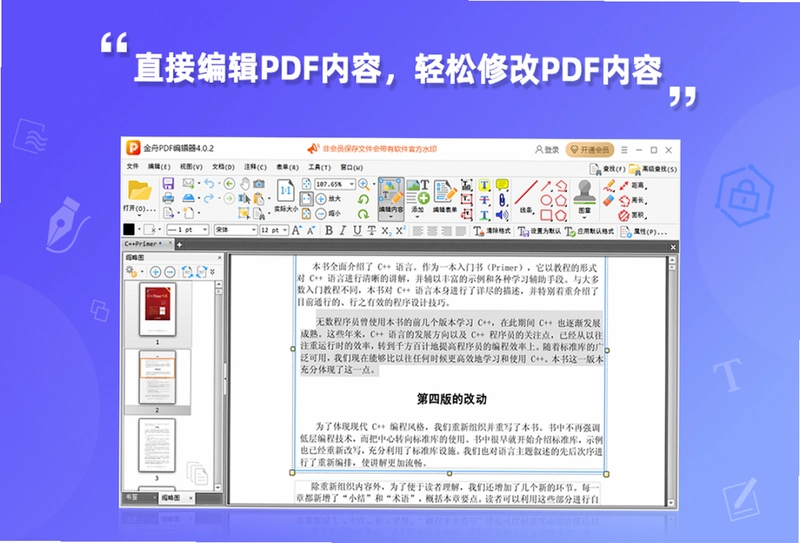
1. 打开金舟PDF编辑器,点击“打开文件”按钮,选择需要编辑的PDF文档。
2. 在顶部工具栏中点击“编辑”模式,此时页面上的文本块会变为可编辑状态。
3. 点击需要修改的文字,直接输入新内容,或删除、插入文字,支持调整字体、字号、颜色等属性。
4. 编辑完成后,点击“保存”按钮,或使用快捷键Ctrl+S保存更改。
5. 如需批量编辑,可使用“段落编辑”功能,一键识别段落并快速调整排版。
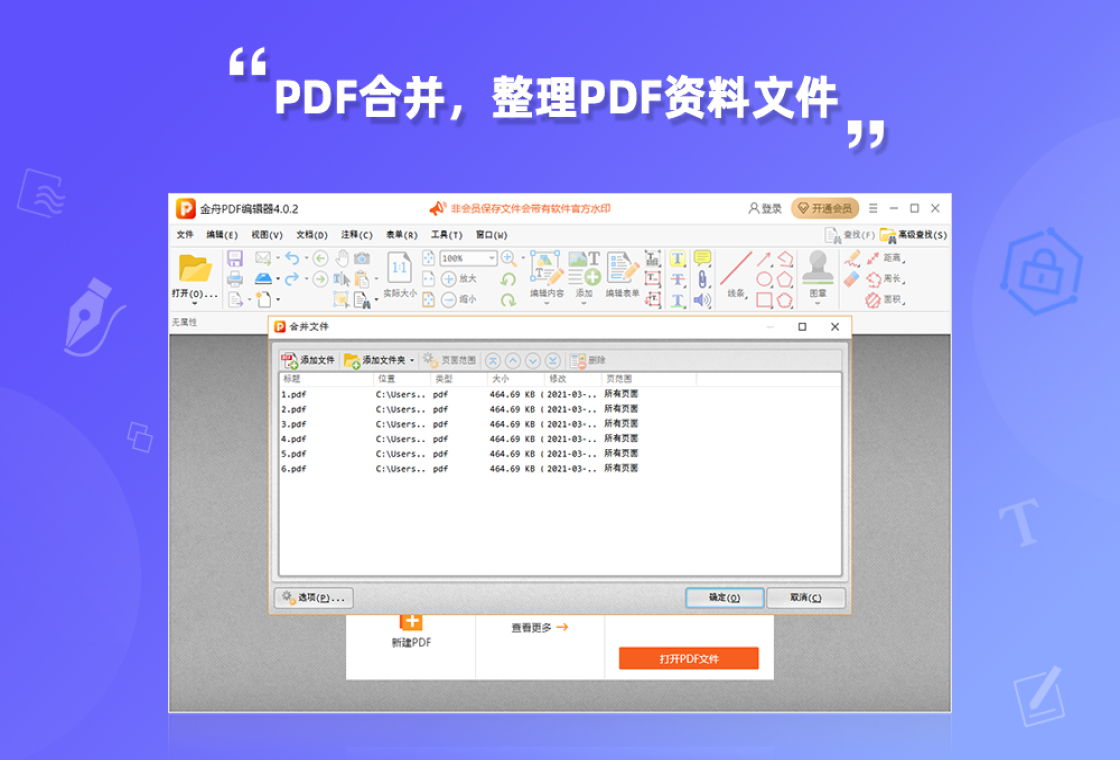
金舟PDF编辑器如何合并多个PDF文件?
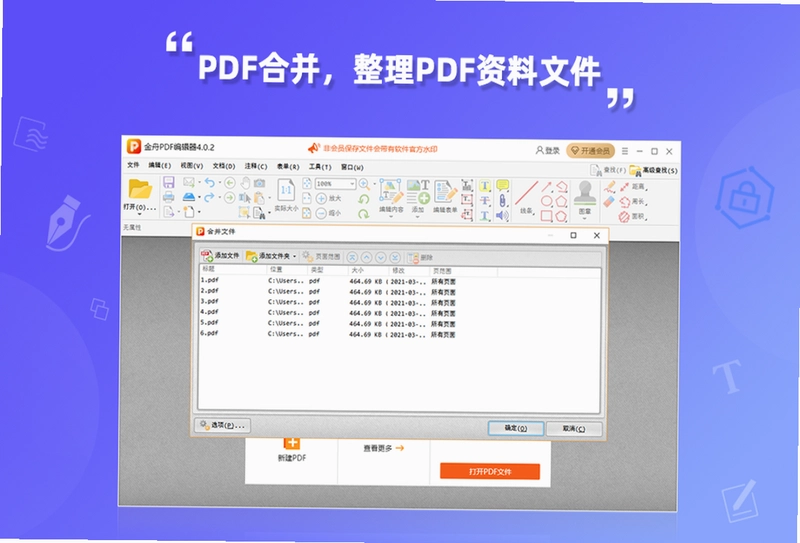
1. 启动金舟PDF编辑器,在首页点击“合并PDF”功能模块。
2. 点击“添加文件”按钮,从本地选择需要合并的多个PDF文档,可一次选择多个。
3. 在文件列表中通过拖拽调整文件的合并顺序,确保最终输出顺序正确。
4. 点击“开始合并”按钮,软件将自动处理并生成一个合并后的PDF文件。
5. 合并完成后,点击“保存”选择输出路径,即可将合并后的PDF保存至指定位置。
6. 支持将合并结果直接发送到打印机或通过电子邮件分享。
金舟PDF编辑器能不能将PDF转换为Word?
1. 打开金舟PDF编辑器,点击“转换”菜单,选择“PDF转Word”选项。
2. 点击“添加文件”导入需要转换的PDF文档,支持批量导入。
3. 在输出设置中,可选择转换后文档的格式(.doc或.docx),以及是否保留原始排版。
4. 点击“开始转换”按钮,等待转换过程完成,进度条会显示转换状态。
5. 转换完成后,点击“打开文件”即可查看Word文档,或直接保存到指定文件夹。
金舟PDF编辑器有哪些快捷键?
| 功能 | 快捷键 |
|---|---|
| 打开文件 | Ctrl+O |
| 保存文件 | Ctrl+S |
| 撤销操作 | Ctrl+Z |
| 重做操作 | Ctrl+Y |
| 查找文本 | Ctrl+F |
| 复制 | Ctrl+C |
| 粘贴 | Ctrl+V |
| 剪切 | Ctrl+X |
| 全选 | Ctrl+A |
| 放大视图 | Ctrl++ |
| 缩小视图 | Ctrl+- |
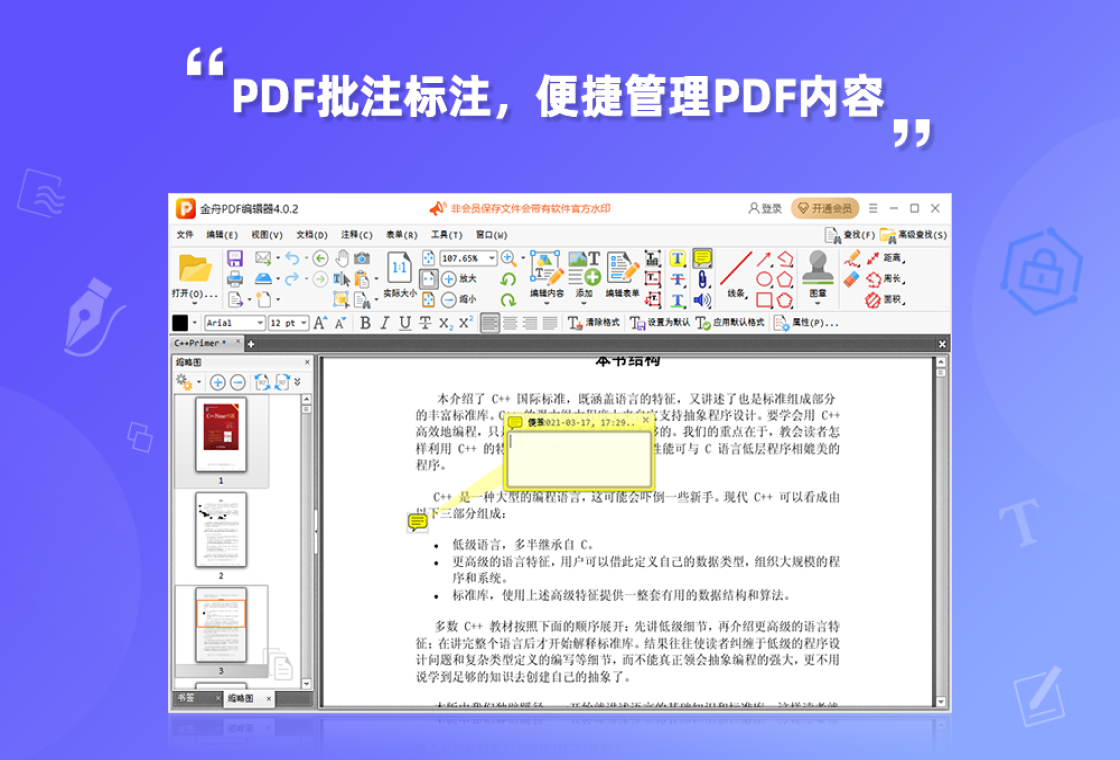
金舟PDF编辑器如何添加批注和高亮?
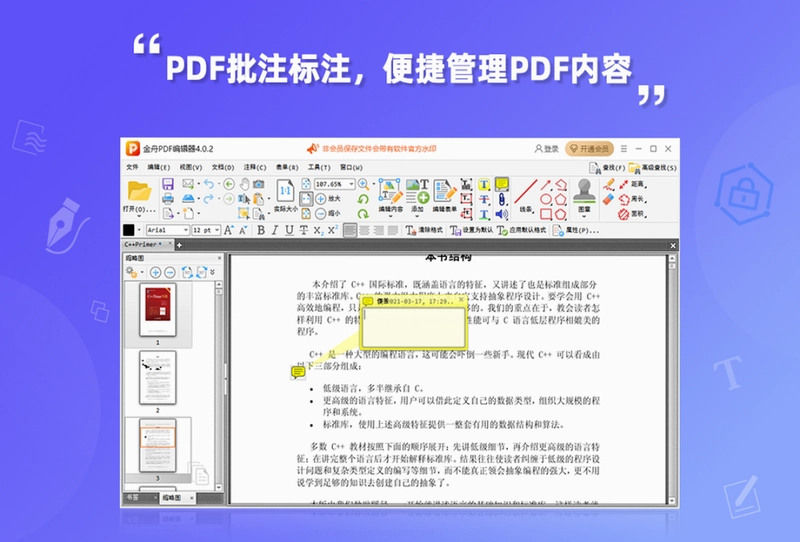
1. 打开PDF文件,在工具栏中选择“批注”模式。
2. 点击“高亮”工具,选择高亮颜色(如黄色、绿色),然后拖拽鼠标选中需要高亮的文本。
3. 如需添加文字批注,点击“便签”工具,在页面任意位置点击并输入批注内容。
4. 支持添加下划线、删除线、框选等标注工具,满足不同标注需求。
5. 所有批注内容会自动保存,关闭文件后再次打开依然存在。
6. 可通过“注释”面板快速查看和管理所有批注,支持导出批注报告。
金舟PDF编辑器如何加密保护PDF文件?
1. 打开需要加密的PDF文档,点击“保护”菜单,选择“加密文档”。
2. 在弹出的对话框中,输入打开密码和权限密码(可选),设置密码强度。
3. 可选择加密级别(如128位AES),提高安全性。
4. 点击“确定”后,保存文件,即可完成加密。
5. 加密后的PDF在打开时需要输入密码,且可限制打印、复制等操作。
6. 如需取消加密,可使用“解密”功能并输入密码。
金舟PDF编辑器支持哪些系统配置?
| 项目 | 最低配置 | 推荐配置 |
|---|---|---|
| 操作系统 | Windows 7/8/10 | Windows 10/11 |
| 处理器 | 1 GHz 以上 | 2 GHz 多核 |
| 内存 | 2 GB | 4 GB 或更高 |
| 硬盘空间 | 200 MB 可用空间 | 500 MB 以上 |
| 显卡 | 支持 DirectX 9 | 支持 DirectX 11 |
| 网络 | 无需联网 | 可选在线更新 |
金舟PDF编辑器如何填写PDF表单?
1. 打开包含表单的PDF文件,软件会自动识别表单字段。
2. 点击表单中的输入框,直接输入文字内容,支持选择复选框、下拉列表等控件。
3. 如需签名,点击“签名”工具,手写绘制签名或上传签名图片。
4. 填写完成后,点击“提交”按钮,或保存为新的PDF文件。
5. 支持将表单数据导出为FDF或XML格式,便于数据管理。
6. 可对表单进行电子签名验证,确保文档安全。
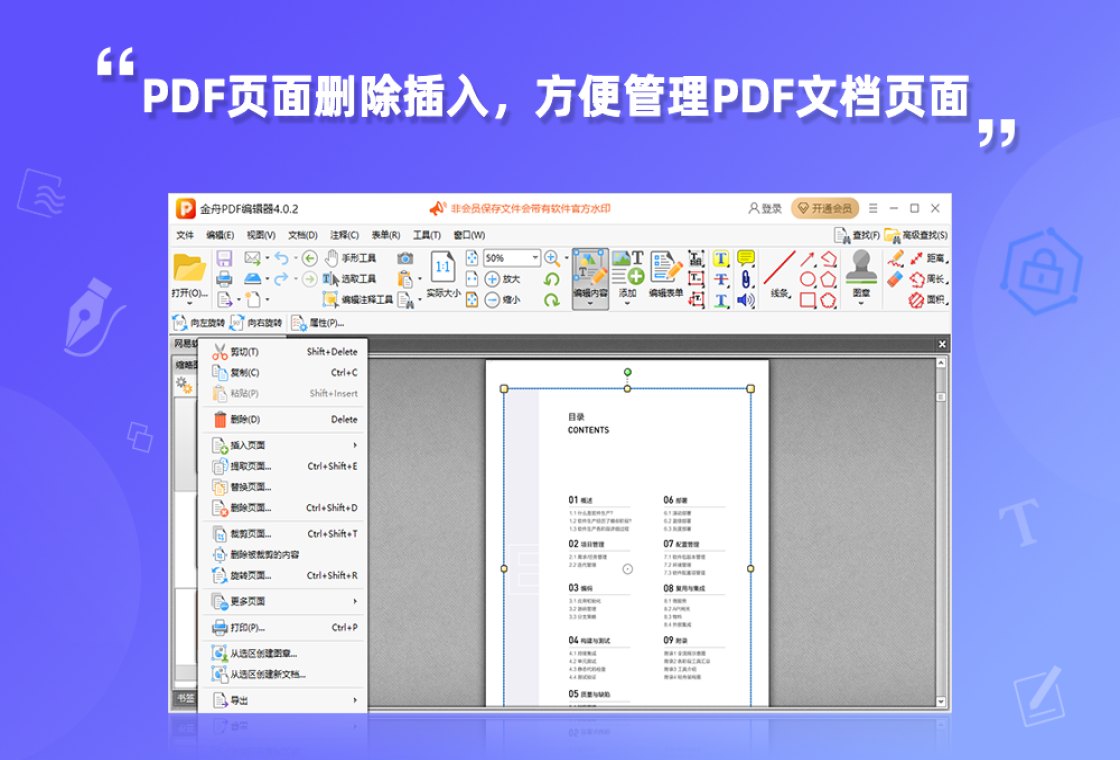
金舟PDF编辑器如何旋转或删除PDF页面?
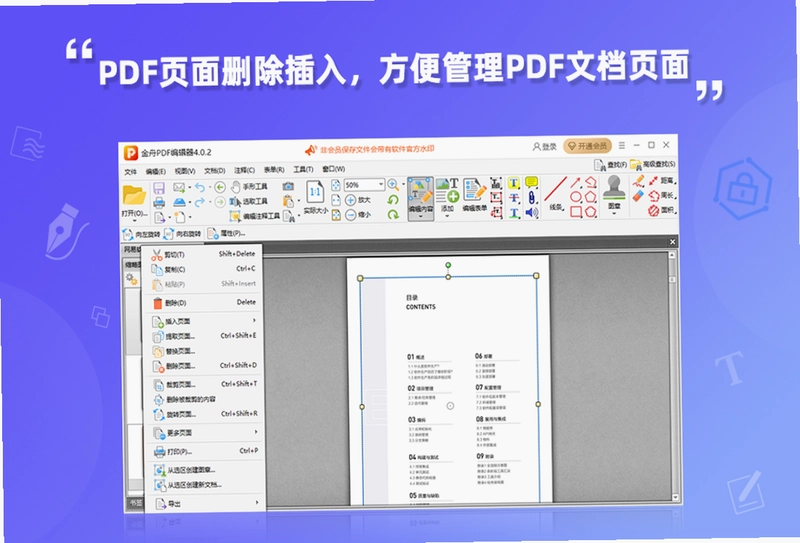
1. 在“页面”菜单中,选择“页面管理”功能,显示所有页面缩略图。
2. 选中需要旋转的页面,点击“向左旋转”或“向右旋转”按钮,可多次点击旋转90度。
3. 如需删除页面,选中页面后点击“删除”按钮,或按Delete键。
4. 支持批量操作,按住Ctrl键可多选页面。
5. 调整完成后,点击“应用”保存更改。
6. 也可通过“插入”功能在任意位置添加空白页或从其他PDF插入页面。
 顺网云电脑2020.4.16.3 最新版
 书生ERP7.0.7000 pc版
 小精灵管家客户端5.1.6.0 最新版
 开窍课堂客户端2.0.0 最新版
 MindMaster(思维导图)12.3.9.1235 最新版
 固乔客户管理系统1.0.0.0 电脑版
 福昕高级PDF编辑器PC版2025.1.0.27937 最新版
 文档翻译器电脑版1.0.0.1 最新版
 慧指电子签名系统6.0.0.1 电脑版
 克克PDF阅读器3.20.0.26 最新版
 QOwnNotes电脑版(开源Markdown笔记本)26.8.6免费版
 嗨格式文件修复大师pc版1.0.64.0 电脑版
 PDF猫编辑器PC版2.0.2.1 最新版
 GoldenDict 黄金词典1.0.0.0 电脑版




 Adobe InCopy版本大全
 InDesign版本大全
用户留言