












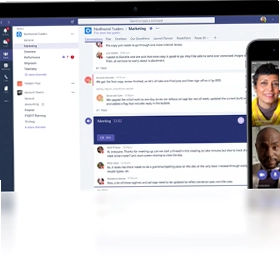
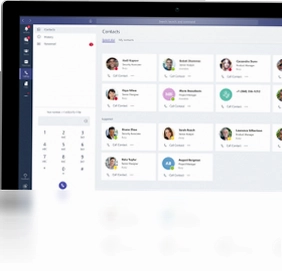
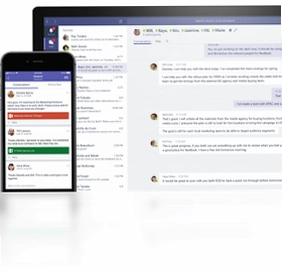
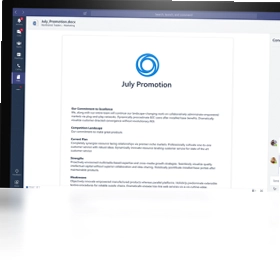
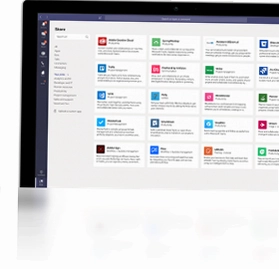
Microsoft Teams是微软推出的一款团队协作与通讯工具,深度整合Office 365生态,将聊天、会议、文件共享和业务应用集中在一个平台上,帮助企业或团队实现高效沟通与协同办公。无论是远程办公、在线教学还是项目协作,Microsoft Teams都能提供稳定流畅的体验,支持Windows、Mac、iOS和Android等多端同步,成为众多企业和教育机构的优选解决方案。

Microsoft Teams如何创建团队并邀请成员?
1. 打开Microsoft Teams,使用工作或学校账号登录,点击左侧导航栏的“团队”图标。
2. 在团队列表底部点击“加入或创建团队”,然后选择“创建团队”。
3. 输入团队名称和可选描述,设置隐私级别(私有或公共),点击“创建”。
4. 创建成功后,在团队页面点击“添加成员”,输入成员邮箱或姓名,从通讯录选择即可。
5. 也可以复制团队链接,通过邮件或即时消息发送给需要加入的成员。
6. 成员接受邀请后,即可在团队中查看频道、参与对话和共享文件。
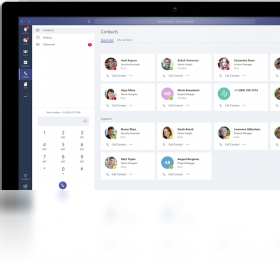
Microsoft Teams支持哪些视频会议功能?
1. 点击左侧“会议”图标,选择“安排会议”,设置主题、时间、与会者等。
2. 在会议中可开启高清视频、背景模糊或自定义背景,支持多人同时开启摄像头。
3. 会议期间可共享屏幕、窗口或PowerPoint演示文稿,支持白板协作。
4. 会议录制功能可生成视频文件,自动转写文字记录,方便回看。
5. 支持实时字幕和翻译,帮助跨语言沟通。
6. 会议中可发起投票、举手、分组讨论等互动功能。
Microsoft Teams文件共享和协作如何操作?
1. 在任意频道中,点击“文件”选项卡,然后选择“上传”或拖拽文件到对话窗口。
2. 上传的文件自动存储到SharePoint站点,团队成员可在线预览或编辑Office文档。
3. 多人同时编辑文档时,可看到彼此的实时光标和修改记录。
4. 在对话中分享文件链接,可设置权限(可编辑或只读)。
5. 使用“文件”应用集中管理所有团队文件,支持搜索、排序和版本历史。
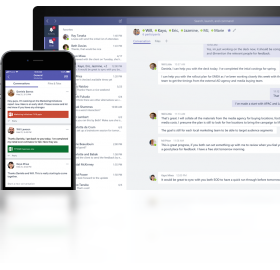
Microsoft Teams常用快捷键有哪些?
以下为Microsoft Teams桌面版高频快捷键,帮助提升操作效率:
| 功能 | 快捷键 |
|---|---|
| 打开帮助 | Ctrl + / |
| 搜索 | Ctrl + E |
| 开始新聊天 | Ctrl + N |
| 打开设置 | Ctrl + , |
| 静音/取消静音 | Ctrl + Shift + M |
| 开启/关闭摄像头 | Ctrl + Shift + O |
| 共享屏幕 | Ctrl + Shift + E |
Microsoft Teams对电脑配置有什么要求?
运行Microsoft Teams需要满足以下最低配置:
| 项目 | 最低要求 |
|---|---|
| 操作系统 | Windows 10 或更高版本 |
| 处理器 | 1.6 GHz 或更快双核CPU |
| 内存 | 4 GB RAM |
| 硬盘空间 | 3 GB可用空间 |
| 显示器 | 1280×720分辨率 |
| 网络 | 宽带连接(视频会议建议5Mbps以上) |

Microsoft Teams有哪些实用技巧和秘籍?
1. 使用“活动”视图快速查看所有未读消息和@提及,不错过重要信息。
2. 在聊天中按Shift+Enter可换行,而不发送消息,方便编辑长文本。
3. 利用“标签”功能@整个部门或项目组,一次性通知多人。
4. 使用“命令框”(Ctrl+E)输入/status设置状态,或输入/activity查看最近活动。
5. 在会议中按下Ctrl+Shift+D可切换动态视图,更直观地展示参与者。
6. 通过“应用”添加Planner、Trello等第三方工具,扩展协作能力。
7. 保存重要消息为书签,方便后续快速查找。
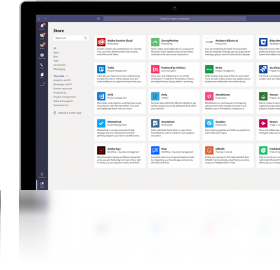
Microsoft Teams电脑版安装和使用教程
1、下载解压本站提供的压缩包,运行MSTeamsSetup.exe开始安装
2、正在下载软件所需的内容,并进行自动安装,请耐心等待
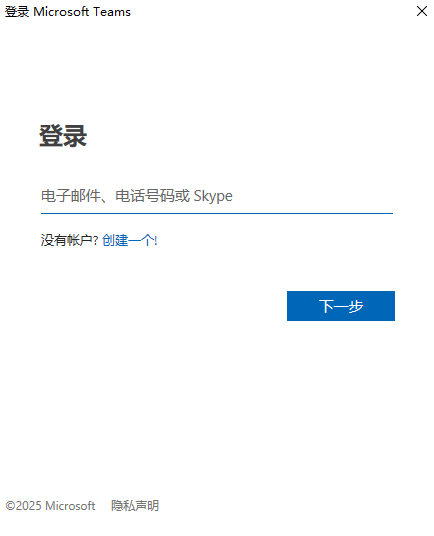
3、安装完成,输入自己的微软账户进行登录
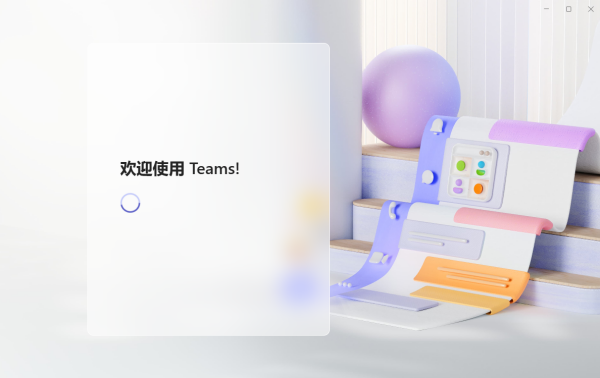
4、可以看到一个欢迎界面,等待加载
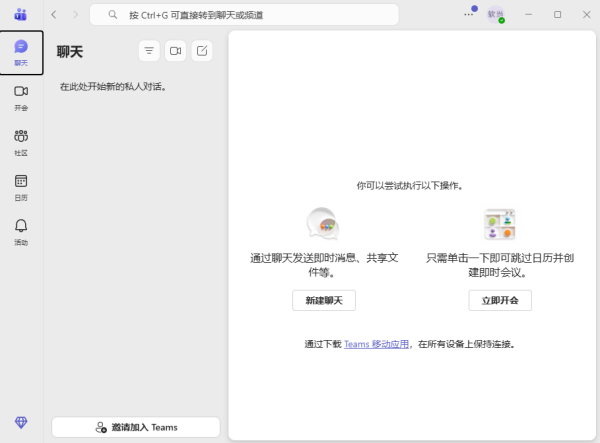
5、正式进入软件,可以新建聊天,或者立即开会
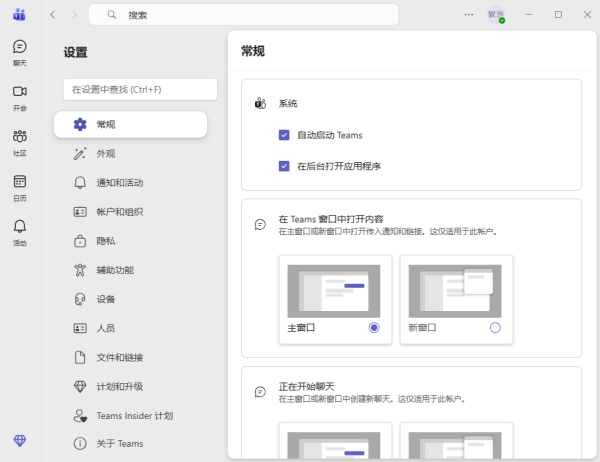
6、在设置中,用户可以对更改Microsoft Teams的外观,以及进行常规设置
 克克PDF阅读器3.20.0.26 最新版
 QOwnNotes电脑版(开源Markdown笔记本)26.8.6免费版
 嗨格式文件修复大师pc版1.0.64.0 电脑版
 PDF猫编辑器PC版2.0.2.1 最新版
 GoldenDict 黄金词典1.0.0.0 电脑版
 全球学术快报0.2.31.0 电脑版
 必应词典电脑版3.5.3.1600 官方版
 思源笔记绿色版3.8.1 最新版
 OfficeMind官方版1.1.14 最新版
 幂果文字转语音1.0.0.0 官方版
 PDF转换王免费版2.3.1.3 电脑版
 金舟PDF编辑器电脑版4.1.0.0 pc版
 WPS图片电脑端6.0.0.1 pc版
 幂果PDF格式转换器最新版2026 电脑版
 电子政务浏览器pc版1.5.6 电脑版




 Adobe InCopy版本大全
 InDesign版本大全
用户留言