



腾讯课堂极速版是一款专为教师打造的在线教学辅助工具,虽然官方已停止维护,但单机体验依然流畅,能够帮助教师快速熟悉线上课堂操作流程。它集屏幕分享、PPT演示、视频播放、摄像头切换等多种教学场景于一体,并内置举手、答题卡等互动功能,让远程教学更贴近真实课堂。对于需要临时应急或离线演练的教师而言,这款软件仍具实用价值。以下将围绕常见问题、操作技巧、快捷键及配置需求等方面展开详细说明。
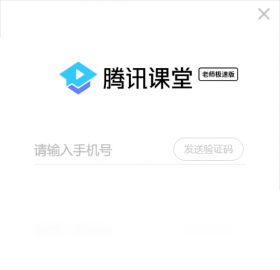
腾讯课堂极速版如何登录教师账号?
1. 下载并安装腾讯课堂极速版电脑版,双击桌面图标启动程序。
2. 在登录界面输入已注册的教师账号和密码,或使用QQ/微信快捷登录。
3. 若忘记密码,点击“找回密码”按提示通过手机或邮箱重置。
4. 登录成功后进入主界面,可看到“开始上课”按钮,点击即可创建课堂。
5. 首次使用需完善个人资料,包括真实姓名、学校名称等,便于学生识别。
6. 建议开启“记住密码”选项,但注意在公用电脑上不要勾选。
腾讯课堂极速版有哪些课堂互动工具?
1. 举手功能:学生端点击“举手”按钮,教师端会看到提示,可邀请学生发言。
2. 答题卡:教师可发起选择题或判断题,学生即时作答,系统自动统计正确率。
3. 聊天区:支持文字互动,可设置全员禁言或允许部分学生发言。
4. 屏幕分享:教师可将整个桌面或指定窗口分享给学生,适合演示操作步骤。
5. 课件展示:支持PPT、Word、PDF等格式,上传后学生端同步显示。
6. 视频播放:可播放本地视频或在线视频链接,并控制播放进度。
腾讯课堂极速版屏幕分享延迟高怎么办?
1. 检查网络带宽,建议上行速度不低于2Mbps,可关闭其他占用带宽的软件。
2. 降低屏幕分享分辨率,在设置中将画质调整为“流畅”优先。
3. 避免分享动态视频或大型动画,尽量使用静态页面或PPT。
4. 关闭摄像头和麦克风,减少数据上传压力。
5. 使用有线网络连接,避免WiFi信号干扰。
6. 更新显卡驱动,确保硬件加速正常。
腾讯课堂极速版快捷键大全
1. 快捷键操作可大幅提升授课效率,以下为常用快捷键列表:
| 功能 | 快捷键 |
|---|---|
| 开始/结束上课 | Ctrl+Alt+S |
| 屏幕分享 | Ctrl+Alt+Shift+S |
| 开启/关闭摄像头 | Ctrl+Alt+C |
| 静音/取消静音 | Ctrl+Alt+M |
| 举手面板 | Ctrl+Alt+H |
| 答题卡 | Ctrl+Alt+Q |
2. 可在“设置-快捷键”中自定义按键组合,适应个人习惯。
腾讯课堂极速版对电脑配置要求高吗?
1. 最低配置:CPU双核1.8GHz,内存2GB,硬盘空间200MB,集成显卡即可运行。
2. 推荐配置:CPU四核2.4GHz以上,内存4GB及以上,独立显卡,保证流畅分享。
3. 操作系统需Windows 7 SP1或更高版本,支持32位和64位。
4. 屏幕分享时建议使用1080P分辨率,但CPU占用会相应增加。
5. 如需同时开启摄像头和屏幕分享,建议内存不低于8GB。
6. 软件已停止维护,可能不兼容最新版Windows,若遇到问题可尝试以兼容模式运行。
腾讯课堂极速版支持哪些教学场景?
1. 屏幕分享模式:适合软件操作演示、编程教学等。
2. PPT课件模式:全屏展示PPT,支持翻页和激光笔标注。
3. 视频播放模式:可播放教学视频,支持暂停、快进,学生端同步观看。
4. 摄像头模式:教师出镜授课,适合语言类或互动性强的课程。
5. 白板模式:配合手写板,可自由书写板书,保存为图片发给学生。
6. 多模式切换:授课过程中可随时切换,适应不同教学环节。
 超极PDF转WORD1.0.0.0 最新版
 搜狗五笔输入法5.5.0.2580 官方版
 PinStack软件1.7.3.0 电脑版
 Microsoft Teams1.26.16801 电脑版
 彩虹猪PDF转换器2.0.0.1001 电脑版
 顺丰速发客户端2.3.1.0 最新版
 蓝山PDF1.4.2.9281最新版
 爱莫脑图思维导图1.0.6.0 最新版
 一点通通用收据打印软件3.0 最新版
 OCR文字识别助手5.5.1 电脑版
 Effie最新版7.1.1.179 电脑版
 简益通用流水记账软件最新版5.1.5 电脑版




 Adobe InCopy版本大全
 InDesign版本大全
用户留言