












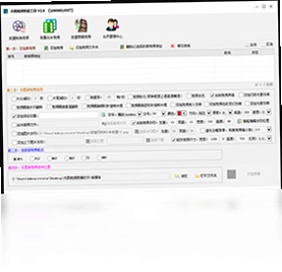
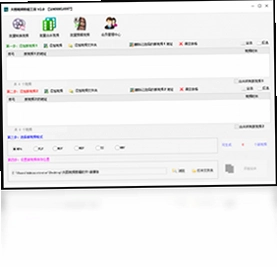
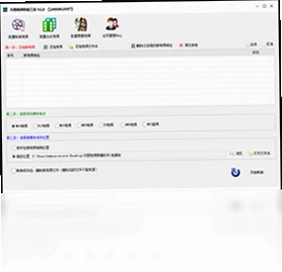
天图视频剪辑工具是一款专为自媒体与短视频运营者打造的多功能视频处理软件,集视频格式转换、批量剪辑、合并、去水印、特效添加等实用功能于一身,操作界面简洁直观,处理速度快,无需专业学习即可快速上手。无论是日常Vlog剪辑、短视频批量制作,还是视频素材的格式调整,天图视频剪辑工具都能提供高效稳定的解决方案,帮助用户大幅提升视频处理效率,是视频创作者不可或缺的桌面辅助工具。
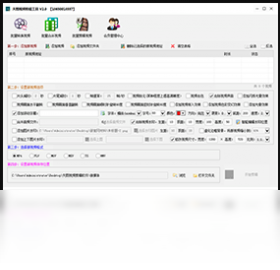
天图视频剪辑工具怎么批量合并多段视频?
1. 打开天图视频剪辑工具,在主界面选择“批量合并”功能模块。
2. 点击“添加文件”按钮,在弹窗中一次性选择需要合并的多段视频文件,支持MP4、FLV、MOV、MKV、TS、WMV等常见格式。
3. 在文件列表中,可以通过拖动或上下箭头调整视频的合并顺序,确保最终输出顺序正确。
4. 点击“输出设置”,选择合并后视频的保存路径和输出格式,建议保持与原视频格式一致以减少转码时间。
5. 点击“开始合并”按钮,软件将自动处理,合并完成后可在输出文件夹中查看生成的视频文件。
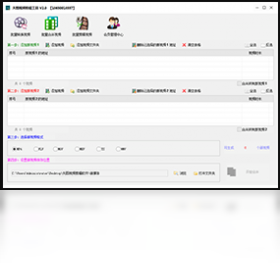
天图视频剪辑工具如何去除视频水印?
1. 启动天图视频剪辑工具,进入“去水印”功能选项卡。
2. 点击“导入视频”,选择需要去除水印的视频文件。
3. 在视频预览区域,使用鼠标框选水印所在位置,可调整选框大小和位置,确保完全覆盖水印。
4. 选择处理方式:模糊马赛克或纯色背景填充(若背景为纯色可实现无痕效果)。
5. 点击“开始处理”,软件将自动去除选定区域的水印,处理完成后导出视频即可。
天图视频剪辑工具有哪些实用快捷键?
| 快捷键 | 功能说明 |
|---|---|
| Ctrl+O | 导入视频文件 |
| Ctrl+S | 保存当前项目 |
| Ctrl+E | 导出视频 |
| Ctrl+Z | 撤销上一步操作 |
| 空格键 | 播放/暂停预览 |
天图视频剪辑工具支持哪些视频格式转换?
1. 打开软件,选择“格式转换”功能。
2. 导入需要转换的视频文件,支持MP4、FLV、MOV、MKV、TS、WMV等常见视频格式。
3. 在输出格式下拉菜单中选择目标格式,如MP4、MP3等。
4. 可根据需要调整分辨率、帧率、码率等参数。
5. 点击“开始转换”,软件将快速完成格式转换,转换后的文件保存在指定目录。
天图视频剪辑工具对电脑配置有什么要求?
| 配置项 | 最低要求 | 推荐配置 |
|---|---|---|
| 操作系统 | Windows 7 | Windows 10/11 |
| CPU | 双核处理器 | 四核及以上 |
| 内存 | 4GB RAM | 8GB RAM以上 |
| 硬盘空间 | 1GB可用空间 | 5GB以上 |
| 显卡 | 无特殊要求 | 独立显卡更佳 |
天图视频剪辑工具如何添加滚动字幕?
1. 在主界面选择“字幕添加”功能。
2. 导入视频文件,进入字幕编辑界面。
3. 点击“添加字幕”,在文本框中输入需要显示的文字内容。
4. 设置字幕的字体、大小、颜色以及滚动速度等参数。
5. 调整字幕出现的时间段,可在预览窗口中实时查看效果。
6. 确认无误后点击“应用”并导出视频。
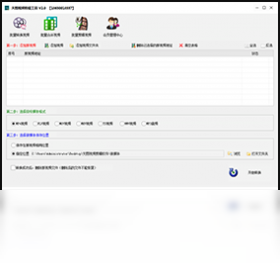
天图视频剪辑工具能否批量处理多个视频?
1. 打开软件,进入“批量剪辑”模块。
2. 点击“添加文件夹”或“添加文件”,一次导入多个视频文件。
3. 在批量操作列表中,可对每个视频单独设置剪辑参数,如删减片头/片尾、调整帧速率、锐化、去色、去除声音等。
4. 也可以选择“应用到所有”来统一设置相同参数。
5. 设置完成后点击“开始处理”,软件将自动批量执行所有任务,大幅提升工作效率。
 金舟音频人声分离软件5.0.7.0 电脑版
 来画视频电脑版1.0.3.0 最新版
 鹦鹉朗读器pc版4.0.0.0 最新版
 嗨格式视频转换器电脑版1.60.3433.1 pc版
 超能视频转换器电脑版2.0.5.100 最新版
 爱奇艺加速器1.2.2.1 最新版
 右糖pc版1.0.5.0 绿色版
 螃蟹视频剪辑螃蟹剪辑20.1.1 电脑版
 QVE视频转换器1.2.0 最新版
 幂果万能播放器电脑版1.0.3 最新版
 VLC Media Player VLC3.0.23.0 最新版
 闪电音频格式转换器5.3.6.0 电脑版
 全能王音频格式转换器最新版2.0.0.1 电脑版





 Media Encoder版本大全
 Audition版本大全
用户留言