





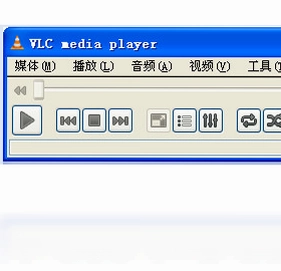
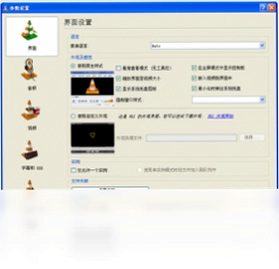
VLC Media Player是一款备受全球用户青睐的多功能视频播放软件,凭借其开源免费、轻量高效的特点,在众多播放器中脱颖而出。它不仅支持几乎所有主流音视频格式,还能流畅播放流媒体协议内容,无需额外安装解码器。无论是本地高清电影、网络直播流,还是受损或未完成的下载文件,VLC Media Player都能轻松应对。其简洁直观的操作界面和强大的自定义功能,让新手和老手都能快速上手,是电脑上不可或缺的媒体播放工具。
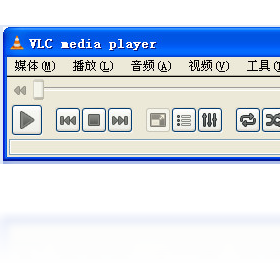
VLC Media Player支持哪些音视频格式?
1. VLC Media Player内置了丰富的解码器,几乎覆盖了所有常见的音视频格式,包括MPEG-1/2/4、H.264、HEVC、AVI、MKV、WMV、FLV、MP3、AAC、FLAC等。
2. 对于不常见的格式,如VOB、TS、M2TS等,VLC也能直接播放,无需额外下载编解码器。
3. 它还支持播放光盘媒体,如DVD、VCD、蓝光光盘(需额外库),以及各种流媒体协议,如HTTP、RTSP、MMS等。
4. 对于损坏或未下载完成的视频文件,VLC的容错能力较强,往往能正常播放部分内容。
5. 用户还可以通过安装扩展插件,进一步扩展VLC对更多格式的支持。
VLC Media Player如何调整播放速度?
1. 打开VLC Media Player并播放视频。
2. 在播放界面底部工具栏找到“播放速度”图标(通常显示为时钟或速度计样式),点击后会弹出速度调节菜单。
3. 也可以使用快捷键“[”和“]”来减慢或加快播放速度,每按一次速度变化0.1倍。
4. 如需精确控制,可通过菜单栏“播放”->“速度”选择预设的倍速选项,如0.5倍、1.5倍、2倍等。
5. 调整后,播放器会实时应用新速度,并显示当前倍速状态。
VLC Media Player能否录制屏幕或摄像头?
1. 打开VLC Media Player,点击顶部菜单“媒体”->“打开捕获设备”。
2. 在“捕获设备”下拉菜单中选择“桌面”以录制屏幕,或选择“摄像头”来调用摄像头画面。
3. 设置所需的帧率和分辨率,并指定输出文件路径。
4. 点击“播放”按钮后,VLC会开始录制,再次点击底部“停止”按钮即可保存录制文件。
5. 录制完成的文件将自动保存为所选格式,默认支持多种编码选项。
VLC Media Player电脑版快捷键大全
| 功能 | 快捷键 |
|---|---|
| 播放/暂停 | 空格 |
| 停止 | S |
| 全屏/退出全屏 | F |
| 快进10秒 | Ctrl+→ |
| 后退10秒 | Ctrl+← |
| 音量增加 | Ctrl+↑ |
| 音量降低 | Ctrl+↓ |
| 静音 | M |
| 截图 | Ctrl+Alt+S |
| 切换音频轨道 | B |
| 切换字幕轨道 | V |
| 播放速度减慢 | [ |
| 播放速度加快 | ] |
VLC Media Player配置要求高吗?
1. VLC Media Player对系统资源占用极低,即使是老旧电脑也能流畅运行。
2. 最低配置:1GHz处理器、512MB内存、100MB可用硬盘空间,支持DirectX 9.0或更高版本的显卡。
3. 推荐配置:2GHz以上双核处理器、2GB内存,以获得更佳的高清播放体验。
4. 对于4K/8K超高清视频,建议配备支持硬件解码的显卡以及4GB以上内存。
5. 操作系统支持Windows 7及以上版本,包括Windows 10/11,32位和64位均可。
VLC Media Player如何添加字幕?
1. 播放视频时,将字幕文件(.srt、.ass等)与视频文件放在同一文件夹,并保持同名。
2. 或通过菜单栏“字幕”->“添加字幕文件”,手动选择字幕文件。
3. 如果字幕显示乱码,可在“工具”->“偏好设置”->“字幕”中调整默认编码为UTF-8。
4. 还可以通过“字幕”菜单中的“同步轨道”来调整字幕延迟时间。
5. VLC支持在线自动下载字幕,但需安装相应扩展插件。
 固乔剪辑助手最新版4.0.0.0 电脑版
 天图视频剪辑工具官方版4.0 电脑版
 金舟影音1.1.5.0 最新版
 福昕视频转换1.2.2718.87 电脑版
 福昕音频剪辑1.3.2924.111 电脑版
 爱拍文字语音转换器1.0.0 电脑版
 QVE视频压缩1.6.4.0最新版
 品味居CD播放器电脑版1.0.0.0 最新版
 浪漫歌厅5.26.1004 最新版
 AQ录制1.7.8.0 最新版
 爱拍最新版4.9.0.0 电脑版





 Media Encoder版本大全
 Audition版本大全
用户留言