





BitDock是一款专为Windows用户打造的桌面停靠工具栏软件,它能够将你的桌面底部或侧边变成类似Mac系统的炫酷Dock栏,不仅外观精美,而且功能强大。通过BitDock,你可以快速启动常用应用、访问文件夹、查看天气和日历,甚至还能监控系统状态,让日常操作变得高效又有趣。软件支持高度自定义,从主题皮肤到启动项设置,都能按照你的喜好进行调整,轻松打造属于你自己的个性化桌面环境。无论是追求效率的办公人士,还是喜欢美化桌面的DIY爱好者,BitDock都能带来全新的桌面体验。
BitDock怎么添加应用程序到Dock栏?
1. 首先确保BitDock已在后台运行,右键点击Dock栏空白处,选择“添加启动项”选项。
2. 在弹出的子菜单中,选择“添加应用”,此时会打开文件选择窗口。
3. 在文件选择窗口中,浏览到你需要添加的应用程序快捷方式或exe文件,选中后点击“打开”按钮。
4. 添加成功后,该应用图标会立即出现在Dock栏上,你可以直接点击图标启动程序。
5. 如果你需要添加多个应用,重复以上步骤即可。另外,也可以直接将桌面或文件夹中的快捷方式拖拽到Dock栏上完成添加。
BitDock如何更换主题皮肤?
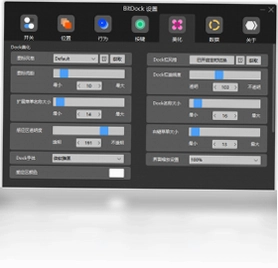
1. 右键点击Dock栏空白处,选择“Dock设置”进入设置界面。
2. 在设置界面中,点击“主题”选项卡,这里会列出所有已安装的主题皮肤。
3. 你可以从预设主题中直接选择一款喜欢的,点击后Dock栏样式会即时预览。
4. 如果预设主题不够丰富,可以点击“获取更多主题”按钮,在线下载更多用户分享的皮肤。
5. 此外,你还可以自定义主题,调整Dock栏的透明度、颜色、圆角等参数,打造独一无二的风格。
BitDock支持哪些桌面插件?
1. BitDock内置了多种实用插件,包括时钟、日历、天气、系统监控(CPU/内存)、音乐播放控制等。
2. 要添加插件,右键点击Dock栏空白处,选择“添加插件”菜单。
3. 在插件列表中,点击需要添加的插件,它会立即出现在Dock栏上。
4. 你可以通过拖动调整插件的位置,也可以右键点击插件图标进行设置,例如更换天气城市、调整时钟显示格式等。
5. 插件还支持“自动隐藏”功能,在设置中开启后,插件会在不使用时自动收起,节省桌面空间。
BitDock如何设置自动隐藏?
1. 打开BitDock设置界面,点击“Dock设置”选项卡。
2. 在“显示”区域,找到“自动隐藏”选项,勾选启用。
3. 启用后,你可以设置触发自动隐藏的条件,比如“鼠标离开Dock区域时隐藏”或“Dock栏失去焦点时隐藏”。
4. 还可以调整隐藏的延迟时间,让Dock栏在鼠标移开后几秒内隐藏。
5. 如果你希望Dock栏在隐藏后能够快速呼出,可以勾选“鼠标滑过屏幕边缘时显示”,这样鼠标移动到屏幕边缘,Dock栏就会自动弹出。
BitDock支持多显示器设置吗?
1. BitDock完全支持多显示器环境,你可以为每个显示器单独设置Dock栏。
2. 在设置界面中,选择“多显示器”选项卡,勾选“在指定显示器上显示Dock栏”。
3. 然后选择需要显示的显示器编号,Dock栏就会出现在该显示器的底部或侧边。
4. 你还可以为不同显示器设置不同的Dock栏样式和内容,互不干扰。
5. 在多显示器模式下,自动隐藏功能同样适用,并且可以针对每个显示器独立设置。
BitDock常用快捷键有哪些?
| 快捷键 | 功能说明 |
|---|---|
| Ctrl + 单击Dock图标 | 启动新实例(如果应用支持) |
| Win + B | 快速聚焦Dock栏 |
| Ctrl + 鼠标滚轮 | 放大/缩小Dock图标 |
| Shift + 右键单击图标 | 打开图标右键菜单 |
| 双击Dock空白处 | 隐藏/显示所有桌面图标 |
BitDock运行配置要求高吗?
| 配置项 | 最低要求 | 推荐配置 |
|---|---|---|
| 操作系统 | Windows 7 | Windows 10/11 |
| CPU | 1 GHz 处理器 | 2 GHz 双核处理器 |
| 内存 | 1 GB RAM | 4 GB RAM |
| 显卡 | 支持DirectX 9 | 支持DirectX 11 |
| 硬盘空间 | 50 MB 可用空间 | 100 MB 可用空间 |
BitDock如何备份和恢复配置?
1. 打开BitDock设置界面,点击“备份与恢复”选项卡。
2. 点击“备份配置”按钮,系统会将当前的Dock栏设置、主题、插件配置等打包为一个文件。
3. 选择备份文件的保存位置,并命名文件,点击“保存”即可完成备份。
4. 当需要在其他电脑或重装系统后恢复时,点击“恢复配置”按钮,选择之前备份的文件。
5. 确认恢复后,BitDock会自动应用备份中的配置,所有设置和插件都会还原。
BitDock如何调整图标大小和间距?
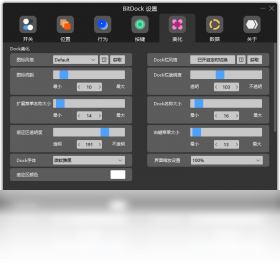
1. 右键点击Dock栏空白处,选择“Dock设置”。
2. 在“外观”选项卡中,找到“图标大小”滑块,拖动调整到合适的大小。
3. 同样地,可以调整“图标间距”滑块,改变图标之间的间隔。
4. 如果你希望图标在鼠标悬停时有放大效果,可以勾选“启用放大效果”,并调整放大倍数。
5. 所有调整都会实时预览,满意后点击“应用”按钮保存即可。
BitDock支持开机自启动吗?
1. 打开BitDock设置,点击“启动”选项卡。
2. 勾选“开机自动启动”选项,这样每次系统启动时BitDock会自动运行。
3. 你也可以选择“启动时最小化”选项,让BitDock启动后不显示主界面,只在后台托盘运行。
4. 如果不想开机自启,取消勾选即可。
5. 另外,还可以设置“启动延迟”,比如延迟几秒再启动,避免与其他软件冲突。
BitDock与其他Dock软件相比有什么优势?
1. BitDock完全免费,无任何功能限制,而一些同类软件需要付费才能使用完整功能。
2. 它自带丰富的插件和主题,可玩性更高,且持续更新。
3. 资源占用极低,即使老旧电脑也能流畅运行,不拖慢系统速度。
4. 支持多显示器,能满足多种工作场景,提升多屏用户的操作效率。
5. 自定义程度高,从图标到动画效果都能深度调整,适合喜欢折腾的用户。
 Miniplorer2.04.2030 电脑版
 Disksync轻松备份3.0.6.1 最新版
 WinToGo口袋系统1.0.0.0 pc版
 高苹数据恢复pc版3.2.0.1 电脑版
 全能王定时关机2.0.0.1 电脑版
 赤兔压缩2.15.24 电脑版
 小番茄定时关机1.0.2.6 最新版
 小智护眼宝电脑版3.0.0.20 最新版
 金舟压缩宝PC版2.4.8.0 最新版
 应用宝PC端免费2.0.23.00 最新版
 幂果倒数纪念日2.0.0 最新版
 火蜂精灵模拟器最新版1.0.1030.716 电脑版
 金舟视频压缩软件电脑版2.5.9.0 最新版





 电脑浏览器大全
用户留言