





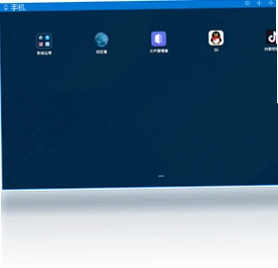
火蜂精灵模拟器是一款专为PC用户打造的安卓模拟器软件,它能够让您在Windows电脑上流畅运行各种安卓应用和游戏。无论是日常使用的社交软件、办公工具,还是对性能要求较高的热门手游,火蜂精灵模拟器都能提供稳定、流畅的体验。其独特的类手机界面设计,让您仿佛在电脑上操作一部大屏手机,操作简单易上手。软件本身完全免费,且持续优化性能与兼容性,是您连接手机与电脑世界的桥梁,让工作娱乐更加高效便捷。
火蜂精灵模拟器电脑版好用吗?真实体验分享
1. 启动速度:首次启动需初始化安卓环境,大约耗时30秒,之后每次启动基本在5秒内完成,体验流畅。
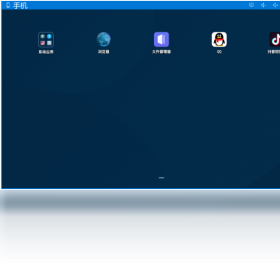
2. 界面布局:模拟器界面类似手机桌面,有应用抽屉、快捷设置栏,底部有虚拟按键,操作逻辑与手机一致。
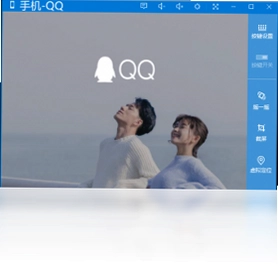
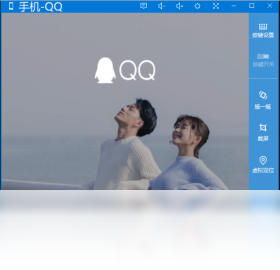
3. 应用兼容性:测试了QQ、微信、抖音等常用应用,均能正常安装运行,没有闪退或卡顿现象。
4. 游戏性能:运行《穿越火线》《崩坏3》等游戏,画面流畅,帧率稳定,没有明显掉帧,且支持键盘映射,操作更方便。
5. 资源占用:在8GB内存的电脑上,同时运行模拟器和多个应用,系统依旧反应迅速,没有出现内存不足警告。
6. 整体感受:对于需要在电脑上使用安卓应用的用户来说,火蜂精灵模拟器是一个不错的选择,免费且实用。
火蜂精灵模拟器电脑版卡顿怎么办?这样优化最流畅
1. 开启VT加速:重启电脑进入BIOS,找到Intel Virtualization Technology或AMD SVM选项,设置为Enabled,保存重启后模拟器性能大幅提升。
2. 调整模拟器设置:在模拟器右上角菜单中,打开设置,将性能配置调整为“高”,核心数设为2或4,内存分配不低于2GB。
3. 更新显卡驱动:前往显卡官网下载最新驱动,NVIDIA、AMD或Intel核显驱动更新后,图形渲染效率更高,游戏画面更流畅。
4. 关闭后台程序:运行模拟器前,关闭不必要的后台软件,释放CPU和内存资源,避免资源竞争导致卡顿。
5. 清理磁盘空间:确保系统盘剩余空间充足,模拟器需要空间存储应用数据与缓存,建议预留10GB以上空间。
6. 切换渲染模式:在模拟器高级设置中,将渲染模式尝试从OpenGL切换为DirectX或兼容模式,部分显卡兼容性更好。
火蜂精灵模拟器电脑版配置要求高吗?最低配置一览
| 配置项 | 最低要求 | 推荐配置 |
|---|---|---|
| 操作系统 | Windows 7 | Windows 10/11 64位 |
| CPU | 双核 1.8GHz | 四核 2.4GHz 及以上 |
| 内存 | 4GB | 8GB 及以上 |
| 显卡 | 集成显卡 | 独立显卡 2GB 显存 |
| 硬盘空间 | 5GB 可用 | 10GB 以上可用 |
| 网络 | 宽带连接 | 光纤宽带 |
火蜂精灵模拟器电脑版如何安装应用?两种方法详解
1. 通过模拟器内置应用市场:打开模拟器桌面上的“应用中心”,搜索您需要的应用,点击安装即可自动下载安装,非常方便。
2. 直接拖拽APK文件:将电脑上下载好的APK安装包,直接用鼠标拖拽到模拟器窗口中,松开后自动开始安装,省去繁琐步骤。
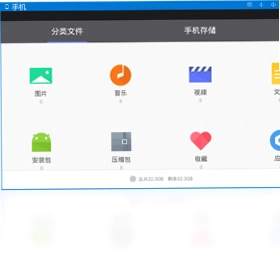
3. 通过文件管理器安装:在模拟器中打开“文件管理器”,找到存放APK的文件夹,点击APK文件,按提示完成安装。
4. 使用ADB命令安装(进阶):在电脑上配置ADB工具,连接模拟器后,使用 adb install 命令安装应用,适合批量安装场景。
5. 同步手机应用:如果手机和模拟器登录同一账号,部分应用支持云同步,可从应用列表一键安装到模拟器。
火蜂精灵模拟器电脑版怎么使用键盘鼠标操作?快捷键大全
| 功能 | 快捷键 |
|---|---|
| 返回 | Esc 或 鼠标右键 |
| 主页 | Home 键 |
| 菜单 | Ctrl + M |
| 音量+ | Ctrl + ↑ |
| 音量- | Ctrl + ↓ |
| 截屏 | Ctrl + S |
| 全屏切换 | Ctrl + F |
| 鼠标指针模式 | Tab 键 |
火蜂精灵模拟器电脑版和手机版有什么区别?哪个更好
1. 运行环境:电脑版运行在Windows系统上,利用电脑硬件性能;手机版则在安卓设备上运行,受限于手机硬件。
2. 操作方式:电脑版支持键盘鼠标操作,可自定义按键映射,适合玩射击类游戏;手机版依赖触摸屏,手势操作更直观。
3. 多开能力:电脑版可以同时打开多个模拟器窗口,实现多账号同时在线;手机版一般只能单开,除非使用特殊工具。
4. 性能表现:电脑版在主流配置下,游戏帧率更稳定,画面更细腻;手机版受散热和功耗影响,长时间运行可能降频。
5. 存储空间:电脑版拥有更大的硬盘空间,可安装更多应用;手机版存储空间有限,需要经常清理。
6. 选择建议:如果您追求更好的游戏体验和操作效率,推荐使用电脑版;如果您需要随时随地使用,手机版更便携。
火蜂精灵模拟器电脑版打不开游戏黑屏?解决方法
1. 检查系统版本:确认您的Windows系统是64位,并且已安装最新Service Pack补丁,旧版系统可能导致兼容性问题。
2. 更新显卡驱动:使用驱动精灵或前往显卡官网下载最新版驱动,过旧的驱动无法支持游戏所需的图形接口。
3. 关闭杀毒软件:部分安全软件会拦截模拟器的网络或文件操作,暂时退出杀毒软件再试。
4. 修改游戏分辨率:在模拟器设置中,将分辨率调整为与电脑屏幕一致,或尝试更低的分辨率,有时可解决黑屏。
5. 重新安装模拟器:卸载火蜂精灵模拟器,重启电脑后重新安装最新版本,安装时关闭安全软件。
6. 检查游戏完整性:部分游戏需要额外数据包,进入模拟器游戏后,根据提示下载完整资源,确保网络畅通。
 TextSeek文本搜索神器2.9.0.0 最新版
 全方位压缩软件电脑版2.3.2.1 最新版
 兔大师数据恢复软件1.3.3.0 最新版
 数据恢复专家pc版1.0.0 电脑版
 VC++ 2005可再发行组件包电脑版8.0.56336 最新版
 ActivePerl5.26.1.2601 最新版
 游戏优化大师官方免费3.9.14056.826 pc版
 VC++ 2010可再发行组件包10.0.30319 电脑版
 VC++ 2008可再发行组件包9.0.30729 电脑版
 石大师装机大师pc版1.7.5.2108 官方版
 Directory Opus(文件管理器)13.25 专业版
 EF Commander(文件管理)26.10 最新版
 WindowTabs中文版(窗口标签化)2026.08.24 汉化版
 Microsoft Edge增强版2026151.0.4129.107 便携版





 电脑输入法
电脑输入法 电脑解压软件
 电脑压缩软件
 电脑系统优化软件
 电脑注册表清理软件
用户留言