


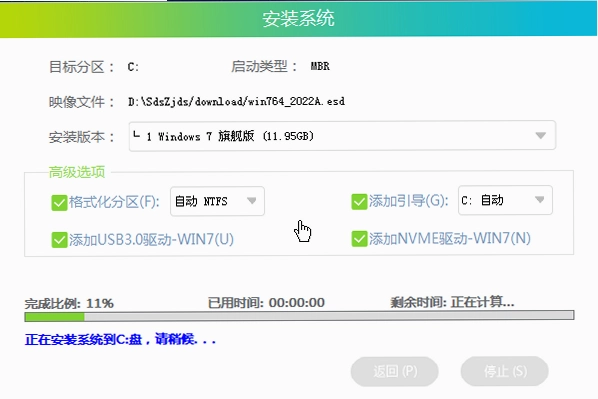
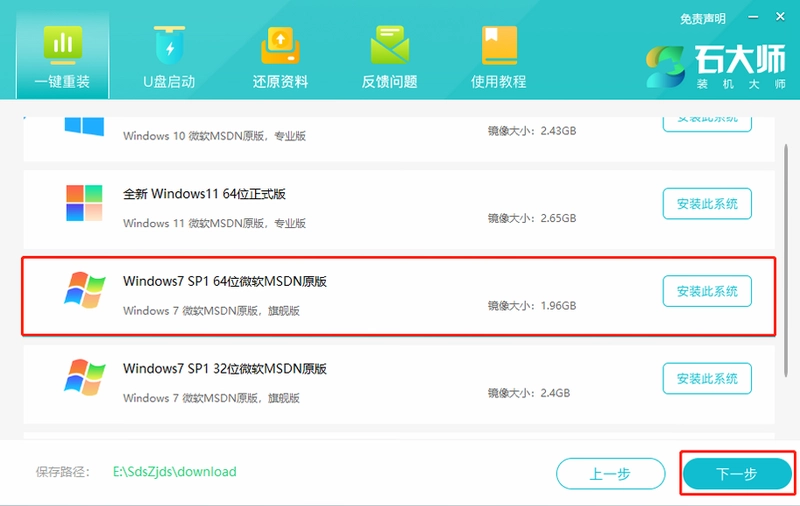
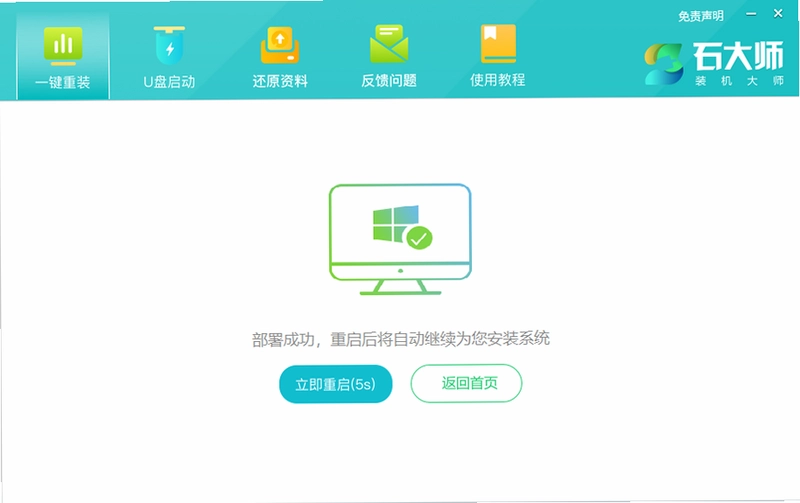
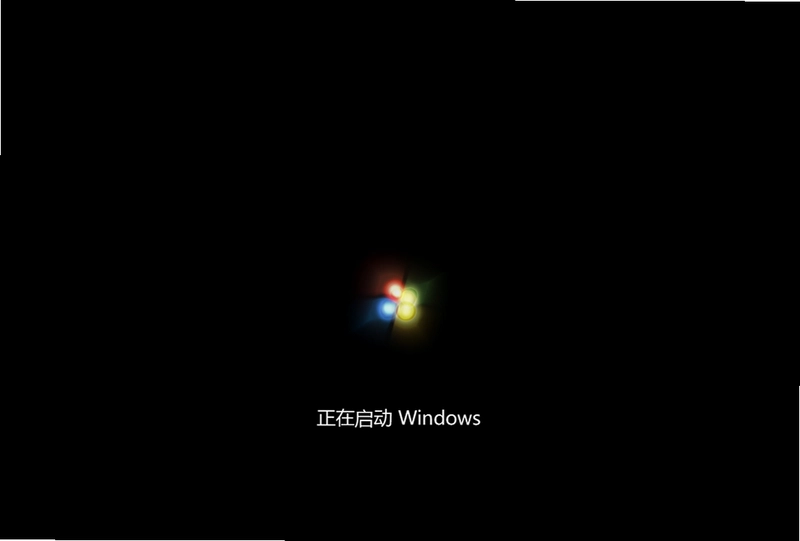
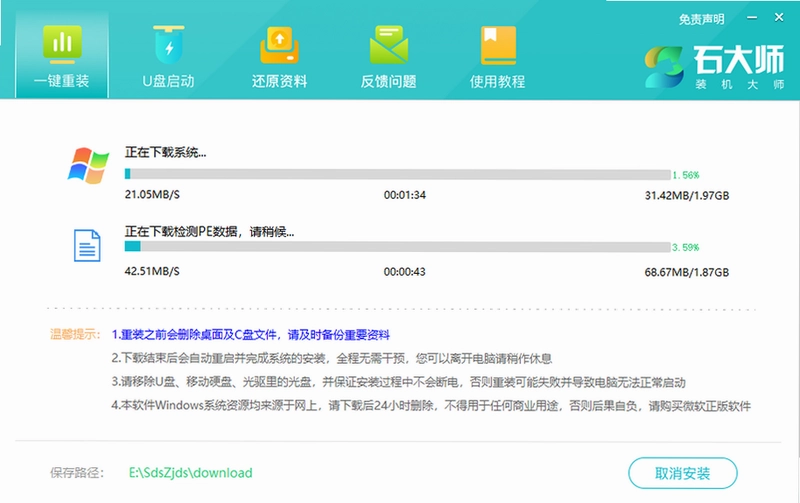
石大师装机大师是一款专为电脑新手和老手设计的系统重装工具,它通过简洁直观的操作界面和智能化的安装流程,彻底解决了传统重装系统步骤繁琐、容易出错的问题。该软件内置了丰富的系统镜像和驱动支持,能够自动检测硬件环境并匹配最佳安装方案,全程无需任何技术背景即可完成从备份到安装的每一个环节。无论是系统崩溃、运行卡顿还是中毒无法启动,石大师装机大师都能在几分钟内让电脑恢复如初,安全高效,是广大用户信赖的装机首选。
石大师装机大师重装系统会丢失个人文件吗?
1. 石大师装机大师在重装前会自动扫描系统盘(通常是C盘),并生成一份详细的文件清单,您可以在界面中勾选需要保留的个人文件,如桌面文档、图片、视频等。
2. 软件默认会将选中的文件打包备份到非系统盘(如D盘或E盘)的指定文件夹中,备份过程完全可视化,您可以实时查看进度。
3. 重装完成后,软件会提示您从备份文件夹中恢复数据,只需一键即可将文件放回原位置,不会造成任何丢失。
4. 如果您选择不保留任何文件,软件也会在开始前再次弹窗提醒,避免误操作,确保数据安全。
5. 建议在重装前手动将重要资料复制到移动硬盘或云盘,双保险更安心。
石大师装机大师对电脑配置有什么要求?
1. 处理器:至少1GHz以上的CPU,支持x86或x64架构,推荐双核及以上处理器以获得更快的安装速度。
2. 内存:最低512MB,推荐2GB及以上,内存越大,运行和安装过程越流畅。
3. 硬盘:系统盘需预留至少10GB可用空间,用于存放镜像文件和临时文件,推荐20GB以上。
4. 显卡:无需独立显卡,集成显卡即可正常显示,但需要支持1024×768分辨率。
5. 网络:非必需,但联网状态可自动下载最新驱动和补丁,提升系统兼容性。
石大师装机大师安装系统时卡在99%怎么办?
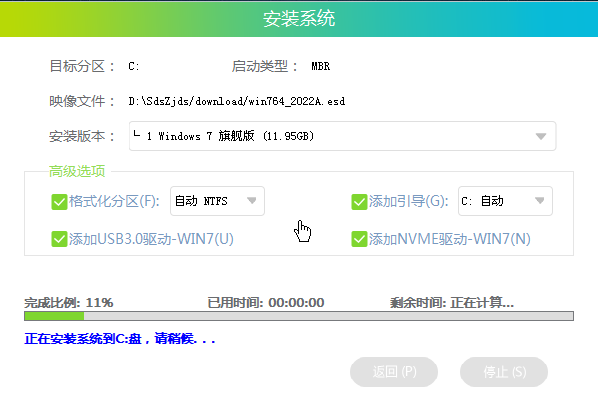
1. 首先耐心等待3-5分钟,因为最后阶段正在写入引导文件和安装驱动,界面看似卡住但实际仍在工作。
2. 如果超过10分钟仍无变化,请检查电脑电源是否稳定,避免因断电导致安装中断。
3. 尝试断开所有外接设备,如U盘、移动硬盘、打印机等,排除驱动冲突干扰。
4. 使用快捷键Ctrl+Alt+Del打开任务管理器,查看CPU和磁盘占用情况,确认是否有异常进程。
5. 若问题依旧,可强制重启电脑,选择“继续安装”或“重新安装”,软件会自动跳过已完成步骤。
6. 在极少数情况下,可能是镜像文件损坏,建议重新下载石大师装机大师并再次制作启动盘。
石大师装机大师支持哪些操作系统?
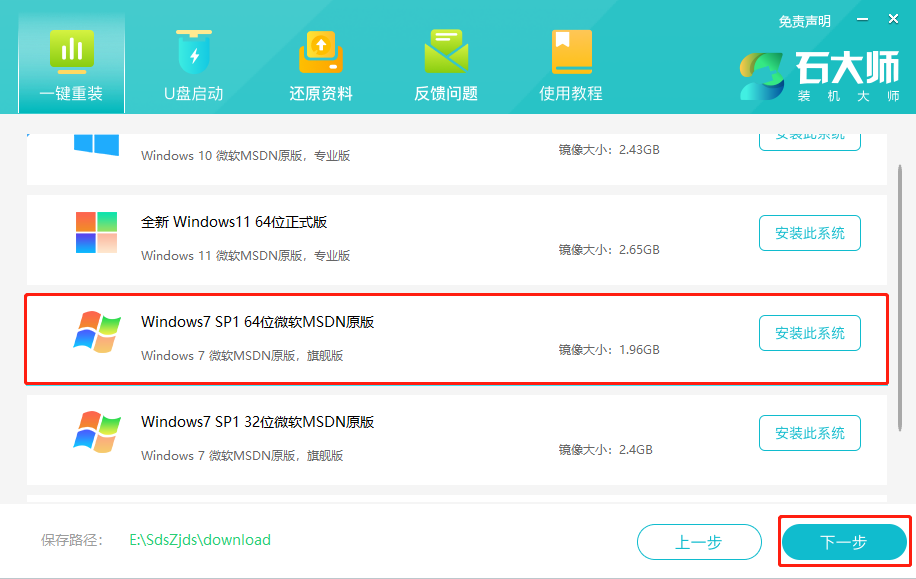
1. 支持Windows XP、Windows 7、Windows 8/8.1、Windows 10和Windows 11,涵盖32位和64位系统。
2. 软件内置了多个版本的官方纯净镜像,无捆绑软件,可自由选择家庭版、专业版或企业版。
3. 对于老旧电脑,推荐安装Windows 7精简版或Windows 10 LTSC版,资源占用更小。
4. 新电脑建议安装Windows 11,石大师装机大师会自动开启TPM2.0和安全启动相关设置。
5. 安装过程中可自定义系统分区,支持GPT和MBR分区表格式,兼容UEFI和Legacy启动模式。
石大师装机大师的快捷键有哪些?
1. 在主界面按F1可快速打开帮助文档,查看常见问题解答。
2. 按F5可刷新硬件检测信息,重新识别硬盘和内存状态。
3. 按F8可进入高级选项菜单,包括手动备份、恢复、磁盘工具等功能。
4. 按Ctrl+Shift+S可快速截图当前界面,便于记录安装日志或反馈问题。
5. 按Alt+B可直接开始备份系统,无需经过多次点击,提高操作效率。
石大师装机大师安装过程中蓝屏或黑屏如何解决?
1. 蓝屏通常是因为硬件驱动不兼容,请在安装前进入BIOS将SATA模式改为AHCI,并关闭安全启动选项。
2. 黑屏可能是显卡驱动问题,可尝试在安装界面按Shift+F10打开命令提示符,输入“devmgmt.msc”禁用独立显卡。
3. 检查内存条是否松动或金手指氧化,使用橡皮擦拭后重新插紧。
4. 如果是在安装驱动阶段蓝屏,可跳过驱动安装,待系统进入桌面后再使用石大师装机大师的驱动工具进行更新。
5. 确保下载的镜像文件完整,校验MD5值是否与官方一致,避免使用第三方修改版。
6. 联系石大师装机大师在线客服,提供错误代码,获取独家解决方案。
石大师装机大师重装后怎么激活系统?
1. 石大师装机大师内置了正版激活工具,安装完成后打开软件,点击“系统激活”按钮即可自动激活。
2. 对于Windows 10/11,也可以使用数字许可证激活,只要硬件信息不变,重装后联网即可自动激活。
3. 如果您有正版密钥,可以在设置-更新与安全-激活中手动输入。
4. 激活工具仅支持个人学习使用,如需商用请购买官方授权。
5. 激活成功后建议开启系统自动更新,确保安全补丁及时推送。
石大师装机大师如何备份当前系统?
1. 打开石大师装机大师,在主界面点击“备份系统”功能,进入备份向导。
2. 选择备份文件的保存位置,建议放在非系统盘或移动硬盘中,并确保空间充足。
3. 软件会智能压缩系统文件,生成一个体积较小的镜像文件,默认格式为.sdmaster。
4. 备份过程中可以执行其他任务,但不要关闭电脑,以免中断导致备份失败。
5. 备份完成后,您可以在“恢复系统”选项中随时还原到备份时的状态,预防系统故障。
 Directory Opus(文件管理器)13.25 专业版
 EF Commander(文件管理)26.10 最新版
 WindowTabs中文版(窗口标签化)2026.08.24 汉化版
 Microsoft Edge增强版2026151.0.4129.107 便携版
 数据兔恢复大师电脑版1.3.4.0 最新版
 本本文件查询器最新版1.0.0.1 电脑版
 AnyTXT Searcher绿色版1.2.394.0 电脑版
 CPU-Z中文版3.01.0 单文件版
 星韵全能抽奖最新版3.80 电脑版
 易极数据恢复软件1.0.3.2 pc版
 傲软数据恢复最新版13.3.0.0 电脑版
 联想乐云最新版2.401.0.0 pc版
 秒懂手机刷机软件1.2.8.5 最新版
 云即玩助手软件1.0.0.1 pc版
 WinMount WinMount电脑版3.4.0.1 pc版





 电脑输入法
电脑输入法 电脑解压软件
 电脑压缩软件
 电脑系统优化软件
 电脑注册表清理软件
用户留言