












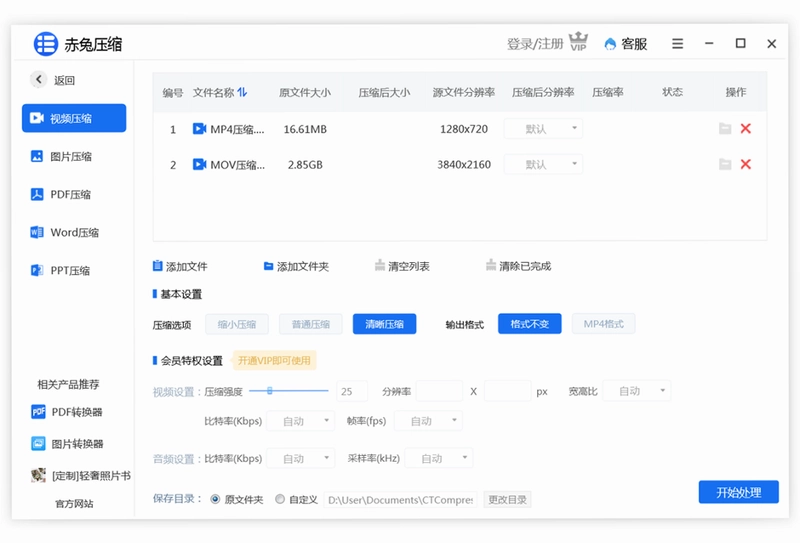
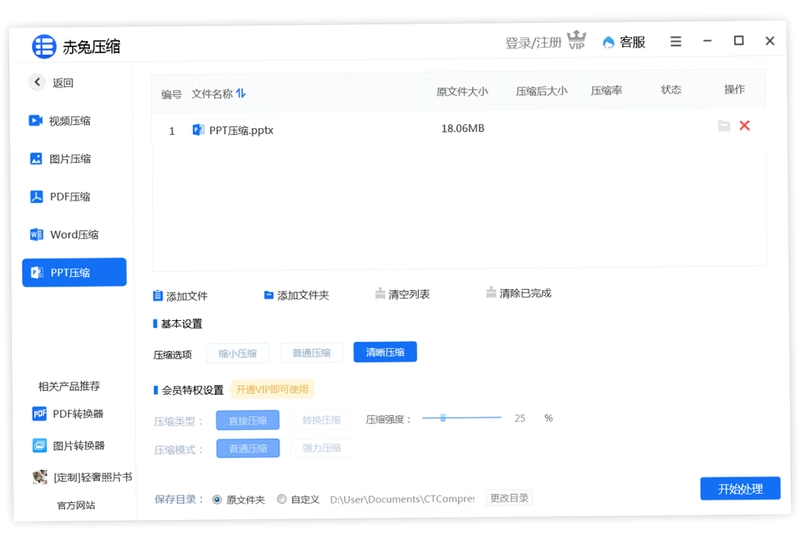
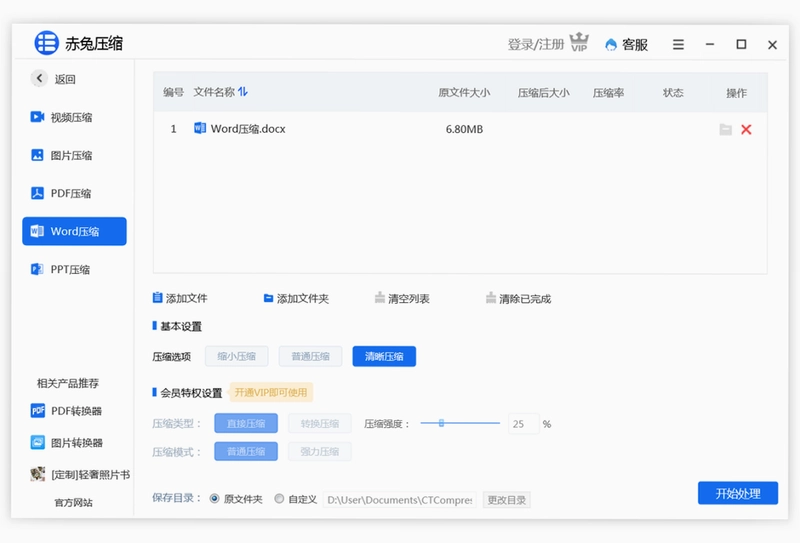
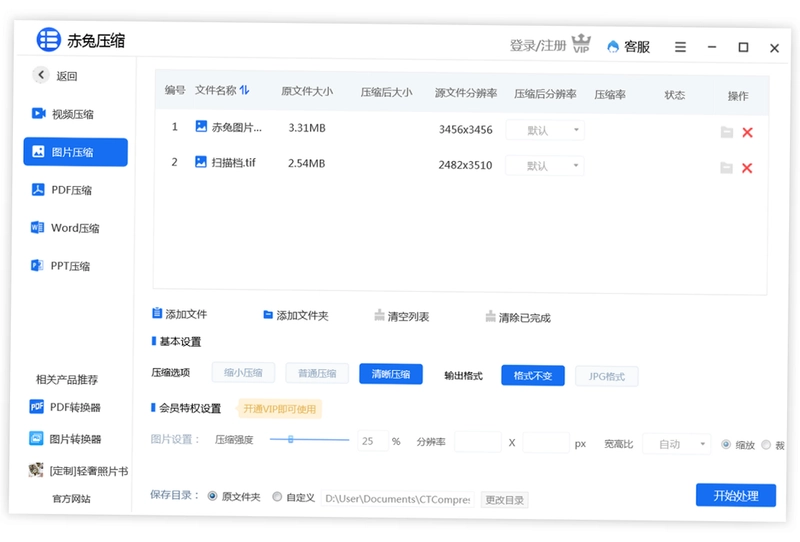
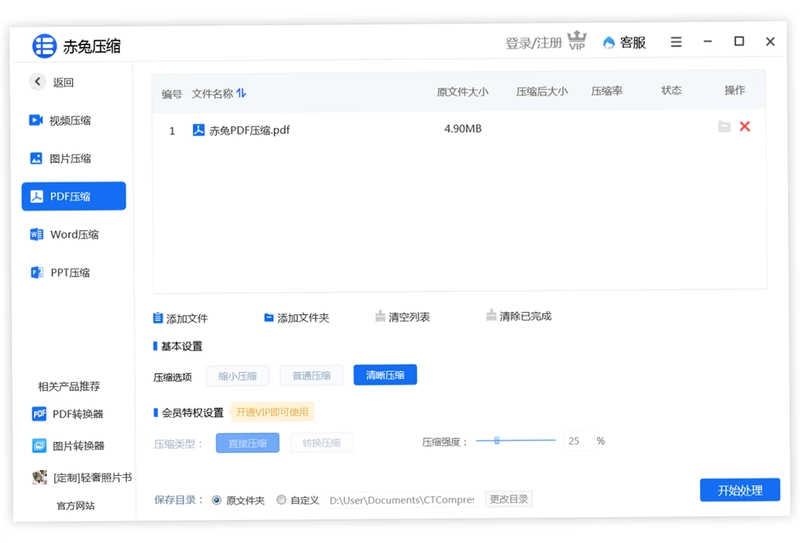
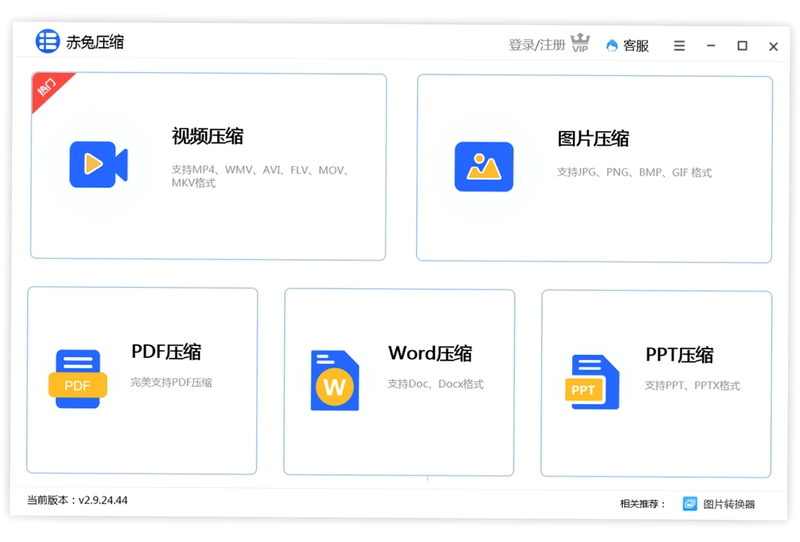
赤兔压缩电脑版是一款集视频压缩、图片压缩、PDF压缩、PPT压缩、Word压缩于一体的专业文件压缩工具,支持无损高清压缩,一键批量处理,能够有效缩小文件体积,同时保持画质和文档清晰度。软件界面简洁,操作傻瓜化,即使是新手用户也能快速上手。无论是日常办公还是多媒体处理,赤兔压缩都能帮助用户高效节省存储空间,提升传输速度,是个人用户和中小企业的理想选择。
赤兔压缩怎么用
1. 下载并安装赤兔压缩电脑版,双击桌面图标启动软件。
2. 在主界面选择需要压缩的文件类型,如“图片压缩”、“视频压缩”等。
3. 点击“添加文件”或“添加文件夹”按钮,批量导入需要压缩的文件。
4. 在右侧设置压缩选项,如输出格式、压缩强度(无损/强力)以及是否调整尺寸。
5. 点击“开始压缩”按钮,软件会自动处理所有任务,完成后输出文件默认保存在原目录下的“赤兔压缩”文件夹中。
赤兔压缩支持哪些格式
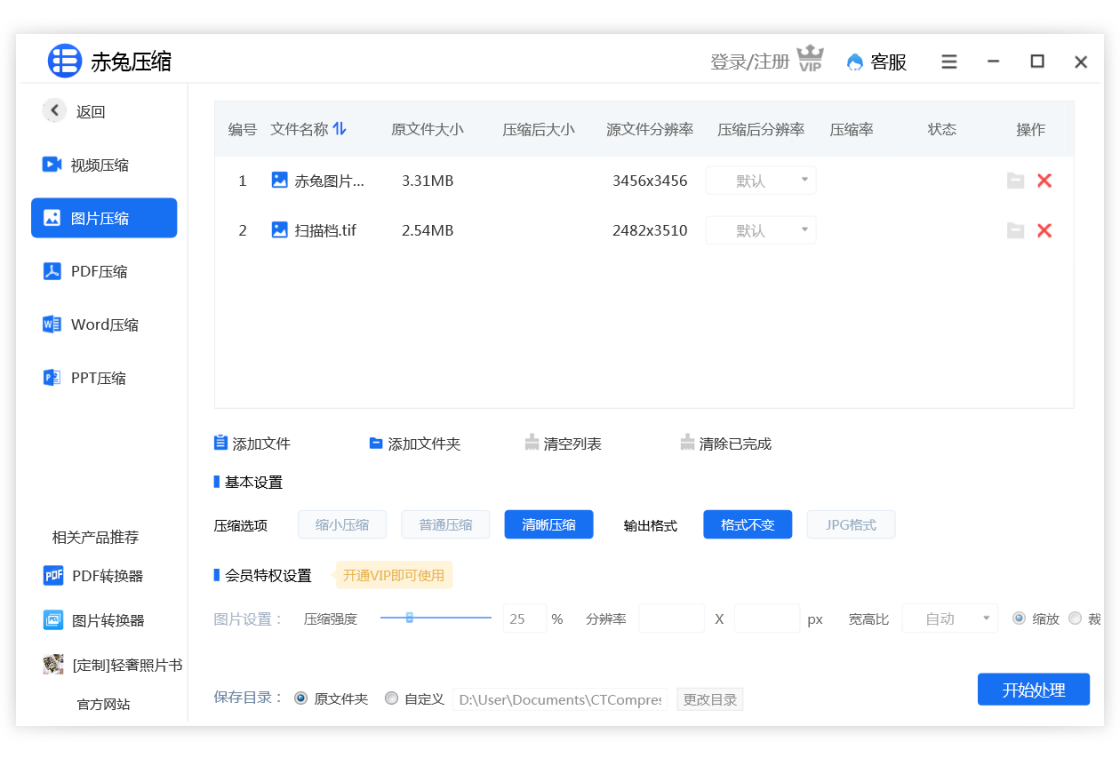
1. 图片压缩:支持jpg、jpeg、png、bmp、gif、tiff、tif、wmf、emf、ico、hdp等格式。
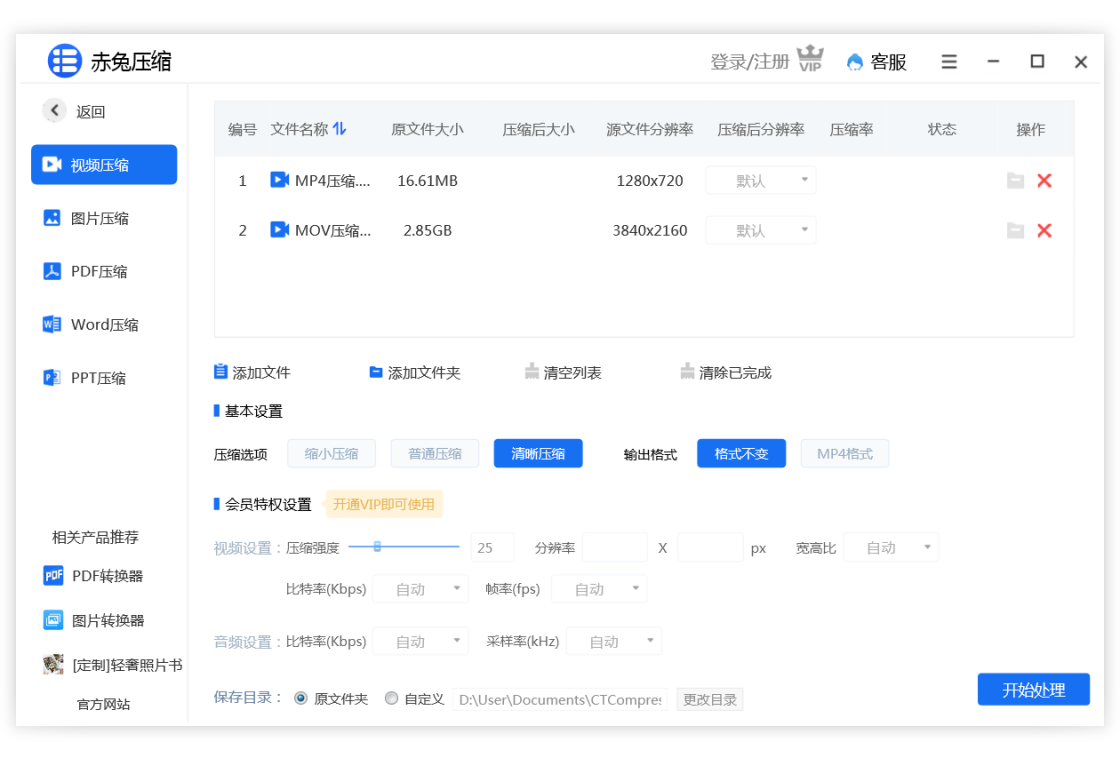
2. 视频压缩:支持mp4、avi、flv、m4v、mkv、mov、wmv、f4v、swf、vob、3gp等常见格式。
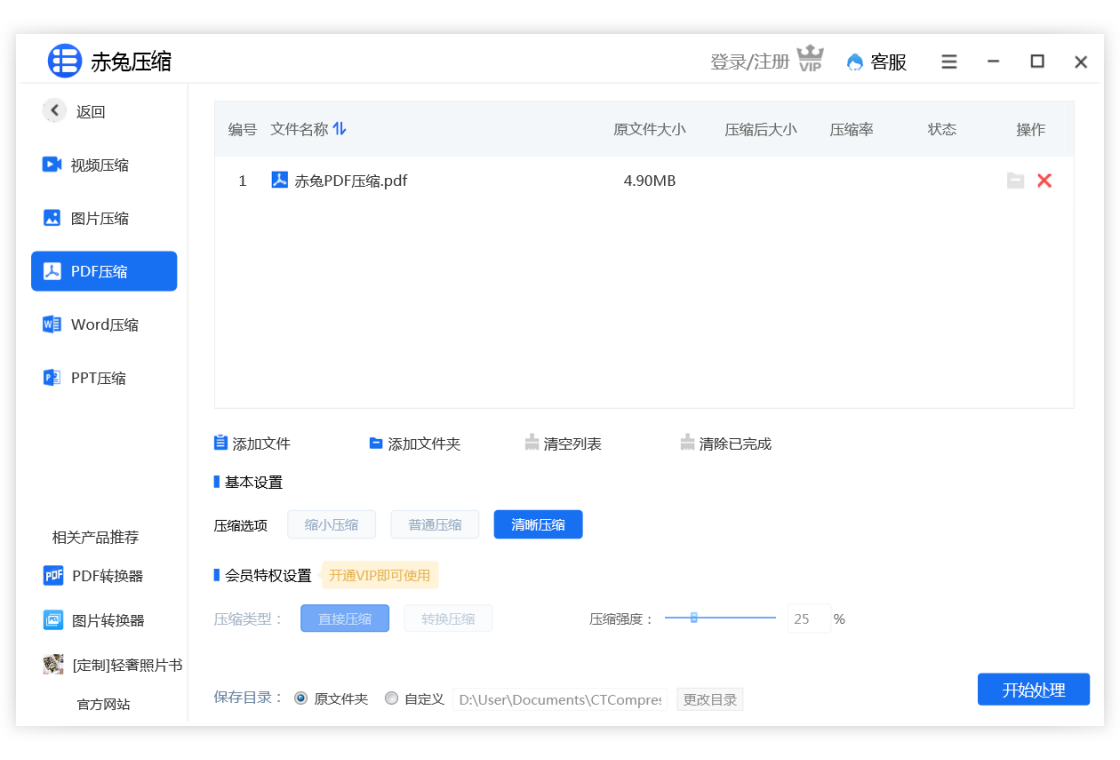
3. PDF压缩:支持PDF文档的体积缩小,保持清晰度。
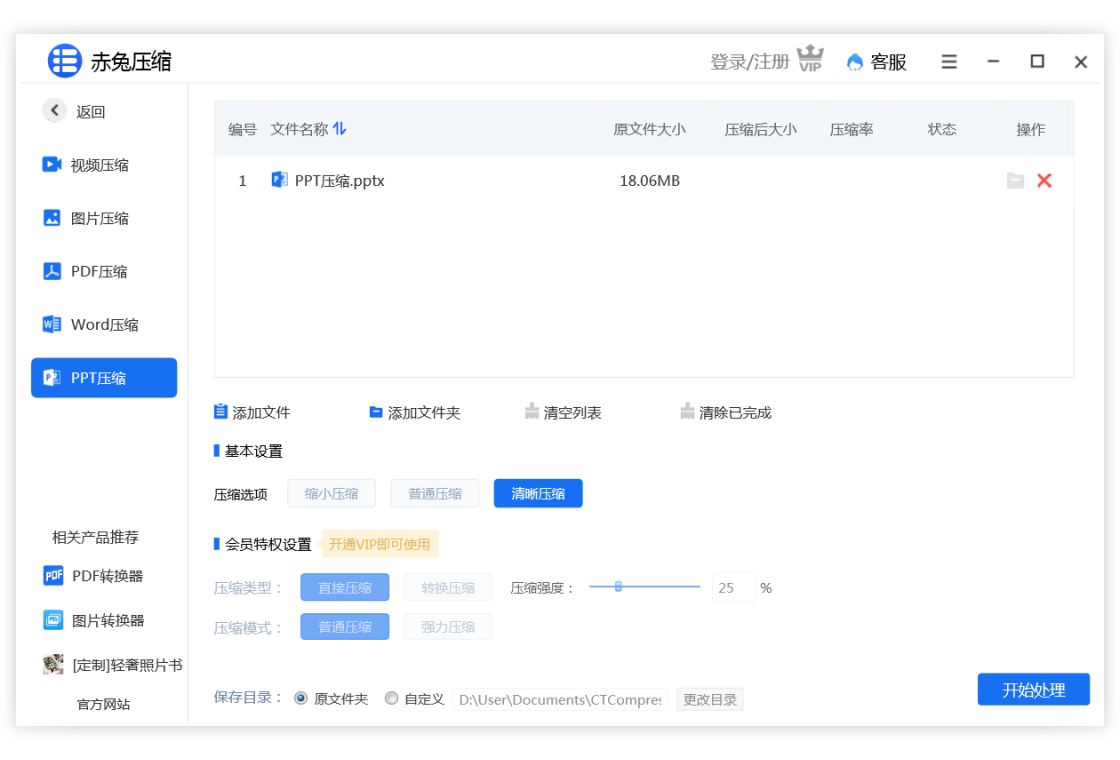
4. PPT压缩:支持PowerPoint的pptx、ppt格式压缩。
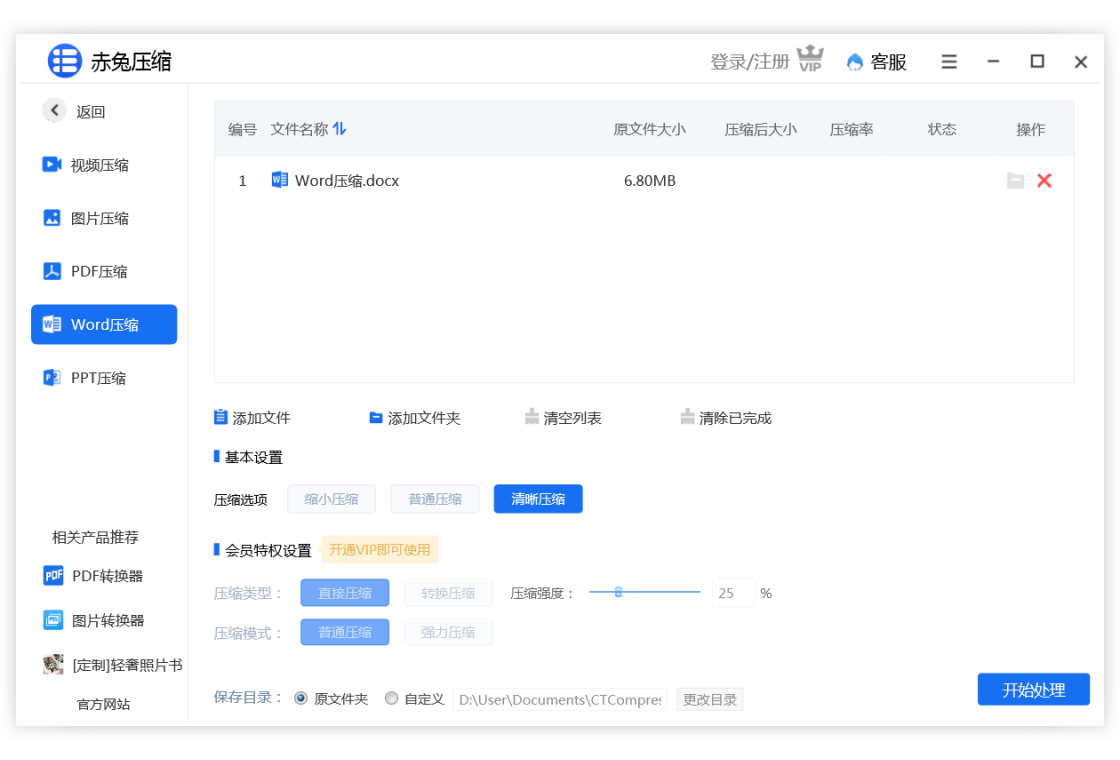
5. Word压缩:支持Word的docx、doc格式压缩。
赤兔压缩会不会损坏文件
1. 赤兔压缩提供“无损压缩”模式,该模式不会对文件质量造成任何影响。
2. 对于视频和图片,无损压缩通过优化编码参数实现体积减小,画质与原始文件几乎一致。
3. 对于PDF、PPT、Word,无损压缩会保留所有内容和格式,仅优化内部结构。
4. 若选择“强力压缩”,则会在保证可接受质量的前提下进一步减小体积,适合对清晰度要求不高的场景。
5. 建议在压缩前备份重要文件,以防意外操作导致数据丢失。
赤兔压缩快捷键大全
| 快捷键 | 功能 |
|---|---|
| Ctrl+O | 添加文件 |
| Ctrl+Shift+O | 添加文件夹 |
| Ctrl+S | 开始压缩 |
| Ctrl+P | 打开设置面板 |
| Ctrl+Z | 撤销操作 |
赤兔压缩电脑版配置要求高吗
| 配置项 | 最低要求 | 推荐配置 |
|---|---|---|
| 操作系统 | Windows 7 及以上 | Windows 10/11 64位 |
| CPU | 1.0 GHz 双核 | 2.4 GHz 四核或更高 |
| 内存 | 2 GB | 8 GB 或以上 |
| 硬盘空间 | 200 MB 可用空间 | 1 GB 可用空间 |
| 显卡 | 无特殊要求 | 支持DirectX 9或更高 |
赤兔压缩批量处理效率如何
1. 赤兔压缩支持批量添加文件或整个文件夹,一次性处理数百个文件。
2. 软件采用多线程并行处理机制,充分利用CPU资源,大幅提升压缩速度。
3. 用户可设置输出目录,压缩完成后自动归类整理,方便查找。
4. 支持拖拽操作,直接将文件拖入软件窗口即可快速添加。
5. 压缩过程中可随时暂停或取消任务,灵活控制进度。
赤兔压缩如何保证压缩质量
1. 赤兔压缩内置多种压缩算法,根据文件类型自动选择最优方案。
2. 提供“无损”、“强力”、“转换”三种压缩模式,用户可自由调整。
3. 图片压缩支持自定义尺寸和分辨率,视频压缩支持调整比特率和帧率。
4. 压缩前可预览效果,对比压缩前后文件大小和质量。
5. 所有操作均在本地完成,无需上传文件,保障隐私安全。
 Microsoft Edge增强版2026151.0.4129.101 便携版
 谷歌地球专业版(Google Earth Pro)7.3.7.1327 最新版
 幂果天气软件1.0.3.0 最新版
 AltSnap(窗口管理工具)1.68 绿色版
 PopDrop最新版本(文件快捷面板工具)2.0.0 电脑版
 蚂蚁文件数据恢复2.1.3.1945 最新版
 疯师傅苹果恢复大师7.2.0.3 电脑版
 金舟数据恢复软件电脑版9.3.7.0 最新版
 全能抽奖软件pc版11.0.0.1 电脑版
 Multi Commander电脑版(多标签文件管理器)16.2.0.3205 免费版
 谷歌拼音输入法pc版3.0.1.98 最新版
 云日历3.3.6.0 电脑版




 电脑浏览器大全
用户留言