





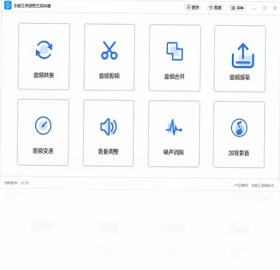
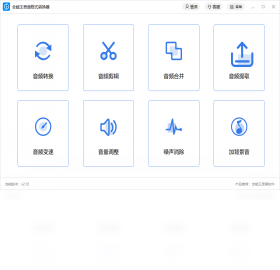
全能王音频格式转换器是一款集音频转换、剪切、合并、提取、变速、音量调整、噪音消除、添加背景音乐于一体的多功能音频处理软件,界面简洁,操作直观,即使是初学者也能快速上手。软件支持几乎所有主流音频格式,转换速度快,输出质量高,是您处理音频文件的得力助手。无论是日常娱乐还是专业制作,全能王音频格式转换器都能满足您的多样化需求,让音频处理变得简单高效。
全能王音频格式转换器怎么用?
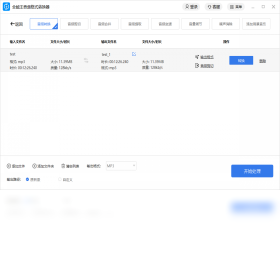
1. 下载并安装全能王音频格式转换器,双击桌面图标启动软件。
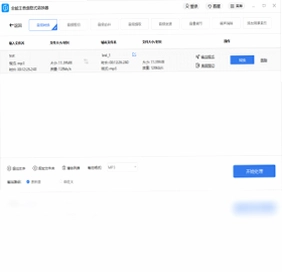
2. 在主界面点击“添加文件”按钮,选择需要转换的音频文件,支持批量添加。
3. 在输出格式区域选择目标格式,如MP3、WAV、FLAC等,并可调整音质参数。
4. 点击“开始转换”按钮,软件将自动处理,转换完成后在输出文件夹中查看文件。
5. 如需进行剪切、合并等操作,可切换到对应功能模块,按照提示操作即可。
全能王音频格式转换器支持哪些格式?
1. 全能王音频格式转换器支持常见的音频格式,包括MP3、WAV、WMA、AAC、FLAC、OGG、M4A等。
2. 支持从视频文件中提取音频,如MP4、AVI、MKV等视频格式。
3. 支持批量转换,一次可以处理多个文件,大大提高工作效率。
4. 转换后的音频质量可自定义调节,满足不同场景需求。
5. 软件还支持音频格式的批量重命名,方便文件管理。
全能王音频格式转换器怎么剪切音频?
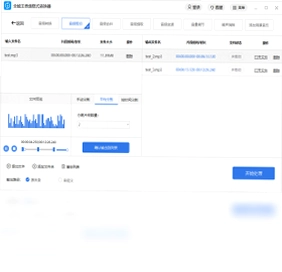
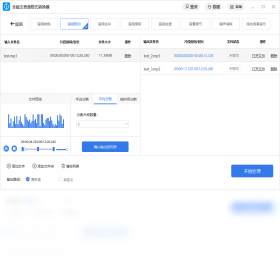
1. 启动全能王音频格式转换器,选择“音频剪切”功能模块。
2. 点击“添加文件”导入需要剪切的音频文件。
3. 在波形图上拖动鼠标,选中需要保留的片段,可精确到毫秒。
4. 点击“剪切”按钮,软件将自动保存剪切后的音频片段。
5. 剪切完成后,可在输出列表中找到文件,点击“打开文件夹”快速定位。
全能王音频格式转换器怎么合并音频?
1. 打开全能王音频格式转换器,选择“音频合并”功能。
2. 点击“添加文件”导入多个音频文件,可调整合并顺序。
3. 在文件列表中,通过拖拽或上下移动按钮调整顺序。
4. 设置输出格式和保存路径,点击“开始合并”即可。
5. 合并后的音频文件将按照设定顺序无缝衔接,适合制作长音频。
全能王音频格式转换器快捷键大全
| 功能 | 快捷键 |
|---|---|
| 添加文件 | Ctrl+O |
| 开始转换 | Ctrl+S |
| 暂停任务 | Ctrl+P |
| 停止任务 | Ctrl+E |
| 打开输出文件夹 | Ctrl+D |
| 帮助文档 | F1 |
全能王音频格式转换器配置要求高吗?
| 项目 | 最低配置 | 推荐配置 |
|---|---|---|
| 操作系统 | Windows 7 | Windows 10/11 |
| CPU | 1 GHz | 2 GHz以上 |
| 内存 | 512 MB | 2 GB以上 |
| 硬盘空间 | 100 MB | 500 MB以上 |
| 显卡 | 无特殊要求 | 支持DirectX 9 |
全能王音频格式转换器怎么添加背景音乐?
1. 打开全能王音频格式转换器,选择“背景音乐”功能。
2. 导入主音频文件,以及作为背景音乐的音轨文件。
3. 可调整背景音乐的音量大小,以及混音比例。
4. 点击“预览”按钮试听效果,满意后点击“生成”保存。
5. 软件支持淡入淡出效果,让音乐过渡更自然。
全能王音频格式转换器怎么降噪?
1. 启动全能王音频格式转换器,选择“噪音消除”功能。
2. 导入带有噪音的音频文件,软件自动分析噪音特征。
3. 可手动调节降噪强度,边调边听,直到效果最佳。
4. 点击“应用”按钮,软件将处理音频,并预览结果。
5. 输出文件将保存为新的音频,不覆盖原文件,安全可靠。
 固乔剪辑助手最新版4.0.0.0 电脑版
 天图视频剪辑工具官方版4.0 电脑版
 金舟影音1.1.5.0 最新版
 福昕视频转换1.2.2718.87 电脑版
 福昕音频剪辑1.3.2924.111 电脑版
 爱拍文字语音转换器1.0.0 电脑版
 QVE视频压缩1.6.4.0最新版
 品味居CD播放器电脑版1.0.0.0 最新版
 浪漫歌厅5.26.1004 最新版
 AQ录制1.7.8.0 最新版
 爱拍最新版4.9.0.0 电脑版
 轻映录屏3.0.0.6 最新版
 千巴库AI剪辑工具3.7.1最新版





 Media Encoder版本大全
 Audition版本大全
用户留言