




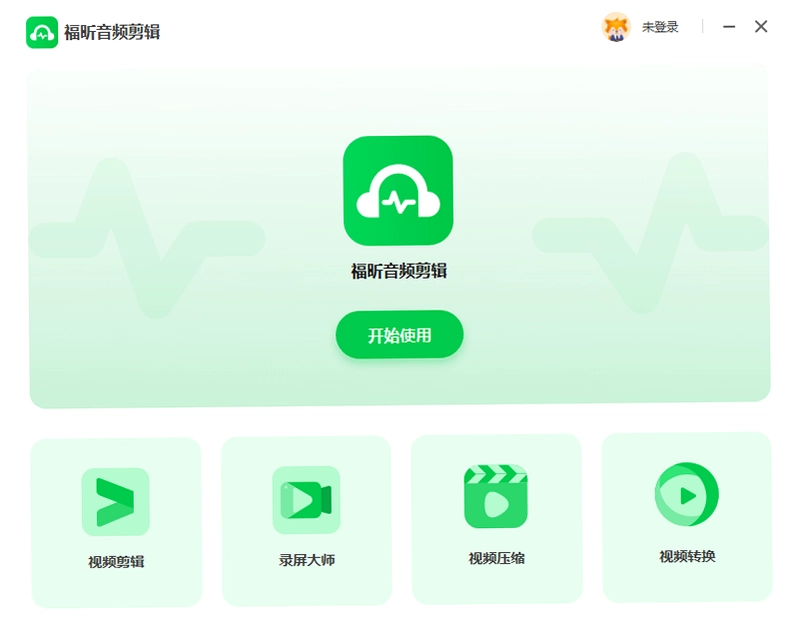
福昕音频剪辑是一款功能全面的音频剪辑软件,支持音频剪辑、转换、录音、合并、降噪等操作,一键处理便捷高效。无论您是专业音频工作者还是普通用户,都能通过它轻松完成音频编辑任务。软件界面简洁直观,操作流程清晰,即使没有专业基础也能快速上手,让音频处理变得简单有趣。
福昕音频剪辑适合哪些人群使用?
1.播客爱好者:需要剪辑访谈录音、添加背景音乐,福昕音频剪辑能快速完成多轨合并与降噪处理。
2.视频创作者:为视频配乐、配音时,可利用福昕音频剪辑的音频转换功能调整格式,确保兼容性。
3.学生与教师:录制课程或演讲后,用福昕音频剪辑裁剪多余部分,提升音频质量,方便分享。
4.办公白领:处理会议纪要或语音备忘录,福昕音频剪辑的录音功能可直接录制,并支持后续编辑,提升工作效率。
5.普通用户:制作个性化手机铃声或趣味音频,福昕音频剪辑提供多种预设效果,一键应用,轻松上手。
福昕音频剪辑如何实现音频降噪?
1.启动福昕音频剪辑,点击“打开文件”导入需要处理的音频,或直接拖拽文件到软件界面。
2.在主界面选中音频轨道,点击工具栏上的“降噪”按钮,进入降噪设置窗口。
3.在降噪窗口中,先点击“采样”按钮,选取一段纯噪音样本,软件会智能分析噪音特征。
4.调整降噪强度滑块,建议从50%开始尝试,预览效果后微调,直到噪音消除且音质清晰。
5.点击“确定”应用降噪,最后通过“导出”保存处理后的音频,支持MP3、WAV等常见格式。
福昕音频剪辑支持哪些音频格式转换?
1.福昕音频剪辑支持导入MP3、WAV、M4A、AAC、FLAC、OGG等主流音频格式,兼容性广泛。
2.在软件主界面点击“添加文件”选择需要转换的音频,可一次选择多个文件进行批量处理。
3.点击“格式转换”功能,在输出格式列表中选择目标格式,如将WAV转为MP3以减小文件体积。
4.设置转换参数,如比特率、采样率、声道,满足不同设备或平台的需求。
5.选择输出文件夹,点击“开始转换”,完成后可在输出目录查看转换后的文件,全程快速稳定。
福昕音频剪辑的快捷键有哪些?
| 快捷键 | 功能 |
|---|---|
| Ctrl+O | 打开音频文件 |
| Ctrl+S | 保存项目 |
| Ctrl+Z | 撤销操作 |
| Ctrl+Y | 重做操作 |
| 空格键 | 播放/暂停 |
| Ctrl+C | 复制选中部分 |
| Ctrl+X | 剪切选中部分 |
| Ctrl+V | 粘贴 |
福昕音频剪辑对电脑配置要求高吗?
| 配置项 | 最低要求 | 推荐配置 |
|---|---|---|
| 操作系统 | Windows 7/8/10 | Windows 10/11 64位 |
| CPU | 1GHz 双核处理器 | 2GHz 四核或更高 |
| 内存 | 2GB RAM | 4GB RAM 或以上 |
| 硬盘空间 | 200MB可用空间 | 500MB SSD空间 |
| 声卡 | 兼容DirectSound | 独立声卡更佳 |
福昕音频剪辑如何合并多段音频?
1.打开福昕音频剪辑,在“文件”菜单中选择“新建项目”,创建一个空白工作区。
2.点击“添加文件”按钮,将需要合并的多段音频文件导入到项目列表中,支持拖拽排序。
3.在时间轴上调整各音频片段的顺序,确保衔接自然,可拖动边缘进行微调。
4.选中所有音频片段,点击“合并”功能,软件会将它们无缝拼接成一个完整文件。
5.在合并前可预览效果,确认无误后点击“导出”,选择输出格式和保存位置即可完成合并。
福昕音频剪辑可以录制音频吗?
1.确保麦克风已正确连接到电脑,并在系统设置中启用。
2.打开福昕音频剪辑,点击“录音”按钮,进入录音界面。
3.在录音窗口中,选择输入设备(如内置麦克风或外接麦克风),并调整输入音量。
4.点击红色圆形“开始录音”按钮,对着麦克风说话或播放声音,软件会实时显示波形。
5.录音完成后点击“停止”,音频自动添加到时间轴,可立即进行剪辑、降噪等后期处理,最后保存导出。
 品味居CD播放器电脑版1.0.0.0 最新版
 浪漫歌厅5.26.1004 最新版
 AQ录制1.7.8.0 最新版
 爱拍最新版4.9.0.0 电脑版
 轻映录屏3.0.0.6 最新版
 千巴库AI剪辑工具3.7.1最新版
 拍大师电脑版8.2.2.0 最新版
 嗨格式音频转换器1.0.3353.18 官方版
 DJ音乐盒(原版)7.2.0.25 电脑版
 易我录屏助手PC版2.8.1 电脑版
 万能录屏大师官方版2.0.0.0 电脑版
 Vista Codec Package Vista解码包7.2.0.0 最新版
 烁光视频转换器电脑版1.7.5.0 最新版





 Media Encoder版本大全
 Audition版本大全
用户留言